
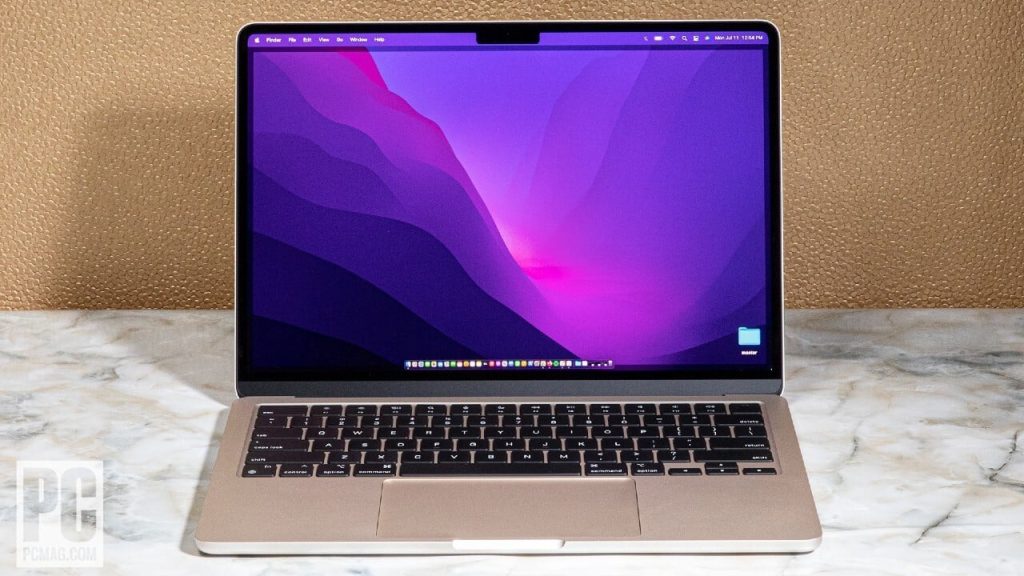
Procesul de configurare este simplu, dar poate dura ceva timp să parcurgi toate setările pe care vrei să le activezi, dezactivezi sau modifici.
Dacă ai un computer Mac nou-nouț, trebuie să îl configurezi corect înainte să îl folosești în mod eficient.
Configurarea nu este dificilă, dar poate dura dacă vrei să parcurgi fiecare opțiune pe care trebuie să o activezi, dezactivezi sau modifici.
Indiferent dacă ai un laptop MacBook sau un Mac desktop, pașii de configurare sunt aceiași.
Pentru acest ghid, vom presupune că pornești de la zero cu un Mac nou.
Când pornești computerul, primul pas este să selectezi țara sau regiunea.
Vei fi întrebat dacă vrei să activezi anumite funcții de accesibilitate pentru vedere, auz și alte nevoi. Alege-le acum sau apasă Not Now pentru a sări peste și a reveni mai târziu.
Următorul pas este să conectezi Mac-ul la o rețea wireless.
Selectează rețeaua Wi-Fi, introdu parola și apasă Continue.
Apoi vei vedea informații despre confidențialitatea datelor tale. Apasă Learn More pentru detalii sau Continue pentru a merge mai departe.
Acum poți folosi Migration Assistant pentru a transfera date de pe un alt Mac, dintr-un backup Time Machine sau de pe un PC cu Windows.
Dacă ai fișiere de migrat, alege opțiunea corespunzătoare și urmează pașii. Dacă vrei să faci asta mai târziu, apasă Not Now și vei putea reveni oricând la Migration Assistant.
Conectează-te cu un Apple ID existent sau creează unul nou.
Dacă ai activat deja autentificarea cu doi factori, va trebui să introduci codul de verificare trimis pe iPhone sau iPad.
Apasă Continue, apoi acceptă termenii și condițiile pentru iCloud.
La ecranul pentru contul de utilizator, confirmă-ți numele complet și alege un nume de cont pentru autentificare.
Introdu o parolă și, dacă vrei, adaugă un indiciu. Bifează Allow my Apple ID to reset this password ca să poți recupera parola dacă o uiți.
Apasă pe imaginea contului pentru a o schimba cu un memoji, emoji, monogramă sau fotografie, apoi apasă Continue.
Următoarea pagină explică funcționalitatea Find My, care te poate ajuta să-ți găsești Mac-ul pierdut.
La ecranul Make This Your New Mac poți verifica și modifica câteva setări importante.
Apasă Continue pentru valorile implicite sau alege Customize Settings pentru ajustarea serviciilor de localizare, analytics și Siri.
În secțiunea de servicii de localizare, poți activa sau dezactiva aplicațiile care folosesc locația, cum ar fi Apple Maps sau Meteo.
Mai poți seta fusul orar alegând cel mai apropiat oraș din listă sau făcând click pe hartă.
Decide dacă vrei să partajezi analytics cu Apple și apasă pe About Analytics and privacy pentru detalii.
Pentru a restricționa accesul la anumite aplicații și site-uri, poți activa Screen Time sau apasă Set Up Later.
Bifează Enable Siri dacă dorești să folosești asistentul vocal pe Mac.
Dacă activezi Siri, vei parcurge câteva ecrane în care vei rosti anumite fraze pentru ca Siri să-și recunoască vocea.
Dacă ești de acord ca Apple să folosească înregistrările audio pentru a îmbunătăți Siri, bifează Share Audio Recordings.
Apasă pe About Improve Siri and Dictation & Privacy pentru mai multe informații sau Not Now dacă nu vrei să partajezi aceste date.
Următorul pas este să decizi dacă folosești FileVault pentru a cripta discul.
Pentru a-ți securiza datele, bifează Turn on FileVault disk encryption și Allow my iCloud account to unlock my disk în caz că uiți parola de Mac.
Dacă Mac-ul tău suportă Touch ID, vei fi ghidat să îl configurezi.
Apasă Continue și plasează de mai multe ori degetul pe butonul de pornire până se înregistrează.
Când Touch ID este activ, apasă din nou Continue.
Poți alege apoi tema desktopului: modul luminos, modul întunecat sau Auto, care se schimbă în funcție de oră.
Chiar și după configurare, tema poate fi modificată oricând din Display settings.
După finalizarea configurării, vei ajunge pe desktopul tău.
Ultimul pas este să actualizezi macOS pentru a te asigura că ai cea mai recentă versiune instalată.
Dacă folosești macOS Monterey sau o versiune anterioară, dă click pe pictograma Apple și alege About this Mac > Software Update, apoi Upgrade Now.
Pe macOS Ventura sau versiuni ulterioare, deschide System Settings > General > Software Update.
Dacă există o actualizare, introdu parola de Mac și permite instalarea. După repornire, conectează-te și începe să folosești noul tău computer.





