
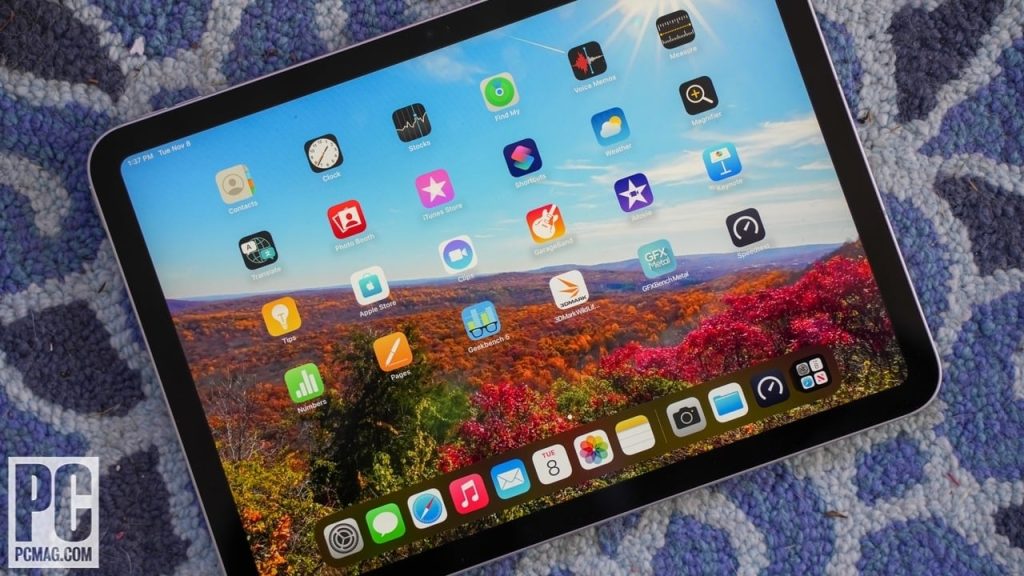
Dock-ul de pe iPad oferă un loc convenabil pentru aplicațiile favorite și cele folosite recent.
A devenit mai versatil de la lansarea sa în iOS 11; iată cum să îl personalizezi după nevoile tale.
Imagine reprezentativă: images/app-control-how-to-manage-the-dock-on-your-ipad/app-control-how-to-manage-the-dock-on-your-ipad-featured-dl-1.jpg
Dock-ul iPad este o zonă utilă care stochează aplicațiile folosite frecvent și cele accesate recent.
Astfel nu mai trebuie să cauți prin ecrane sau foldere pentru a găsi un program.
Îl poți folosi și să faci multitasking mai ușor prin deschiderea a două sau mai multe aplicații în modul Slide Over sau Split View.
Lansat odată cu iOS 11, Dock-ul a câștigat de-a lungul anilor câteva funcții noi.
Modul de adăugare și rearanjare a pictogramelor s-a schimbat de-a lungul timpului.
În plus, poți aplica un fundal mai închis Dock-ului activând modul întunecat.
Iată cum să folosești Dock-ul pe iPad.
Poți accesa Dock-ul în două moduri, în funcție de ecranul curent.
Pe ecranul principal, Dock-ul este mereu vizibil.
Dacă te afli într-un folder sau într-o aplicație și vrei să vezi Dock-ul, glisează în sus din partea de jos a ecranului, dar nu exagera; doar atât cât să declanșezi Dock-ul.
Imagine 1: images/app-control-how-to-manage-the-dock-on-your-ipad/app-control-how-to-manage-the-dock-on-your-ipad-1.webp
Poți oferi Dock-ului și întregului ecran un aspect mai întunecat activând modul întunecat.
Glisează în jos din colțul din dreapta sus al ecranului pentru a afișa Centru de control.
Apasă pe controlul pentru luminozitate, apoi atinge butonul Mod întunecat pentru a-l activa.
Revino la ecranul principal, iar Dock-ul va avea acum un fundal închis.
Imagine 2: images/app-control-how-to-manage-the-dock-on-your-ipad/app-control-how-to-manage-the-dock-on-your-ipad-2.png
Poți adăuga o pictogramă a unei aplicații din ecranul principal în Dock în mai multe feluri.
Apasă ușor pe o pictogramă și trage-o în Dock.
Poți de asemenea să ții apăsat pe pictogramă și să alegi comanda Editare ecran principal din meniul care apare.
Pictogramele vor începe atunci să tremure.
Alternativ, continuă să ții apăsat pe pictogramă chiar după apariția meniului, iar pictogramele vor începe în cele din urmă să tremure.
Imagine 3: images/app-control-how-to-manage-the-dock-on-your-ipad/app-control-how-to-manage-the-dock-on-your-ipad-3.webp
Ține apăsat pe pictogramă și trage-o în Dock, la stânga porțiunii verticale care separă aplicațiile folosite recent.
Glisează în sus pe ecran sau atinge butonul Gata din colțul din dreapta sus pentru a opri tremuratul.
Poți folosi același proces pentru a adăuga foldere întregi în Dock.
Imagine 4: images/app-control-how-to-manage-the-dock-on-your-ipad/app-control-how-to-manage-the-dock-on-your-ipad-4.webp
Pe măsură ce adaugi mai multe pictograme, cele existente în Dock se micșorează – și mai mult dacă ții iPad-ul în mod portret.
Câte pictograme poți adăuga? Depinde de dimensiunea iPad-ului tău.
Cu cât este mai mare iPad-ul, cu atât poate găzdui mai multe pictograme în Dock.
Experimentează cu dispozitivul pentru a vedea câte pictograme mai poți strecura în Dock.
Imagine 5: images/app-control-how-to-manage-the-dock-on-your-ipad/app-control-how-to-manage-the-dock-on-your-ipad-5.webp
Poți schimba și ordinea aplicațiilor din Dock.
Pur și simplu trage o pictogramă dintr-o poziție din Dock într-alta.
Alternativ, ține apăsat pe orice pictogramă din Dock și alege Editare ecran principal din meniul care apare.
După ce pictogramele încep să tremure, trage-le și plasează-le în noua poziție din Dock.
Imagine 6: images/app-control-how-to-manage-the-dock-on-your-ipad/app-control-how-to-manage-the-dock-on-your-ipad-6.webp
Prea multe pictograme aglomerate în Dock? Scoate câteva.
Apasă ușor pe o pictogramă și trage-o din Dock în ecranul principal.
Altfel, ține apăsat pe o pictogramă din Dock pentru a afișa meniul, atinge Editare ecran principal (sau continuă să ții apăsat pe pictogramă).
Când pictogramele încep să tremure, ține apăsată pictograma pe care vrei să o elimini și trage-o în ecranul principal.
Imagine 7: images/app-control-how-to-manage-the-dock-on-your-ipad/app-control-how-to-manage-the-dock-on-your-ipad-7.webp
Pentru a șterge complet o aplicație din Dock, ține din nou apăsat pe ea până apare meniul și apoi atinge Editare ecran principal (sau continuă să ții apăsat pe pictogramă).
Când aplicațiile încep să tremure, atinge semnul minus din colțul din stânga sus al pictogramei.
Vei primi un mesaj cu două opțiuni:
Șterge aplicația: Elimină complet aplicația de pe dispozitiv.
Elimină de pe ecran principal: Șterge aplicația din Dock, dar o păstrează accesibilă în Biblioteca de aplicații.
Imagine 8: images/app-control-how-to-manage-the-dock-on-your-ipad/app-control-how-to-manage-the-dock-on-your-ipad-8.webp
Dock-ul rezervă spațiu pentru aplicațiile accesate recent sau sugerate; acestea apar pe partea dreaptă a Dock-ului, de cealaltă parte a diviziunii orizontale.
Pe măsură ce deschizi aplicații noi, vei vedea pictogramele acestora acolo.
Această secțiune poate găzdui până la trei pictograme obișnuite, plus una pentru Biblioteca de aplicații, inclusiv cele disponibile prin funcția Handoff de la Apple.
Elementele permanente din Dock pot începe în cele din urmă să le elimine, în funcție de câte ai.
Imagine 9: images/app-control-how-to-manage-the-dock-on-your-ipad/app-control-how-to-manage-the-dock-on-your-ipad-9.webp
Imagine 10: images/app-control-how-to-manage-the-dock-on-your-ipad/app-control-how-to-manage-the-dock-on-your-ipad-10.jpg
Imagine 11: images/app-control-how-to-manage-the-dock-on-your-ipad/app-control-how-to-manage-the-dock-on-your-ipad-11.webp
Imagine 12: images/app-control-how-to-manage-the-dock-on-your-ipad/app-control-how-to-manage-the-dock-on-your-ipad-12.png
Nu ai nevoie să vezi una dintre aplicațiile folosite recent? Poți aștepta până este înlocuită de una nouă sau o poți șterge din Dock.
Ține apăsat pe orice pictogramă, selectează Editare ecran principal din meniu și apoi atinge semnul minus pentru a o șterge.
Alternativ, selectează Ascunde aplicația din meniu, și pictograma dispare imediat.
Ștergerea pictogramei din secțiunea aplicațiilor recente nu elimină aplicația de pe iPad.
Imagine 13: images/app-control-how-to-manage-the-dock-on-your-ipad/app-control-how-to-manage-the-dock-on-your-ipad-13.webp
Nu vrei să vezi deloc aplicațiile accesate recent în Dock? Dezactivează această funcție din Configurații > Ecran principal & Biblioteca de aplicații.
Dezactivează comutatorul de lângă Afișează aplicațiile sugerate și recente în Dock.
Revino la ecranul principal și vei observa că aplicațiile recente nu mai apar.
Acum ai mai mult spațiu pentru a adăuga pictograme.
Imagine 14: images/app-control-how-to-manage-the-dock-on-your-ipad/app-control-how-to-manage-the-dock-on-your-ipad-14.png
Dock-ul este util dacă vrei să lucrezi cu două sau mai multe aplicații pe același ecran și cel puțin una dintre acestea se află în Dock.
Deschide o aplicație și glisează de jos în sus pe ecran pentru a afișa Dock-ul.
Ține apăsat pe pictograma celei de-a doua aplicații și mișc-o într-o parte a ecranului până se transformă într-o fereastră verticală mică.
Eliberează pictograma și noua aplicație va apărea în modul Slide Over, alături de prima.
Imagine 15: images/app-control-how-to-manage-the-dock-on-your-ipad/app-control-how-to-manage-the-dock-on-your-ipad-15.webp
Trage noua fereastră spre dreapta până când cealaltă fereastră începe să se micșoreze și ambele aplicații se estompează.
Eliberează pictograma și fereastra din dreapta se fixează în modul Split View.
Acum poți redimensiona cele două ferestre trăgând bara verticală centrală la stânga sau la dreapta.
Reține că modul Split View funcționează doar cu anumite modele de iPad, inclusiv seria iPad Pro, iPad-ul de generația a 5-a și ulterior, iPad Air 2 și ulterior, și iPad mini 4 și ulterior.
Imagine 16: images/app-control-how-to-manage-the-dock-on-your-ipad/app-control-how-to-manage-the-dock-on-your-ipad-16.webp





