
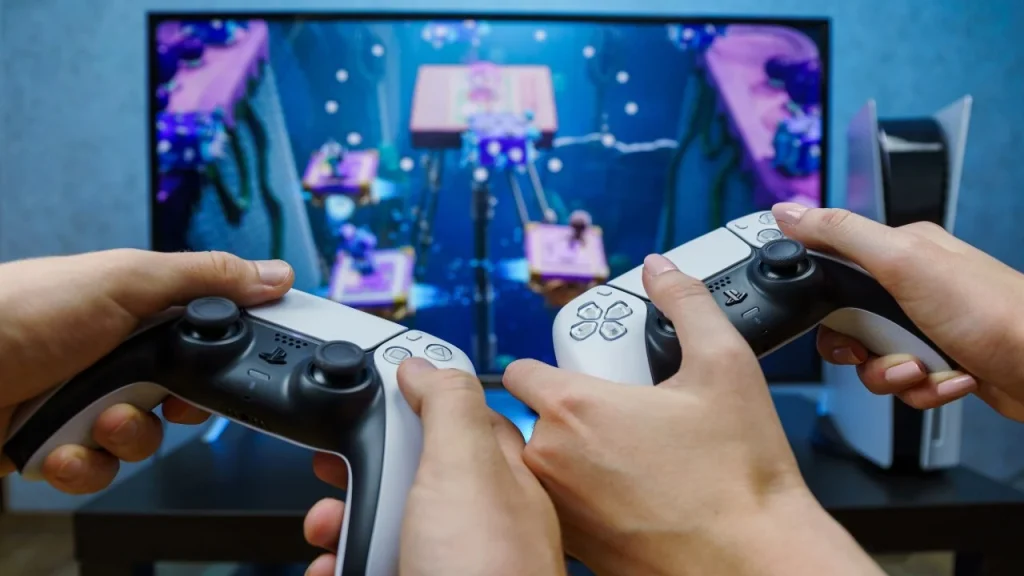
Împarte jocurile de PlayStation 5 cu un prieten folosind funcția încorporată Share Play a consolei. Iată la ce să te aștepți și cum să o configurezi.
Există mai multe modalități de a împărtăși un joc video cu alții atunci când nu pot sta cu tine pe canapea. Poți juca jocuri multiplayer online, poți transmite jocul pe Twitch sau îl poți împărtăși cu prietenii în Discord.
Dacă ai o PlayStation 5, există o opțiune suplimentară numită Share Play care îți permite să îți partajezi ecranul cu un prieten și să îl lași să preia controlul jocului, astfel încât să puteți juca împreună. Iată cum să configurezi această funcție și să joci în doi.
PlayStation oferă de fapt două funcții care includ cuvântul “share” în titlu. Deși ambele permit partajarea gameplay-ului prin PlayStation Network, există o diferență esențială: dacă poți sau nu să joci efectiv cu prietenii.
Share Screen îți permite să îți transmiți jocul către alți jucători fără un abonament PS Plus sau un serviciu terț precum Twitch sau Discord. Tot ce trebuie să faci este să inițiezi o petrecere, să îți partajezi ecranul și toți invitații pot urmări ce se întâmplă pe consolă. Însă ei nu pot juca.
Share Play, în schimb, permite două persoane să joace împreună în timp real, fie în modul cooperativ, fie dându-le celorlalți controlul complet al jocului. Această funcție necesită abonament PS Plus și poate fi folosită de două persoane pentru maximum o oră continuă.
Trebuie să știi că Share Play nu funcționează cu toate jocurile și doar gazda Share Play primește trofee în timpul jocului.
Pentru a folosi Share Play cu un alt utilizator, trebuie să fiți prieteni, așa că asigură-te că persoana este în lista ta de prieteni. Deși o sesiune Share Play poate fi inițiată doar de pe PS5, celălalt jucător poate folosi și o PlayStation 4 pentru a participa.
Vizitatorul trebuie să fie de asemenea mai în vârstă decât limita de vârstă a jocului. De exemplu, nu poți juca un joc evaluat „M pentru matur” cu vărul tău de 13 ani. Nivelurile de control parental trebuie să permită rularea jocului pe ambele console.
Deoarece jocul este transmis prin PlayStation Network, asigură-te că ai cea mai bună conexiune pentru o experiență fluidă. Sony recomandă o viteză minimă de 2 Mbps, deși 5 Mbps este preferabil. Chiar și cu o conexiune wireless bună, poate fi mai avantajos să conectezi consola prin cablu la router pentru a reduce eventualele întârzieri.
După ce ți-ai stabilit planurile de joc, Share Play este ușor de folosit.
Trebuie să adaugi prietenul într-o petrecere.
Apasă butonul PlayStation de pe controler pentru a deschide centrul de control și derulează la Game Base. De aici poți fie să îți partajezi ecranul, fie să configurezi o sesiune Share Play:
Pornește o sesiune de partajare a ecranului: Dacă vrei doar să folosești Share Screen, selectează prietenul cu care vrei să joci, accesează al treilea buton și apasă Share Screen. Apoi atinge fie Share My Screen, fie Request Share Screen, în funcție de rolul pe care vrei să-l ai.
Începe o sesiune Share Play: Pentru a folosi Share Play, inițiază o petrecere. Accesează fila Party și apasă pe Start Party sau alege o petrecere recentă din listă.
Dacă inițiezi o petrecere, bifează Open Party sau Closed Party. Alegând a doua opțiune, doar cei doi participanți vor putea juca.
Acum că sunteți într-o petrecere, pe ecranul Party Voice Chat, atinge Start Share Screen. Apasă OK pe fereastra care explică funcția Share Play.
Tu și prietenul tău veți primi o notificare că totul este pregătit. Când sunteți gata, reveniți la ecranul petrecerii și selectați Share Play.
Poți folosi Share Play în două moduri. Selectează Visitor Plays as You pentru a-i permite oaspetelui să preia controlul sau Play with the Visitor pentru o sesiune cooperativă.
Când toți s-au alăturat, puteți începe să jucați. Dacă joci cu cineva pe PS4, vei vedea o opțiune suplimentară: Share Your Screen with Visitor.
Dacă primești invitația, accesează notificarea și apasă Join as Visitor. După un scurt timp de buffer, ecranul tău va apărea pe ecranul prietenului și invers.
Când termini, întoarce-te la cardul de chat al petrecerii și selectează Stop Share Play.





