
Te întrebi cum să adaugi contacte pe Apple Watch? Cu watchOS 8 este posibil. Află cum să vizualizezi, editezi, partajezi și gestionezi contactele direct de pe ceas.
Aplicația Contacte te ajută să ții evidența tuturor persoanelor din viața ta. Cu update-ul la watchOS 8, o poți accesa și de pe Apple Watch. Iată pașii pentru a-ți gestiona contactele de pe încheietura mâinii.
Actualizează watchOS
Pentru a folosi aplicația, trebuie să ai watchOS 8 sau o versiune ulterioară pe ceas și iOS 15 sau o versiune superioară pe iPhone. Deschide aplicația Watch pe telefon sau aplicația Configurări pe ceas.
Accesează General > Actualizare software. Vei vedea dacă ceasul este la zi sau ți se va cere să descarci ultima versiune.
Setează numele afișate
Deschide aplicația Watch pe iPhone și selectează Contacte pentru a alege cum să fie sortate și afișate numele. Alege Oglindește iPhone-ul meu pentru a păstra aceeași ordine ca pe telefon.
Poți selecta și Personalizat pentru o ordine diferită pe ceas. Alege Ordine sortare ca să sortezi după prenume apoi nume sau invers.
Alege Ordine afișaj pentru modul de afișare pe ecran. Dacă un nume este prea lung, poți vedea doar prenumele și inițiala numelui de familie, sau alte variante. Activează Preferă porecle pentru a afișa poreclele personalizate.
Vizualizează și șterge contacte
Accesează ecranul principal al Apple Watch și atinge pictograma cu o persoană pentru a deschide aplicația Contacte. Vei vedea aceleași contacte ca pe iPhone.
Derulează în jos și atinge un contact pentru a-i deschide fișa. Dacă vrei să ștergi un contact, atinge Șterge contact și confirmă din nou.
Editează un contact
Pentru a edita un contact, deschide fișa acelei persoane și alege Editează. Atinge câmpul dorit—prenume, nume sau companie—și șterge caracterele cu backspace.
Dacă ai un Apple Watch Series 7, poți folosi tastatura QuickPath pentru a scrie. Toate modelele suportă dictare vocală și Scribble. De asemenea, poți tasta textul direct pe iPhone, dacă accepți notificarea care apare pe telefon.
Pentru a elimina un câmp, atinge Elimină. Ca să adaugi numere de telefon, email sau adresă, apasă Adaugă și alege categoria: Acasă, Muncă, Școală sau Mobil.
Partajează contacte
Ca să partajezi un contact, deschide fișa și atinge Partajează contact în partea de jos. Dacă persoana apare în listă, selecteaz-o. Altfel, folosește pictograma Mesaje pentru SMS sau pictograma Mail pentru email.
Adaugă un contact nou
În aplicația Contacte de pe Apple Watch, alege Contact nou din partea de sus. Atinge fiecare câmp și introdu detaliile necesare. Când ai terminat, atinge Gata.
Conectează-te cu contactele
Aplicația Contacte nu doar stochează informații. Linkurile din fișa de contact permit comunicarea directă. Atinge numărul de telefon pentru apel, adresa de email pentru mesaj sau adresa fizică pentru hartă.
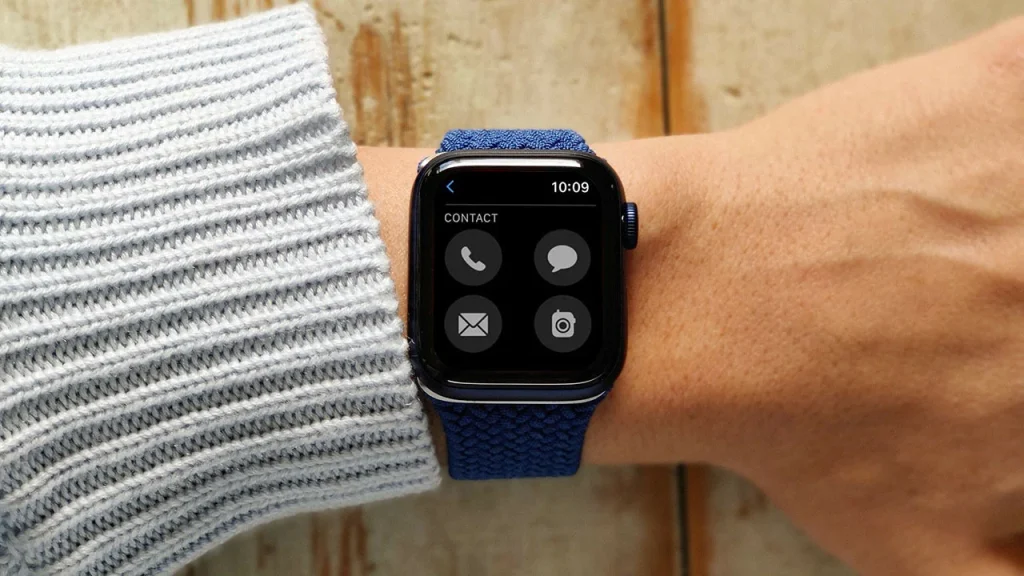
De asemenea, poți folosi pictogramele din partea de sus a fișei: Telefon pentru apeluri prin rețea sau FaceTime Audio, Mesaje pentru SMS și Mail pentru email.
Dacă Walkie-Talkie este configurat, atinge pictograma Walkie-Talkie pentru comunicare instant prin ceas.
Accesează contactele din aplicații
Pentru a apela pe cineva, deschide aplicația Telefon și atinge Contacte.
Ca să trimiți email, deschide Mail, alege Mesaj nou și atinge Adaugă contact.
Pentru SMS, deschide Mesaje, selectează Mesaj nou și Adaugă contact.
Pentru a partaja locația, deschide Găsește persoane, derulează la final și alege Partajează locația mea. Atinge pictograma Persoane pentru a accesa contactele.





