
Nu lăsați ecranul luminos să vă obosească ochii. Iată cum puteți activa modul întunecat în Chrome, Firefox, Safari și Edge.
Priviți fix un ecran toată ziua? În loc să încercați să vă abțineți (ceea ce, pentru majoritatea, este aproape imposibil), reduceți luminozitatea.
Indiferent dacă v-ați amenajat birou acasă, lucrați de la cafenea sau petreceți ziua într-un cubicul, oferiți ochilor o pauză activând modul întunecat în browser.
Modul întunecat nu va schimba culoarea paginilor pe care le vizitați, deoarece aceasta este stabilită de dezvoltatorul site-ului. Însă va face mult mai ușor de privit bara de instrumente și paginile de setări, mai ales în condiții de lumină scăzută.
Metoda de activare diferă în funcție de browser și de sistemul de operare. Citiți mai departe pentru a afla cum să activați modul întunecat în Chrome, Firefox, Safari și Edge.
Porniți modul întunecat în Chrome
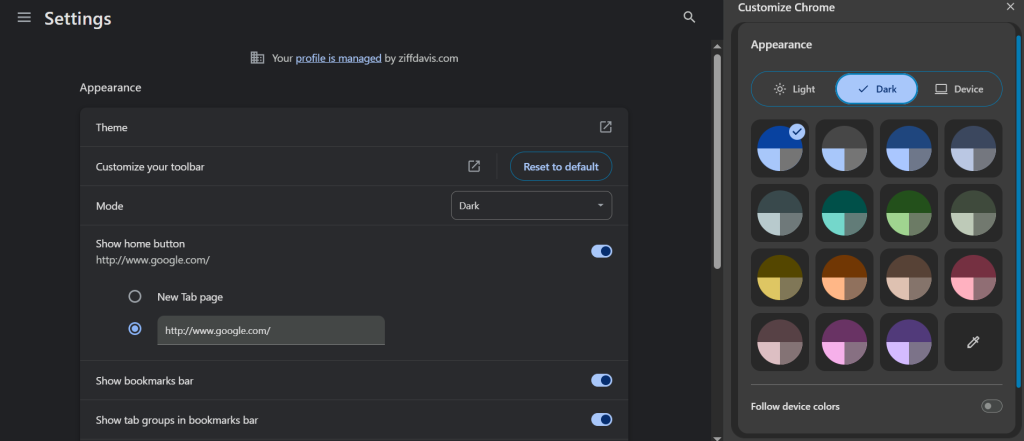
Pe desktop, deschideți Chrome și accesați Setări > Aspect. Alegeți Întunecat din meniul derulant Mod și, dacă doriți, personalizați culorile de accent din Tema.
Pe Android, deschideți Chrome și mergeți la Setări > Temă, apoi selectați Întunecat.
Dacă modul întunecat din Chrome nu vă convine, puteți căuta o temă preferată în Chrome Web Store. Pentru a reveni la tema implicită, mergeți la Setări > Aspect > Resetați la implicit.
Porniți modul întunecat în Firefox
La fel ca și Chrome, Firefox permite instalarea ușoară a temelor. Accesați Setări > General, derulați până la secțiunea Limba și aspect și alegeți Întunecat. Unele site-uri își vor schimba și ele schema de culori în funcție de aceste setări.
Puteți deschide Extensii și teme pentru mai multe opțiuni de personalizare. De asemenea, puteți alege Gestionați culorile pentru a schimba manual culorile de text și de fundal.
Pe Android, deschideți meniul cu trei puncte, mergeți la Setări > Personalizare > Temă și alegeți Întunecat. Pe iPhone sau iPad, deschideți meniul (hamburger) și atingeți Activează modul noapte.
Porniți modul întunecat în Safari
Spre deosebire de alte browsere, Safari nu oferă un mod întunecat propriu, nici pe desktop și nici pe mobil. O soluție pentru pagini individuale este modul Cititor, care afișează o versiune simplificată a articolelor și vă permite să schimbați culoarea paginii.
Deschideți pagina pe care doriți să o citiți, apoi atingeți simbolul aA din bara de adrese. Alegeți cea mai închisă nuanță din meniul derulant pentru a face pagina mai plăcută la citit.
Dacă acest lucru nu este suficient, va trebui să activați tema întunecată la nivel de sistem în macOS, iOS sau iPadOS pentru a face browserul negru.
Porniți modul întunecat în Edge
Deși Edge se bazează pe Chromium, oferă mult mai multe opțiuni de temă decât Chrome. Deschideți meniul cu trei puncte și accesați Setări > Aspect.
Selectați tema Întunecat în partea de sus a paginii. Browserul oferă și câteva teme încorporate pentru bara de meniu.
Dacă nu este suficient, derulați la Generator de teme AI pentru a crea o temă personalizată folosind AI. De asemenea, puteți merge la Microsoft Edge Add-ons pentru a descărca extensii tematice.
Edge vă permite chiar să schimbați culorile paginilor web pe care le vizitați. Pentru aceasta, schimbați meniul derulant Culori pagină la Crepuscul, Cer în noapte sau Acvatic și dezactivați Aplică culorile paginii numai când temele cu contrast ridicat sunt active. Puteți exclude site-urile care nu funcționează corect.
Pe mobil, deschideți meniul din dreapta jos și atingeți Mod întunecat, apoi alegeți tema Întunecat. Alternativ, accesați Setări > Aspect și selectați Întunecat. Activați Tema întunecată pentru toate paginile web pentru a modifica și paginile pe care le vizualizați.
Activați modul întunecat la nivel de sistem
Majoritatea browserelor urmează acum tema sistemului de operare. Așadar, dacă doriți modul întunecat în tot browserul, activați-l la nivel de sistem.
În Windows 10, mergeți la Setări > Personalizare > Culori și alegeți Întunecat. În Windows 11, accesați Setări > Sistem > Personalizare (sau faceți clic dreapta pe desktop și alegeți Personalizare), apoi selectați o temă existentă sau modificați culorile sistemului.
Pe un Mac, deschideți Preferințe de sistem > General și selectați Întunecat (sau Auto dacă doriți ca tema să se schimbe în funcție de ora din zi). Aceasta este singura metodă oficială de a schimba tema Safari.
Pe iPhone sau iPad, mergeți la Setări > Afișare și luminozitate și alegeți Întunecat (sau Auto pentru schimbare automată). De asemenea, puteți deschide Centrul de control, țineți apăsat pe glisorul de luminozitate și selectați pictograma Mod întunecat.
Pe Android, pașii pot diferi în funcție de producător și versiunea sistemului, dar de la Android 10 lucrurile sunt mai simple. Mergeți la Setări > Afișare și alegeți Întunecat (Samsung Galaxy) sau Setări > Afișare și atingere > Întunecat (Google Pixel). Puteți programa și ora de activare a modulului întunecat.





