
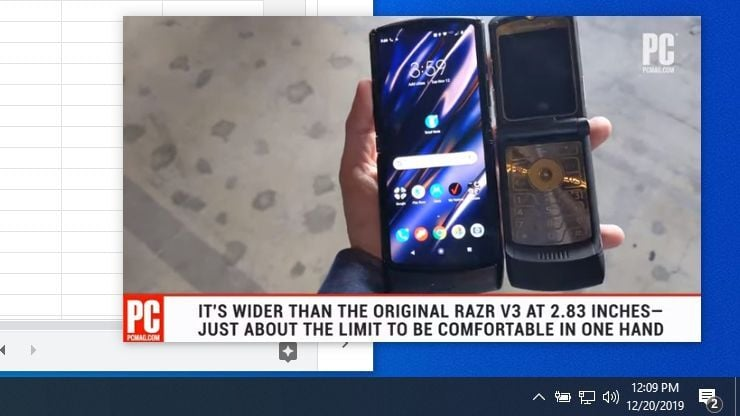
Vrei să vizionezi YouTube, Netflix și alte servicii video în modul picture-in-picture? Iată cum să folosești această funcție în Chrome, Firefox și Safari.
Uneori vrei doar să urmărești un pic de Netflix în timp ce parcurgi tabele pe laptop. Dacă nu ai suficient spațiu pe ecran pentru muncă și video, modul picture-in-picture îți permite să suprapui un videoclip mic peste browser.
Sigur, ai putea să tragi un tab separat și să-l redimensionezi, dar picture-in-picture rămâne întotdeauna deasupra celorlalte ferestre, chiar și când lucrezi la altceva. Funcția te ajută să gestionezi mai bine spațiul limitat de pe ecran.
În plus, este foarte rapid de utilizat atunci când ai nevoie. Mai jos găsești pașii pentru Chrome, Firefox și Safari.
Activează picture-in-picture în Google Chrome
Versiunea de bază a modului picture-in-picture este integrată în browserul Chrome. Când redai un videoclip, dă clic dreapta pe el — pe unele site-uri, cum ar fi YouTube, poate fi necesar să dai clic dreapta de două ori — și selectează „Picture in Picture” din meniu. Videoclipul se va deschide într-o fereastră flotantă deasupra browserului, pe care o poți redimensiona trăgând de colțuri.
[link]
Funcția nu merge pe toate site-urile și, de exemplu, nu funcționează încă pe Netflix, Hulu sau HBO. Din fericire, poți instala extensia oficială Picture-in-Picture pentru Chrome, care oferă compatibilitate extinsă.
După instalare, vizitează un videoclip și apasă pe butonul picture-in-picture din bara de instrumente (sau tastează Alt+P). Simplu și rapid.
Pe dispozitivele Android, poți folosi funcția picture-in-picture din Chrome atingând butonul de prezentare a aplicațiilor. Videoclipul pe care îl vizionezi în Chrome (sau în orice aplicație video) va fi minimizat în colțul ecranului.
Activează picture-in-picture în Firefox
Modul picture-in-picture al Firefox este o funcție nouă integrată în browser și funcționează cu toate site-urile video. Când vizionezi un clip, vei vedea un buton albastru mic în partea dreaptă a playerului. Dă clic pe el și videoclipul va apărea într-o fereastră separată.
[link]
Poți redimensiona fereastra, s-o tragi oriunde sau să o readuci în browser cu un click. De asemenea, poți apăsa Ctrl+Shift+] pentru a-l deschide rapid. Dacă butonul albastru te deranjează, fă clic dreapta pe el pentru a-l dezactiva pentru acel videoclip sau dezactivează-l definitiv din Opțiuni > Navigare.
Inițial, această funcție a fost lansată doar pentru Windows, dar va fi disponibilă și pentru macOS și Linux în versiunea 72. În prezent, nu funcționează pe dispozitivele mobile.
Activează picture-in-picture în Safari
Dacă folosești un Mac și navighezi cu Safari, poți activa picture-in-picture pentru mai multe site-uri, doar că e ascuns puțin. Unele site-uri permit clic dreapta pe player și alegerea picture-in-picture din meniu, dar la cele care nu oferă acea opțiune, dă clic dreapta pe pictograma difuzor albastru din bara de adrese. De acolo, selectează picture-in-picture.
[link]
Poți muta și redimensiona fereastra; însă, spre deosebire de alte browsere, Safari nu îți permite să o plasezi oriunde. O poți poziționa doar într-unul dintre cele patru colțuri ale ecranului. Nu e ideal, dar își face treaba când ai nevoie.
iPad-ul oferă câteva funcții multitasking picture-in-picture atât în Safari, cât și în Chrome. În schimb, iPhone-ul nu suportă această funcție.





