
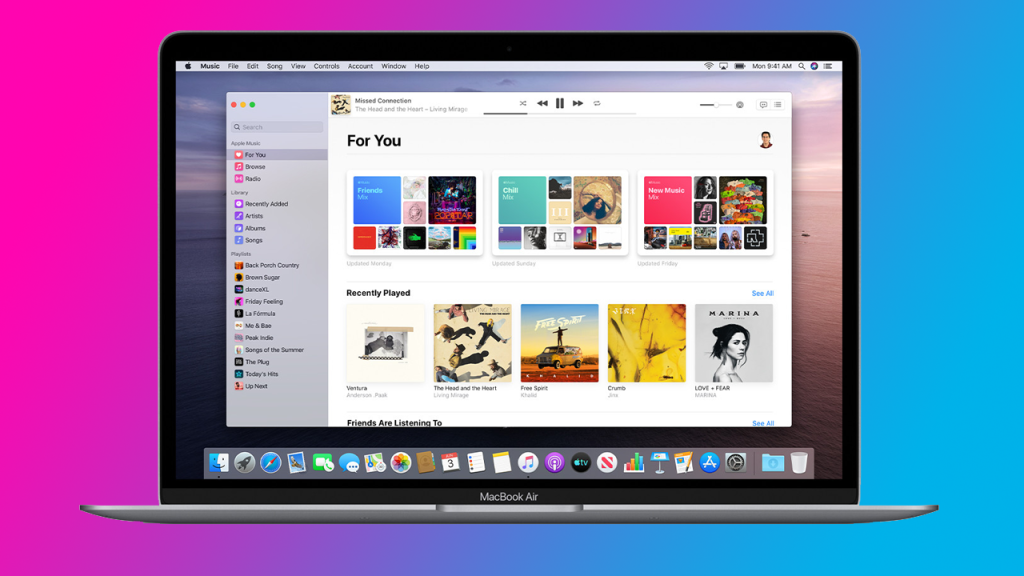
iTunes și aplicația Music de la Apple uneori plasează muzica în folderul greșit, îi dă un nume neplăcut sau nu găsește coperta potrivită.
Iată cum să remediezi aceste probleme enervante.
Când cumperi muzică din iTunes Store sau extragi conținutul unui CD, albumul apare automat în biblioteca ta, fie în iTunes, fie în aplicația Music pe Mac.
Dar, dacă încerci să găsești albumul pe computer, s-ar putea să observi că nu a fost salvat în folderul potrivit, piesele sunt într-o ordine greșită sau lipsește coperta.
Poți rezolva rapid toate acestea mutând fișierele în folderul corect și modificând anumite informații ale pieselor.
De asemenea, poți găsi coperta potrivită căutând online.
Indiferent dacă folosești iTunes sau aplicația Music, iată pașii de urmat.
Mută albumul
Să presupunem că albumul este o compilație cu piese de la artiști diferiți.
Dacă e o adiție nouă, îl găsești în secțiunea Adăugate recent. Altfel, derulează până jos și îl vei vedea în Compilații.
Numele artistului va apărea probabil ca Diverse artiști.
Poate că acest lucru îți convine, sau poate vrei un nume mai descriptiv și un folder mai organizat.
În iTunes sau aplicația Music, dă clic pe album pentru a vedea toate piesele.
Apoi dă clic dreapta pe prima piesă și selectează Afișează în Windows Explorer sau Afișează în Finder pentru a deschide folderul Compilații.
Acum vom crea un folder nou pentru muzică.
Dacă folosești Windows, accesează folderul Music din iTunes Media în Explorer.
Pe Mac, mergi la folderul Music din Media în Finder.
Creează un folder cu numele artistului sau artiștilor pe care îi vrei pentru album.
Dacă albumul e interpretat de artiști diferiți și nu există unul principal, poți include și numele albumului în titlu.
De exemplu, pentru compilația Guardians of the Galaxy am creat un folder numit Guardians of the Galaxy Artists.
Revino la folderul original din Explorer sau Finder.
Dă clic dreapta pe album și alege Taie sau Copiază.
Accesează noul folder și lipește piesele în destinația finală.
Șterge albumul
Acum vine momentul să ștergi locația originală a albumului.
Dă clic dreapta pe album în iTunes sau aplicația Music și alege Șterge din bibliotecă.
Când ți se cere confirmarea, apasă Șterge piese.
Dacă ai folosit Copiază în loc de Taie, ți se va cere dacă vrei să ștergi fișierele sau să le păstrezi.
Alege Șterge fișiere în Windows sau Mută în Coș pe Mac.
Albumul dispare din aplicație, dar piesele rămân în folderul creat de tine.
Importă albumul
Acum poți importa muzica din noul folder.
În iTunes, mergi la Fișier > Adaugă folder în bibliotecă.
În aplicația Music, selectează Fișier > Importă.
Găsește folderul și apasă Selectează folder pentru a adăuga albumul în bibliotecă.
S-ar putea să observi că piesele apar tot la Diverse artiști în Compilații.
Acest lucru se poate corecta ușor.
Derulează la album, dă clic dreapta pe el, apoi alege Informații album (iTunes) sau Obține informații (Music).
În fila Detalii, modifică câmpul Artist album cu numele pe care l-ai folosit la crearea folderului.
Poți schimba artiștii unei compilații cu un singur nume.
De exemplu, am înlocuit Diverse artiști cu Guardians of the Galaxy Artists pentru albumul Awesome Mix Vol. 1.
Debifează opțiunea Albumul este o colecție de piese de la artiști diferiți, apoi apasă OK.
Găsește coperte lipsă
iTunes folosește baza de date Gracenote pentru a prelua automat copertele albumelor din bibliotecă.
Totuși, uneori Gracenote nu găsește imaginea sau afișează o copertă greșită.
Pentru a obține coperta potrivită, dă clic dreapta pe un album fără imagine și alege Obține copertă album.
Dacă se găsește coperta, va fi aplicată automat. Dacă nu, vei vedea mesajul „Coperta pentru [numele albumului] nu a putut fi găsită”.
În acest caz, caută coperta online și salveaz-o pe computer.
Alege o imagine clară, apoi dă clic dreapta și selectează Salvează imaginea ca.
Asigură-te că fișierul este JPG sau PNG; dacă e .webp, convertește-l înainte de încărcare.
Încarcă coperte lipsă
După ce ai salvat imaginea, deschide fereastra de informații a albumului.
Dă clic dreapta pe album și alege Informații album sau Obține informații.
În fila Copertă, apasă Adaugă copertă, selectează fișierul și dă OK.
Acum biblioteca ta va afișa noua copertă pentru album.





