
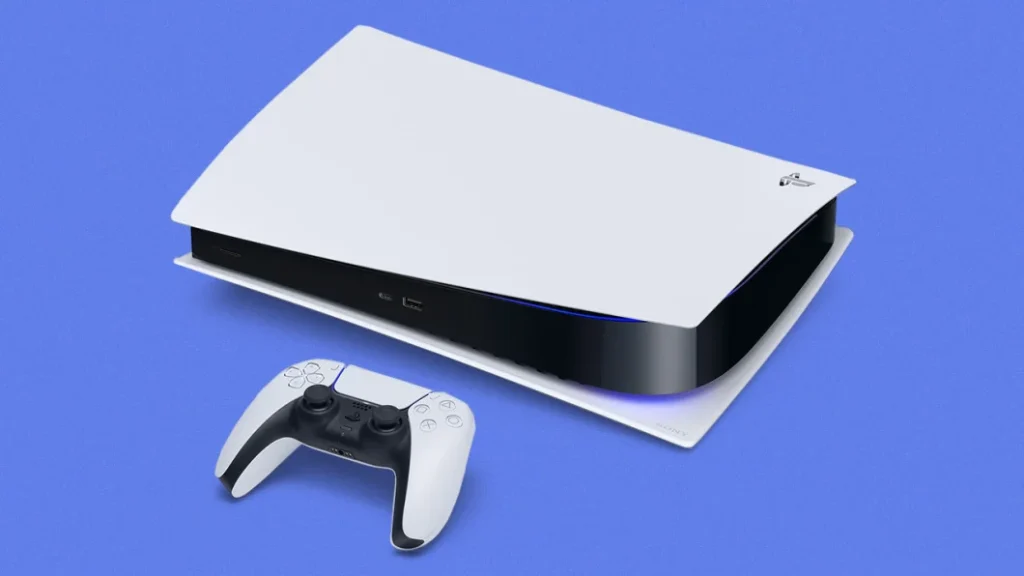
PlayStation 5 suportă HDR, dar poate fi dificil să funcționeze corect.
Iată cum să rezolvi problemele și să obții imagini mai bune în jocuri.
Deși producătorii de televizoare pun cu mândrie sloganul 4K, HDR (High Dynamic Range) este o inovație mai interesantă în calitatea imaginii. Aceasta generează umbre detaliate, lumini strălucitoare și culori vii.
La fel ca PlayStation 4 Pro, noul PlayStation 5 de la Sony oferă suport pentru gaming în HDR, pentru imagini cu adevărat impresionante—dacă este configurat corect.
Din păcate, HDR poate fi capricios. Uneori funcționează, dar apar probleme cu sunetul sau apare „zăpada” digitală pe ecran.
Alteori, PS5 poate reveni la o imagine standard chiar dacă este conectat la un televizor compatibil HDR. Iată câteva metode pentru a te asigura că totul funcționează așa cum trebuie.
Verifică conexiunile
PlayStation 5 încearcă să activeze HDR automat dacă detectează un televizor compatibil. Totuși, asta depinde de conectarea corectă a tuturor cablurilor.
Folosește cablul HDMI furnizat împreună cu consola. Cablurile HDMI „Standard” pot fi suficiente pentru filme SDR la 1080p, dar pentru jocuri 4K HDR cu rate de cadre ridicate ai nevoie de lățime de bandă mai mare.
Dacă pierzi cablul original sau vrei unul suplimentar, cumpără un cablu „Ultra High Speed” sau „48 Gbps”. Eu folosesc unele de la Cable Matters cu rezultate bune.
Asigură-te că PS5 este conectat la porturile potrivite de pe televizor, receiver și/sau soundbar.
Dacă îl conectezi direct la televizor, consultă manualul pentru a verifica porturile care acceptă 4K HDR la 60 Hz. Majoritatea televizoarelor oferă această funcție doar pe unul sau două porturi marcate „HDMI 2.1”.
Orice port „HDMI 2.1” oferă funcții extra pentru gaming, așa că folosește-l pe acela.
Dacă folosești un receiver sau soundbar, verifică dacă pot transmite semnal 4K HDR la 120 Hz. În caz contrar, conectează PS5 direct la televizor și trimite sunetul către receiver sau soundbar prin HDMI ARC sau cablu optic.
Ajustează setările televizorului
Următorul pas este să verifici setările de imagine ale televizorului. Multe modele au opțiunea „HDMI Deep Color”, „HDMI Enhanced” sau similară, pe care trebuie să o activezi pentru HDR.
De obicei, o găsești în setările de intrare ale televizorului, dar consultă manualul pentru locația exactă. (Verifică și setările receiverului; al meu Pioneer necesita o combinație ciudată de butoane pentru a activa funcția.)
Unele televizoare pot necesita alte ajustări. De exemplu, proprietarii de televizoare TCL au descoperit că trebuie să seteze intrarea PS4 Pro în modul HDMI 2.0 pentru a funcționa corect. PS5 poate avea ciudățenii similare pe anumite modele.
Opțional, recomand să folosești modul Movie, Cinema sau Calibrated pentru cele mai bune rezultate. Este posibil să faci această setare după ce pornești un joc HDR, deoarece unele televizoare aplică presetări diferite pentru SDR și HDR.
Modurile Standard și Vivid nu oferă culori precise, așa că nu vor arăta la fel de realiste în jocuri. Modul Cinema poate părea mai puțin spectaculos, dar este cel mai precis din fabrică. Acordă-ți puțin timp să te obișnuiești cu aspectul său.
Probabil nu dorești să modifici setările din modul Cinema, deoarece valorile implicite pentru Contrast și Backlight sunt deja optimizate pentru HDR.
Activează Local Dimming pentru negru intens și Game Mode pentru a reduce întârzierea la intrare. Dacă televizorul tău are opțiunea HGIG Mode, activeaz-o pentru cea mai bună imagine HDR.
Reglează setările PlayStation 5
Dacă totul este configurat corect, PS5 va trimite semnal HDR și televizorul va afișa o pictogramă HDR în colț la pornire sau când apeși butonul Info. Dacă întâmpini probleme, poți modifica câteva setări pe PS5.
Mergi la Settings > Screen and Video pe PS5 și accesează fila Video Output. Setează totul pe Automatic, dar dacă nu funcționează, redu rezoluția sau Video Transfer Rate pentru 4K.
Dacă ecranul devine negru după modificări, oprește PS5 și pornește-l în Safe Mode ținând apăsat butonul de pornire până auzi două sunete. Apoi poți reseta rezoluția.
Pentru a verifica semnalul HDR, multe televizoare au un buton Info care afișează rezoluția, rata de cadre și tipul de semnal (SDR sau HDR) într-o bară în partea superioară. Aceasta poate varia de la un brand la altul.
Efectuează calibrarea HDR pe PS5
În cele din urmă, PS5 trebuie calibrat pentru HDR, deoarece fiecare televizor reproduce diferit luminozitatea și adâncimea negrului. Astfel, consola va afla ce intensități poate reda pentru a optimiza imaginea.
La prima configurare, PS5 rulează automat acest instrument, dar după orice modificare a setărilor recomand să-l rulezi din nou. Mergi la Settings > Screen and Video și selectează Adjust HDR.
Urmează instrucțiunile de pe ecran: parcurge nivelurile până când imaginea dispare, apoi revino cu un pas. Scopul este ca imaginea să fie abia vizibilă.
În teorie, această setare se aplică întregului sistem, dar unele jocuri pentru PS4 Pro aveau propriul instrument de calibrare. Dacă jocul oferă un astfel de wizard, rulează-l și urmează pașii indicați, mai ales după modificarea setărilor televizorului.





