
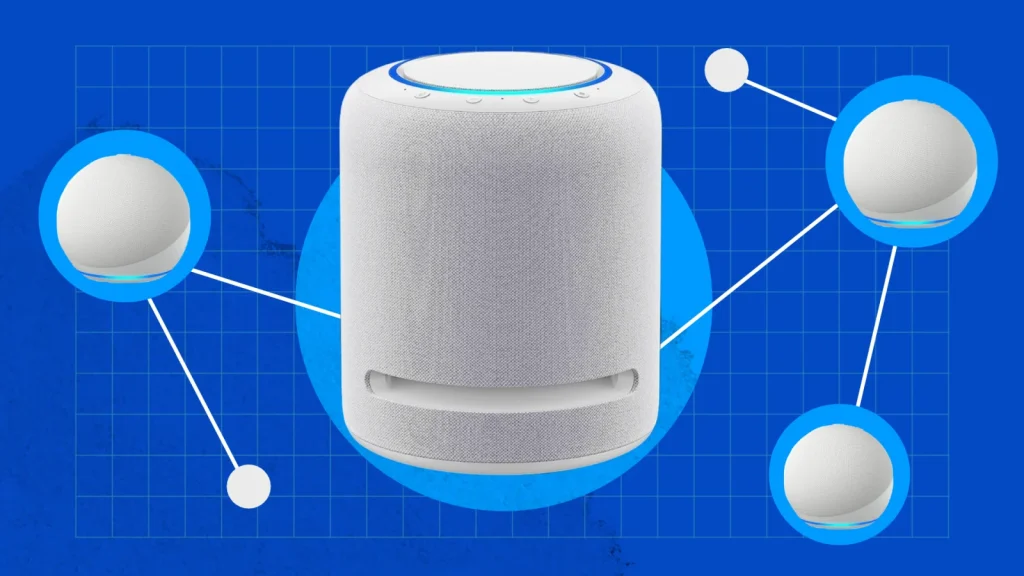
Poți configura și gestiona mai multe dispozitive Amazon Echo în locuința ta. De asemenea, poți reda aceeași muzică pe mai multe dispozitive simultan. Iată cum.
Ai mai mult de un dispozitiv Echo acasă? Dacă da, poți redirecționa muzica să răsune în toată casa. Aceasta este o opțiune disponibilă în întreaga gamă de boxe inteligente Alexa de la Amazon.
Asta înseamnă că toate boxele tale inteligente Amazon, inclusiv Echo, Echo Dot, Echo Pop, Echo Show sau Echo Studio, pot fi conectate și configurate să funcționeze împreună. Iată cum să configurezi mai multe dispozitive pentru redarea muzicii pe mai multe camere.
Primul pas este să-ți configurezi dispozitivele. Deschide aplicația Alexa și atinge pictograma Devices din partea de jos. Apoi apasă butonul + din colțul din dreapta sus și selectează Add Device.
Aplicația te întreabă ce tip de dispozitiv vrei să configurezi. În acest caz, alege Amazon Echo. Apoi selectează modelul de Echo pe care îl instalezi: Echo, Echo Dot, Echo Pop, Echo Show, Echo Studio sau Echo Sub.
În funcție de modelul ales, ecranul următor poate solicita confirmarea generației Echo pe care o instalezi.
Aplicația te ghidează apoi prin procesul de configurare. Asigură-te că dispozitivul Echo este conectat la priză. Dacă instalezi un Echo tradițional, așteaptă ca lumina să devină portocalie și atinge Continue în aplicație.
Dacă lumina nu devine portocalie, ține apăsat butonul de acțiune timp de aproximativ 15 secunde până când apare. Apoi atinge Yes când aplicația întreabă dacă Echo-ul este conectat și afișează lumina portocalie.
Selectează dispozitivul Echo afișat pe ecran. Numele ar trebui să fie de forma Echo-XXX, unde XXX reprezintă o serie de trei litere mari. Dacă nu folosești un Echo de generație veche, aplicația Alexa va căuta și se va conecta automat la rețeaua ta Wi-Fi.
S-ar putea să apară un ecran unde trebuie să confirmi rețeaua Wi-Fi și să introduci parola. Atinge Connect și aplicația îți va confirma conectarea. În câteva momente, vei primi o notificare că Echo-ul tău este conectat.
Alexa va anunța când dispozitivul este gata. Pentru a verifica dacă funcționează, adresează o întrebare sau dă o comandă. Apoi atinge Continue.
După ce alegi limba și adresa pentru Echo, poți desemna încăperea în care va funcționa. Două dispozitive Echo în aceeași cameră pot îmbunătăți redarea muzicii și alte funcții. Selectează camera corectă și atinge Continue.
Aplicația poate cere apoi locația exactă a dispozitivului pentru informații meteo și trafic locale.
Pe măsură ce adaugi dispozitive de același tip, Alexa le denumește automat în ordine, de exemplu Echo-1 și Echo-2. Totuși, poți redenumi fiecare dispozitiv cu un titlu mai sugestiv.
Pentru asta, accesează ecranul Devices, atinge numele noului Echo și apoi pictograma de setări. Atinge Edit Name și introdu un nume nou.
Poți grupa mai multe dispozitive Echo și apoi reda muzica doar pe ele, specificând numele grupului. Aplicația Alexa oferă câteva grupuri prestabilite, precum Everywhere, Office, Bedroom și Living Room.
La instalarea inițială a unui dispozitiv, ți se cere în ce cameră sau grup să fie plasat. Totuși, poți adăuga și manual un dispozitiv la un grup. Pentru asta, accesează ecranul Devices în aplicația Alexa și alege grupul dorit sau apasă New Group ca să creezi unul nou.
În ecranul grupului, atinge linkul Edit din colțul din dreapta sus și selectează dispozitivele pe care vrei să le adaugi. Când ai terminat, apasă Save și apoi Done. Reține că un dispozitiv poate aparține doar unui singur grup sau unei singure camere.
După ce ai adăugat toate dispozitivele în grupuri specifice, poți reda muzică pe toate dispozitivele din acel grup. Pentru asta, spune: „Alexa, redă muzică în [numele grupului]”. De exemplu, „Alexa, redă jazz în birou” sau „Alexa, redă Beatles în dormitor”.
Pe lângă direcționarea muzicii către un grup specific, poți crea un grup multi-room în care să asculți melodiile preferate. Pentru aceasta, în aplicația Alexa accesează ecranul Devices, apasă butonul + și alege opțiunea Combine speakers.
Pe ecranul următor ți se explică că există trei moduri de combinare a boxelor: multi-room music, home theater și stereo pair/subwoofer. Selectează opțiunea Multi-room music.
Alege dispozitivele Echo pe care vrei să le incluzi în configurația multi-room. Asigură-te că toate boxele sunt online și conectate la aceeași rețea. Dacă nu vezi toate dispozitivele Echo, atinge Rescan pentru a le căuta din nou.
Când ai terminat, apasă Next.
Apoi trebuie să alegi un nume pentru grupul multi-room. Poți selecta unul din numele existente sau derula până la final și introduce un nume personalizat. Atinge Save și vei fi redirecționat la ecranul Devices, unde vei vedea noul grup.
Pentru a reda muzică pe toate dispozitivele Echo din grup, spune „Alexa, redă muzică pe [numele grupului]”. De asemenea, poți atinge pictograma de redare în aplicația Alexa, alege muzica dorită și apoi selectează grupul ca ieșire audio.





