
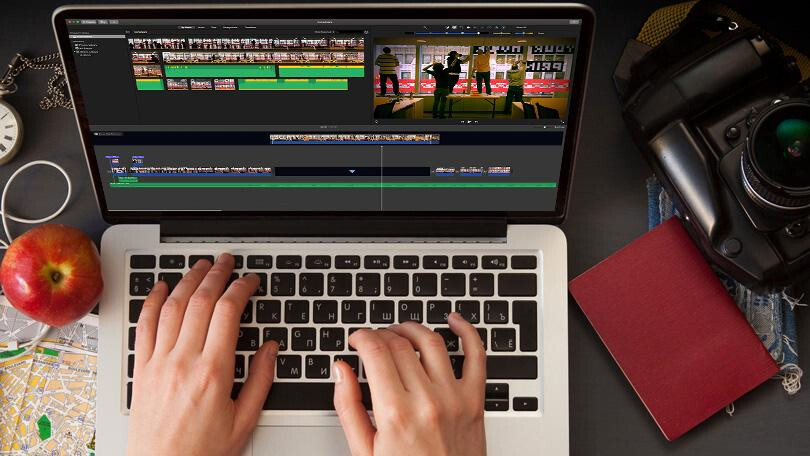
Prin crearea și inserarea de videoclipuri în conținutul cursului tău eLearning, poți face lecțiile interactive mai atractive și eficiente pentru participanți.
În acest articol vei învăța cum să folosești Trivantis Lectora Inspire și TechSmith Camtasia 2018 pentru a edita și insera videoclipuri în lecțiile tale.
Trivantis Lectora Inspire, disponibil de la aproximativ 2.400 € pentru licență perpetuă, este un instrument de creare eLearning foarte eficient și ușor de utilizat.
Platforma include TechSmith Camtasia 2018, disponibil de la aproximativ 230 €, pe care îl poți folosi pentru a crea și insera videoclipuri în lecțiile interactive.
Această combinație de instrumente face lecțiile tale mai captivante și mai eficiente pentru cursanți.
Mai jos vei descoperi cinci modalități de a folosi Trivantis Lectora Inspire și TechSmith Camtasia 2018 pentru a-ți îmbunătăți cursurile eLearning.
Înregistrează-ți ecranul
Dacă vrei să demonstrezi utilizarea unui software sau să ghidezi pe cineva pas cu pas online, înregistrările de ecran pot fi un instrument excelent.
În Trivantis Lectora Inspire, procesul de înregistrare este simplu. Accesează fila Inserare, apoi alege Video și click pe Înregistrare ecran nou.
TechSmith Camtasia 2018 se va deschide și vei putea începe înregistrarea când apeși Înregistrează. După ce termini, poți edita clipul și adăuga efecte precum adnotări, subtitrări, comentariu audio și evidențieri.
Când ai terminat editarea, apasă Partajare și selectează ieșire Lectora pentru a salva videoclipul în format MP4. Apoi, în Trivantis, alege Inserare video și selectează fișierul nou creat.
Editează un videoclip existent
Dacă ai deja o colecție de videoclipuri, le poți edita și integra quiz-uri în doar câțiva pași folosind Lectora și Camtasia 2018.
În Lectora, click pe Editare sau deschide direct fișierul video din folderul proiectului tău pentru a-l edita cu editorul specificat în setările Windows.
Dacă fișierul video este pe desktop sau pe un disk extern, se va deschide imediat în TechSmith Camtasia 2018.
Când videoclipul este încărcat, poți adăuga elemente de quiz și interacțiune disponibile în Lectora Inspire. Când ai terminat, apasă Partajare și alege ieșire Lectora pentru a salva MP4.
Editează doar videoclipul
Dacă vrei exclusiv să editezi videoclipuri, fără să le inserezi ulterior în Lectora, folosește TechSmith Camtasia 2018 ca program independent.
Deschide aplicația, încarcă fișierul video, efectuează modificările dorite și exportă-l urmând pașii descriși mai sus.
Adaugă un quiz
Pentru a testa cursanții cu un quiz video, deschide videoclipul în Camtasia și selectează fila Interactivitate. Apoi click pe Adaugă quiz pe cronologie.
Selectează punctul exact de pe cronologia video unde dorești întrebarea și creează întrebarea, răspunsurile și eticheta evenimentului.
În Lectora, mergi la Inserare video, selectează Editare și click pe Eveniment pentru a sincroniza quiz-ul. Alege Arată din meniul Acțiune pentru fiecare întrebare.
Adaugă compatibilitate SCORM
Modelul SCORM permite partajarea conținutului eLearning între diferite platforme. Chiar dacă nu folosești alt LMS acum, este util să știi cum să-l setezi.
În Lectora, deschide opțiunile titlului în fila Proiectare și bifează AICC și SCORM pentru LMS. Completează câmpurile de metadate din fila Informații, inclusiv opțiunea de ieșire.
Când publici proiectul, conținutul va fi compatibil cu alte platforme de eLearning.
Notă a redacției: versiunile 12 și 16 includ TechSmith Camtasia 2018. Versiunea 17 include aceeași aplicație.





