
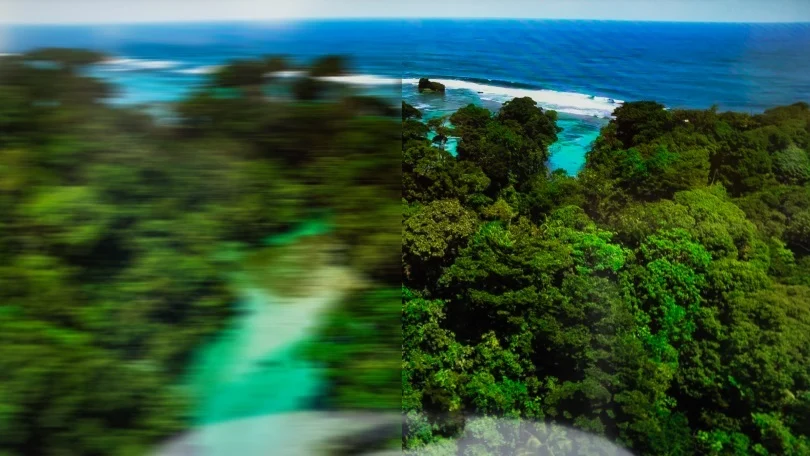
Dacă ai senzația de „soap opera effect” pe televizor sau imaginea nu pare naturală, iată cum să dezactivezi netezirea mișcării.
Probabil ţi s-a întâmplat să te aşezi confortabil în faţa televizorului pentru a vedea filmul sau serialul preferat, iar imaginile să pară ciudate. Oamenii se mişcă nenatural, iar schimbările de cadru sunt uşor dezorientante. Parcă totul e prea neted.
Aceasta se datorează interpolării cadrelor, un efect de netezire pe care multe televizoare moderne îl folosesc pentru a creşte rata de cadre a conţinutului de la 24 sau 30 la 60, 120 sau mai multe cadre pe secundă. În mod colocvial i se spune „soap opera effect”, pentru că totul arată ca într-o telenovelă de zi. Televizorul adaugă cadre suplimentare, combinând digital imaginile pentru a simula mai multe cadre decât sunt de fapt.
Pentru anumite sporturi sau jocuri video poate fi util, dar pentru majoritatea filmelor şi serialelor este deranjant şi nenatural.
Nu trebuie să te obişnuieşti cu acest efect. Dacă televizorul tău are funcţii de netezire a mişcării, sigur are şi opţiunea de a le dezactiva. Trebuie doar să cauţi în setările de imagine şi să opreşti netezirea, ca filmele să arate din nou ca filme, iar programele normale ca programe normale.
Unii producători oferă moduri Cinema sau Movie care dezactivează automat netezirea mişcării, presupunând că urmăreşti conţinut la 24 sau 30 fps. Încearcă să schimbi televizorul pe Cinema sau Movie şi verifică dacă efectul dispare. Dacă nu, dezactivează netezirea manual.
Denumirile pentru netezirea mişcării diferă de la un brand la altul. Caută orice setare care conţine „motion” în meniul Imagine sau General şi opreşte-o. Dacă nu eşti sigur, iată cele mai frecvente nume de funcţii pentru câteva mărci:
Pe televizoarele Fire TV de la Amazon, această opţiune se numeşte Action Smoothing.
Apasă butonul cu rotiţă din telecomandă.
Selectează Display & Sounds.
Selectează Advanced Settings.
Selectează Action Smoothing şi seteaz-o pe Off.
Pe Google TV (de exemplu Hisense) găseşti Motion Enhancement şi Motion Clearness. Ambele trebuie dezactivate.
Apasă butonul cu rotiţă din telecomandă.
Selectează Settings.
Selectează Display & Sound.
Selectează Picture, apoi Advanced Settings.
Caută Motion Enhancement şi Motion Clearness şi setează-le pe Off.
Pe televizoarele LG, funcţia se numeşte TruMotion.
Apasă butonul cu rotiţă din telecomandă.
Selectează All Settings (pictograma cu trei puncte).
Selectează Picture Mode Settings, apoi Picture Options.
Selectează TruMotion şi opreşte-l.
Pe televizoarele Roku sau TCL, caută Action Smoothing în setările de imagine.
Deschide un canal sau o aplicaţie.
Apasă tasta asterisc (*) din telecomandă.
Selectează Picture Settings şi opreşte Action Smoothing.
Dacă nu găseşti opţiunea, intră în Advanced sau Expert Picture Settings şi caută-o acolo.
Pe televizoarele Samsung, funcţia se numeşte Auto Motion Plus.
Apasă butonul cu rotiţă din telecomandă.
Selectează All Settings.
Selectează Picture, apoi More Picture Settings.
Selectează Picture Clarity Settings, apoi Auto Motion Plus şi setează-l pe Off.
Pe televizoarele Vizio, opţiunea se numeşte Clear Action.
Apasă butonul cu rotiţă din telecomandă.
Selectează Picture, apoi Advanced Picture.
Selectează Clear Action şi opreşte-l.
Dacă ai alte probleme cu televizorul, aceste soluţii simple te vor ajuta să obţii o imagine clară, luminoasă şi fără nuanţe nedorite.





