
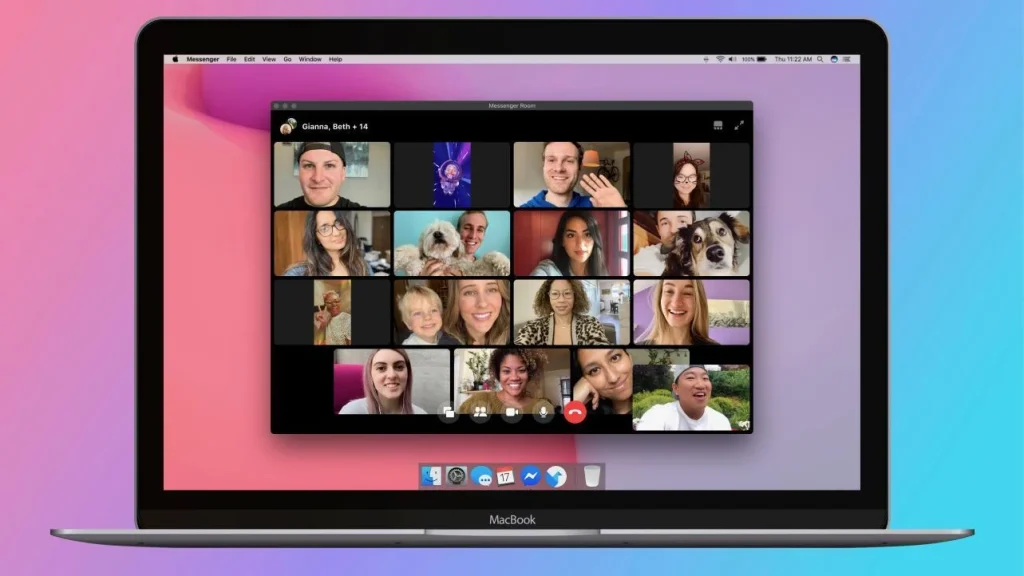
Facebook Messenger oferă acum o funcție care îți permite să găzduiești apeluri video unde participanții pot intra și ieși oricând. Iată cum să folosești Messenger Rooms.
Pandemia de COVID-19 a crescut interesul pentru aplicațiile de întâlniri virtuale și apeluri video. Pentru a rămâne aproape de familie, prieteni sau colegi, poți folosi Zoom, Skype, FaceTime sau Microsoft Teams.
O nouă opțiune de la Facebook aduce o abordare diferită pentru întâlnirile online. Cu Messenger Rooms poți crea o cameră virtuală în care oamenii să petreacă timp alături de tine prin video.
Camera poate rămâne deschisă permanent sau poate fi folosită pentru ocazii speciale, cum ar fi petreceri, seri de jocuri sau aniversări. Poți invita toți prietenii de pe Facebook sau doar persoanele alese de tine.
Messenger Rooms funcționează în aplicația și pe site-ul Facebook și Messenger. Din păcate, suportul web este limitat la browserele Chrome și Edge.
Dacă nu vrei să folosești funcția Rooms, poți face în continuare apeluri video și audio direct prin Facebook și Messenger. Accesează conversațiile anterioare și apelează o singură persoană sau un grup.
Odată conectați, poți controla sunetul și video, poți partaja ecranul și poți trimite mesaje în timpul conversației. Această funcție video funcționează în toate browserele.
Alătură-te unei camere Messenger
Deschide Facebook pe mobil sau pe web. În partea de sus a feed-ului, sub câmpul “La ce te gândești?”, vei vedea camerele Messenger create de prietenii tăi activi.
Dacă cineva a creat deja o cameră și a intrat în ea, butonul va afișa “Alătură-te”. Apasă pe “Alătură-te”, apoi confirmă cu “Intră ca tine” pe ecranul următor.
Odată intrați în cameră, vă puteți vedea și vorbi prin video. Când vrei să închei, închide fereastra apelului.
Creează o cameră Messenger
Pe Facebook, dacă un prieten este conectat, dar nu a creat încă o cameră, butonul va arăta “Spune salut”. Dacă niciun prieten nu a creat o cameră, iconițele pot apărea mai mici, fără buton. În acest caz, treci cursorul peste fiecare pictogramă pentru a vedea starea și apasă pe “Spune salut”.
În fereastra următoare poți crea propria cameră, iar persoana selectată va primi automat invitația sau poți trimite un mesaj separat. Scrie mesajul și trimite-l.
Pentru a crea o cameră, apasă pe “Creează cameră” fie în secțiunea cu camere, fie în câmpul “La ce te gândești?”.
În fereastra de creare, selectează prima opțiune pentru activitatea camerei. Alege tipul de întâlnire: generală cu numele tău, pentru socializare, happy hour, aniversare, karaoke sau alte teme.
Apoi selectează invitații: toți prietenii de pe Facebook sau doar persoanele alese. La a doua opțiune, bifează prietenii doriți.
Alege când vrei să înceapă camera: imediat sau la o dată și oră specifică, apoi apasă “Salvează”.
Apasă pe “Creează cameră” pentru a finaliza. Camera va apărea în secțiunea dedicată și va fi accesibilă celor invitați când apeși pe “Alătură-te”.
Creează camere în Messenger
Pe web, accesează site-ul Messenger și apasă pe butonul cu camera video pentru a deschide o fereastră nouă. Copiază codul partajabil și trimite-l celor cu care vrei să te conectezi.
Implicit, oricine are linkul poate intra, dar poți modifica setarea prin “Editare” pentru a permite doar utilizatorilor de Facebook. Pe mobil, creează mai întâi o conversație de grup, apoi generează camera.
Funcții ale camerei
În cameră, apasă pe pictograma de partajare pentru a arăta întregul ecran sau doar o fereastră. Folosește butonul camerei pentru a opri video și microfonul pentru a te dezactiva.
Apasă pe pictograma cu oamenii pentru a vedea participanții. Din acest meniu, poți elimina pe cineva, partaja linkul camerei sau bloca accesul altor persoane.
În colțul din dreapta sus, apasă pe pictograma rotiță pentru setări. Aici poți schimba sursa camerei, microfonului și a difuzoarelor, precum și scurtăturile de la tastatură.
Pentru ecran complet, apasă pe săgețile duble din dreapta sus. Apasă Esc pentru a reveni la modul fereastră.
Modifică setările camerei
În feed-ul de Facebook, dă clic pe pictograma camerei, în afara butonului “Alătură-te”. În fereastra camerei, apasă pe “Invită” pentru a adăuga prieteni. Pentru a împărtăși linkul camerei, apasă pe pictograma de partajare.
Apasă pe pictograma de editare pentru a schimba numele camerei, lista de invitați și ora de început. Confirmă cu “Actualizează camera”, iar pentru a închide camera, folosește pictograma “Închide camera”.
Apeluri video obișnuite
Dacă nu vrei să creezi o cameră, poți totuși să inițiezi apeluri video prin Facebook Messenger. Dă clic pe numele persoanei din fereastra de chat și apoi pe pictograma camerei.
Dacă interlocutorul răspunde, sunteți conectați. În timpul apelului poți opri video, dezactiva microfonul, partaja ecranul și adăuga alte persoane. Pentru a încheia, apasă pe pictograma telefonului.





