
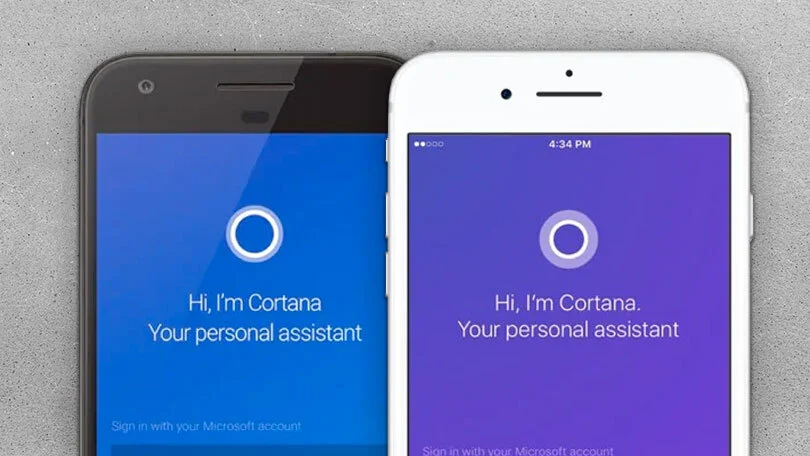
Ai nevoie de un asistent virtual care să funcționeze între PC și dispozitive mobile? Cortana poate răspunde la întrebări și cereri pe iOS, Android și Windows 10.
Pe produsele Apple găsești Siri, iar pe Android, Google Assistant. Însă poți folosi și Microsoft Cortana pe ambele platforme mobile. Ea îți răspunde la întrebări și te ajută prin comenzi vocale.
Poate cauți o alternativă la Siri sau Google Assistant. Sau folosești deja Cortana în Windows 10.
Indiferent de motiv, descarcă aplicația Cortana și cere-i ajutor. Ea răspunde la diverse întrebări și comenzi, iar cel mai util este că sincronizează informațiile și setările între telefon sau tabletă și PC-ul tău cu Windows 10.
Dacă nu ai configurat încă Cortana pe Windows 10 sau vrei să înveți cum să-ți sincronizezi calendarul, e-mailul, mementourile și alte elemente, consultă Cum să folosești și să personalizezi Cortana pe PC cu Windows 10.
Configurarea unui cont
Utilizatorii de iOS pot descărca Cortana din App Store, iar cei de Android din Google Play.
La prima deschidere, aplicația te întreabă dacă vrei să-i permiți să-ți folosească locația. Dacă vrei să obții informații în funcție de poziția ta, alege să permiți accesul. Îl poți refuza și activa mai târziu dacă îți schimbi părerea.
Apoi te conectezi cu contul Microsoft folosit în Windows 10. Dacă nu ai încă unul, îl poți crea din aplicație. Introdu adresa de e-mail și parola, apoi citește Termenii și Politica de confidențialitate pentru a afla ce date colectează Microsoft.
Când accepți termenii, ajungi pe ecranul „Upcoming”, care îți arată evenimentele viitoare sau prognoza meteo.
Widgetul Cortana pe iOS
Pe iOS nu poți declanșa Cortana doar prin voce la fel de simplu ca la Siri sau Google Assistant. În schimb, o poți accesa rapid printr-un widget.
Deschide ecranul de widget-uri prin glisare spre dreapta. Apoi derulează până jos și apasă Edit. Găsește Cortana și atinge semnul Plus. Apasă Done, iar widget-ul Cortana apare în lista ta de widget-uri.
Widgetul Cortana pe Android
Pe Android, apasă apăsat pe orice zonă liberă de pe ecranul de start pentru a deschide meniul cu Wallpaper, Widget-uri și Tematici.
Apasă pe Widget-uri, caută widget-ul Cortana și apasă-l. Ține apăsat tipul de widget pe care îl preferi (Reminder, Quick Action sau Microfon) și trage-l pe ecranul de start.
Activarea Cortanei
Pentru a atrage atenția Cortanei pe iOS sau Android, atinge widget-ul Ask Cortana sau Microfon.
Poți și să deschizi aplicația și să apeși pe pictograma microfonului. Începe cu întrebări simple, precum „Cât e ceasul?” sau „Care e temperatura?”.
Utilizarea Cortanei
După ce afli ora și temperatura, încearcă întrebări mai complexe. Apasă pictograma microfonului sau widget-ul și spune, de exemplu, „Tradu ‘Unde este toaleta?’ în spaniolă”.
Poți întreba și „Cât face 2.343 înmulțit cu 12?” sau „Care este populația lumii?”.
Direcții cu Cortana
Cereri mai complexe pot fi „Arată-mi restaurante mexicane din apropiere” sau „Găsește cea mai apropiată stație de benzină”.
De asemenea, poți întreba „Cât durează drumul până la Boston, Massachusetts?”. Cortana îți va răspunde.
Acces în Windows 10
Dacă ai permis Cortanei în Windows 10 să acceseze calendarul, contactele și alte date, poți cere „Arată-mi programul din această săptămână”.
Poți spune și „Trimite un mesaj Ioanei că ne vedem sâmbătă” sau „Arată-mi lista de cumpărături”.
Gestionarea setărilor Cortanei
Poți activa și personaliza diverse funcții și setări ale Cortanei.
Deschide aplicația Cortana, atinge pictograma cu trei linii în partea dreaptă sus și selectează Setări. Opțiunile din aplicație sunt aceleași ca în Windows 10.
Gestionarea informațiilor personale
Din meniul Setări, atinge My Places pentru a adăuga adresele de acasă, muncă sau alte locuri frecventate.
De asemenea, poți gestiona membrii din familia ta în Microsoft Family.
Dispozitive și servicii conectate
În secțiunea Connection din aplicație, poți lega servicii terțe pentru acces și control prin Cortana.
La Manage accounts adaugă conturi Gmail, Outlook și altele. La Music poți conecta Spotify, iHeartRadio și alte servicii audio. La Connected Home conectezi dispozitive smart home.
Gestionarea funcțiilor
În secțiunea Skills vezi și personalizezi funcții precum calendar, mementouri, zboruri, vreme și rezervări la restaurant.
La Skills you’ve enabled vezi care sunt active și în restul le poți activa, dezactiva sau personaliza.
Configurarea altor dispozitive
Poți conecta și boxe și alte gadgeturi la Cortana pentru a le controla vocal.
Din ecranul principal, atinge pictograma căști din colțul drept jos al barei de instrumente și configurează dispozitive audio și smartphone-uri.
Descoperă mai multe
Dacă nu ești sigur ce poți cere Cortanei, atinge pictograma circulară din stânga jos. Ecranul Descoperă îți oferă sugestii de comenzi.





