
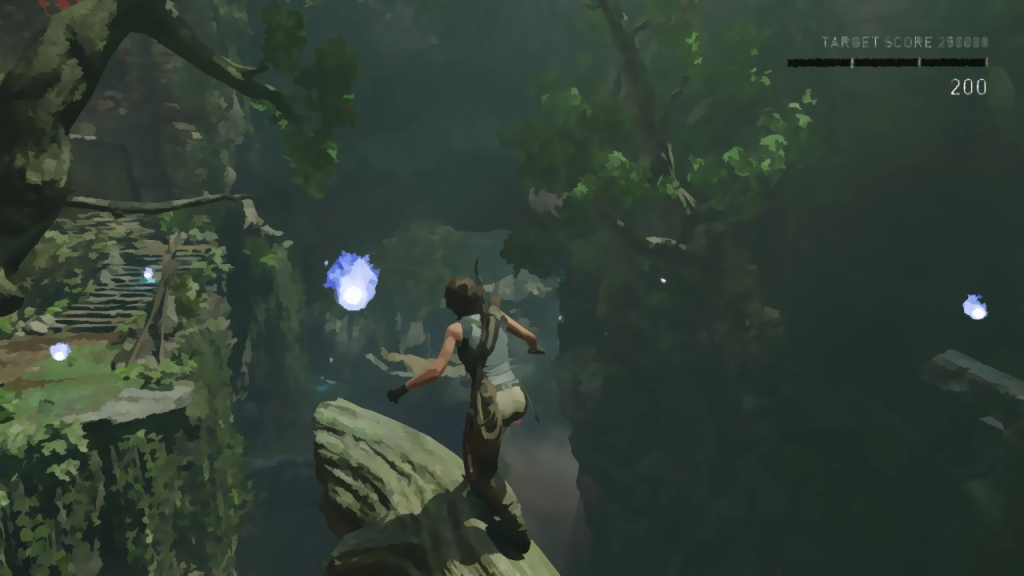
Poți îmbunătăți grafica jocurilor de pe PC adăugând filtre, modificând culorile sau sporind luminozitatea cu ajutorul software-ului Nvidia Freestyle.
Războiul dintre producătorii de plăci video nu a fost niciodată mai intens.
Nvidia și AMD, cei doi giganți ai procesoarelor grafice, concurează constant pentru a crea plăci mai eficiente, mai puternice și mai versatile.
Între timp, noi veniți precum Intel, cu seria sa Arc GPU, vor să pătrundă pe o piață deja aglomerată.
Unul dintre cele mai interesante aspecte ale acestei competiții nu este hardware-ul în sine, ci pachetul de funcții pe care fiecare companie îl dezvoltă pentru a câștiga teren în fața rivalilor.
Aici intervin tehnologii precum ray tracing, dar și software-uri precum Radeon Image Sharpening de la AMD și Nvidia Freestyle.
Dar ce este Freestyle și cum funcționează?
Pe scurt, Nvidia Freestyle este o colecție de efecte de postprocesare pe care utilizatorii le pot aplica ca un strat de culoare peste grafica randată înainte ca aceasta să ajungă pe monitor.
Te afli într-o zonă slab luminată sau joci un titlu întunecat care nu are setări de luminozitate încorporate?
Unul dintre filtrele Freestyle îți permite să luminezi semnificativ jocurile fără efectul spălăcit pe care unele programe terțe îl aplică prin gamma.
Poate vrei ca un joc să arate mai fotorealist.
Freestyle îți oferă posibilitatea să reglezi culoarea, saturația și contrastul pentru ca grafica să semene mai mult cu realitatea, comparativ cu aspectul implicit.
Freestyle are și aplicații practice și poate îmbunătăți accesibilitatea în jocuri care nu oferă suficiente opțiuni.
Jucătorii daltoniști pot ajusta paleta de culori a jocurilor preferate pentru a deosebi mai ușor nuanțele.
Unul dintre motivele des întâlnite în rândul jucătorilor daltoniști este dificultatea de a vedea elemente cheie precum șabloanele de atac, raza de efect a unei grenade sau alți indicatori AoE, deoarece acestea se contopesc cu solul sau texturile din jur.
Freestyle îți permite să schimbi culoarea acestor indicatori astfel încât să iasă mai bine în evidență și să atragă privirea, chiar și în mijlocul unui schimb de focuri intens.
Mai există și un mod de noapte util.
Nvidia susține că acesta reduce cantitatea de lumină albastră emisă de afișaj.
Lumina albastră a fost asociată cu tulburări ale somnului, așa că activarea acestei funcții înainte de culcare poate îmbunătăți calitatea somnului sau ajuta la adormire mai rapidă.
Desigur, există și efecte create strict pentru divertisment sau pentru a satisface estetica ta interioară.
Aplică un filtru cu ton sepia în shooter-ul tău preferat din Al Doilea Război Mondial pentru o experiență autentică de tip Ken Burns sau încearcă filtrul Painterly pentru un efect desen animat cel-shaded și ușor blurat.
Există o mulțime de opțiuni de explorat, iar dintre acestea se remarcă următoarele filtre:
Alb-negru: Perfect pentru a da Cyberpunk 2077 un aer de film noir.
Detalii: Reglează claritatea, ascuțimea, tonurile HDR și efectul bloom pentru a evidenția trăsături și texturi cheie.
Panglică cinematică: Obține senzația de cinema în scenele cinematice din joc prin adăugarea unor bare orizontale sus și jos pe ecran.
Film vechi: Un pas dincolo de alb-negru, acest filtru adaugă granulație și „murdărie” pentru a imita aspectul unui film vechi deteriorat.
Ascuțire/Ascuțire+: Similar instrumentului Image Sharpening de la Nvidia, acest filtru face imaginile mai clare, contracarând efectul de anti-aliasing care poate estompa marginile obiectelor și personajelor. Ascuțire+ merge mai departe, influențând și detaliile texturilor.
Ecran împărțit: Împarte ecranul vertical pentru a afișa două versiuni identice ale unei scene.
Tiltshift: Joacă-te cu blur-ul și planul focal pentru a transforma scenele în diorame sau cutii cu jucării.
Freestyle funcționează mână în mână cu modul de fotografie Ansel de la Nvidia pentru a face capturi demne de Instagram, chiar dacă jocul nu are un mod foto dedicat.
Fiind un efect de postprocesare, impactul asupra performanței este foarte mic. Totuși, unele filtre sunt mai pretențioase, așa că este posibil să apară scăderi de cadre după aplicarea, de exemplu, a filtrului Painterly.
Reține că efectul exact depinde și de jocul modificat.
Cu un număr mare de filtre și o mulțime de slider-e de ajustare, posibilitățile de efecte vizuale sunt uriașe.
Cel mai bun mod de a descoperi ce funcționează pentru fiecare joc este să experimentezi singur, deși există și forumuri și resurse online unde utilizatorii își împărtășesc combinațiile preferate de filtre pe jocuri.
Pentru a activa Freestyle, trebuie să îl pornești în GeForce Experience sau în noua aplicație Nvidia, care reunește setările globale din Control Panel cu actualizările de driver și ajustările individuale de joc disponibile în Experience.
Deși există de câțiva ani, Nvidia consideră încă Freestyle o funcție experimentală, așa că va trebui să parcurgi câțiva pași suplimentari pentru a o activa.
După ce este activat, filtrele se pot aplica și ajusta foarte ușor.
Dacă vrei să încerci noua aplicație Nvidia, care încă se află în beta, descarcă aplicația și apasă pe opțiunea Settings din bara laterală.
Apoi derulează până la secțiunea Features din detaliile PC-ului tău. Acolo poți activa Overlay și apoi Game filters and Photo mode, care acoperă toate funcțiile Freestyle.
Dacă folosești în continuare aplicația GeForce Experience, accesează meniul de setări (pictograma cu roată dințată din colțul din dreapta sus al interfeței). În meniul de setări, găsește căsuța Enable experimental features din secțiunea About și activeaz-o. Reține că versiunea din GeForce Experience nu va salva setările Freestyle dacă instalezi un driver nou.
De fiecare dată când lansezi un joc suportat, poți apăsa Alt + F3 sau Alt + Z și selecta Game filter pentru a deschide meniul Freestyle.
Apoi poți aplica oricâte filtre dorești simultan și să le ajustezi cu slider-ele din timp real, pentru a vedea cum se modifică grafica.
Freestyle oferă chiar trei profiluri separate pentru fiecare joc, astfel încât să poți crea multiple seturi de filtre și să treci între ele după cum dorești.
Dacă folosești Freestyle prin noua aplicație Nvidia, s-ar putea să observi opțiuni noi care nu erau disponibile anterior. Aplicația a adăugat filtre noi bazate pe AI, alimentate de Tensor Cores pe plăcile RTX:
RTX Dynamic Vibrance: Este o reinterpretare a funcției Digital Vibrance din Control Panel, menită să intensifice culoarea și să ajusteze fin balansul cromatic, pentru a evita pierderea de detalii și a păstra calitatea imaginii.
RTX HDR: Simplu spus, RTX HDR este conceput pentru a adăuga HDR în jocurile care nu îl suportă în mod nativ (conform Nvidia, doar 10 din primele 50 cele mai jucate titluri GeForce oferă suport HDR implicit), pentru a mări contrastul dintre negru și alb și a îmbunătăți gama de culori pentru imagini mai vii și mai fidel reproduce culorile.
Reține că Freestyle funcționează doar cu jocurile acceptate, deci titlul tău trebuie să se regăsească pe lista oficială.
Jocurile neacceptate nici măcar nu îți vor permite să deschizi Freestyle, așa că, dacă vrei să verifici rapid suportul, apasă Alt + F3 în timp ce rulează jocul.





