
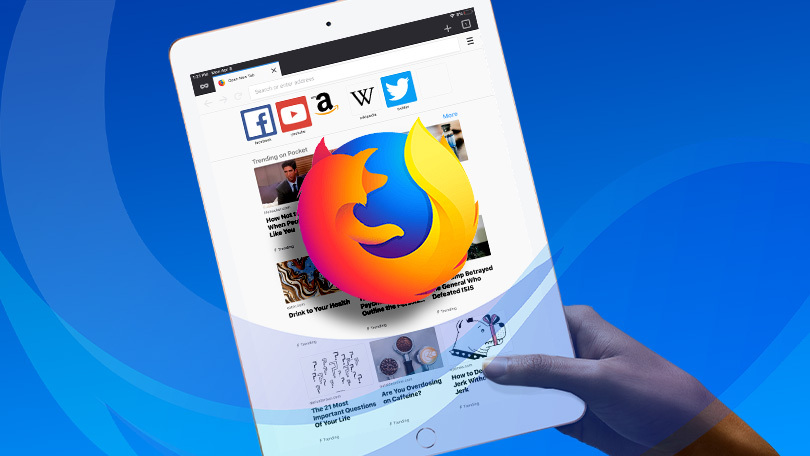
Dacă te-ai săturat de Safari, începe să folosești Firefox pe iPad și iPhone.
Probabil folosești Safari pe iPad pentru că este browserul implicit și se integrează complet în sistemul de operare iOS. Cu toate acestea, nu este singura ta opțiune.
Firefox este disponibil pentru iOS din 2015, dar versiunea de 2018 pentru iPad a Firefox Quantum aduce funcții noi și utile. Acum poți reordona filele deschise, utiliza modul ecran divizat, rămâne mereu în modul privat și multe altele.
Aceste funcții dedicate dispozitivelor mobile și tabletelor sunt câteva dintre motivele pentru care merită să încerci browserul Mozilla pe iPad. Mai jos explicăm cum să instalezi și să configurezi browserul pe dispozitivele tale și cum să profiți la maximum de el pe smartphone și tabletă.
Descarcă Firefox
Imagine 1: images/how-to-install-and-use-firefox-on-ios/how-to-install-and-use-firefox-on-ios-1.jpg
Dacă nu ai deja instalat Firefox pe iPad, descarcă-l din App Store. La prima lansare, aplicația afișează un tur rapid al funcțiilor noi. De acolo, poți să te autentifici în contul tău Firefox sau să începi direct navigarea.
Cont Firefox
Imagine 2: images/how-to-install-and-use-firefox-on-ios/how-to-install-and-use-firefox-on-ios-2.png
De ce să folosești un cont Firefox? Un cont îți permite să sincronizezi marcaje, parole, file deschise și alte setări pe Windows, macOS, Linux, iOS și Android. Pentru a crea un cont sau a te autentifica, atinge butonul Sign into Firefox de la sfârșitul turului sau apasă pe pictograma hamburger (≡) și selectează Sign in to Sync.
Controlează setările de sincronizare
Imagine 3: images/how-to-install-and-use-firefox-on-ios/how-to-install-and-use-firefox-on-ios-3.webp
Apoi poți alege ce elemente se sincronizează prin contul tău accesând pictograma hamburger și selectând Setări. Implicit, totul se sincronizează automat.
Dacă nu vrei să incluzi anumite elemente, dezactivează comutatorul corespunzător. Pentru a opri complet sincronizarea, atinge Deconectează sincronizarea.
Reorganizează filele deschise
Imagine 4: images/how-to-install-and-use-firefox-on-ios/how-to-install-and-use-firefox-on-ios-4.png
Să presupunem că folosești mai multe pagini web și dorești să reorganizezi filele. Mai întâi, deschide pagini noi cu pictograma +.
Atinge pictograma cu numărul din colțul din dreapta sus pentru a vedea miniaturi ale filelor deschise. Trage și plasează o filă într-o poziție diferită pentru a schimba ordinea.
Modul Split View
Imagine 5: images/how-to-install-and-use-firefox-on-ios/how-to-install-and-use-firefox-on-ios-5.png
Firefox acceptă funcția Split View a iPad-ului, care îți permite să vezi Firefox și altă aplicație unul lângă altă. Această funcție funcționează mai simplu dacă cealaltă aplicație este deja în Dock.
Cu Firefox deschis, glisează în sus pentru a afișa Dock-ul. Trage aplicația dorită pe partea dreaptă a ecranului până apare ca fereastră flotantă.
Ecran divizat
Imagine 6: images/how-to-install-and-use-firefox-on-ios/how-to-install-and-use-firefox-on-ios-6.png
Trage fereastra flotantă până se potrivește în partea de sus a ecranului. Acum poți ajusta lățimea fiecărei ferestre glisând bara de separare.
Poți trage și plasa text, imagini sau linkuri din Firefox în altă aplicație, cum ar fi Note, Mesaje sau Mail. Când termini, glisează aplicația secundară spre dreapta pentru a o închide.
Poți chiar folosi ecranul divizat pentru a viziona două pagini web diferite simultan. Cu Firefox deschis, trage iconița altui browser mobil instalat pe iPad și elibereaz-o lângă Firefox.
Navigare privată
Imagine 7: images/how-to-install-and-use-firefox-on-ios/how-to-install-and-use-firefox-on-ios-7.png
Firefox a simplificat deschiderea unei file de navigare privată. În acest mod nu se salvează istoricul, cookie-urile sau alte date ale site-urilor.
La închiderea browserului, toate datele se șterg. Pentru a activa modul privat, atinge pictograma măștii în stânga sus.
Pictograma devine violet, indicând că modul privat este activ. Orice filă nouă deschisă folosește automat acest mod. Pentru a ieși, atinge din nou pictograma măștii.
Setează serviciul de email implicit
Imagine 8: images/how-to-install-and-use-firefox-on-ios/how-to-install-and-use-firefox-on-ios-8.png
Din păcate, nu poți seta Firefox (sau Chrome) ca browser implicit în locul Safari. Poți în schimb să alegi aplicația de email care se deschide când apeși un link mail.
Apasă pe pictograma hamburger și selectează Setări > Aplicație de email. Alege între Mail, Outlook, Yahoo Mail sau Gmail. Data viitoare când apeși un link mail, se va deschide aplicația selectată.
Partajarea paginilor web
Imagine 9: images/how-to-install-and-use-firefox-on-ios/how-to-install-and-use-firefox-on-ios-9.png
Poți trimite o pagină web deschisă în Firefox de pe un dispozitiv pe altul. Asigură-te că ești autentificat cu același cont Firefox pe ambele dispozitive.
Deschide pagina pe care vrei să o trimiți și apasă pictograma cu trei puncte (…) din bara de adresă. Selectează Trimite pe dispozitiv și alege dispozitivul dorit. Apoi apasă Trimite.
Recepționarea paginilor web
Imagine 10: images/how-to-install-and-use-firefox-on-ios/how-to-install-and-use-firefox-on-ios-10.png
Pe dispozitivul care primește, apare o notificare că ai primit o pagină. Deschide Firefox și pagina trimisă va apărea automat.
Mod noapte și alte sfaturi
Imagine 11: images/how-to-install-and-use-firefox-on-ios/how-to-install-and-use-firefox-on-ios-11.png
Deschide meniul hamburger din colțul din dreapta sus pentru a accesa mai multe setări utile. Activează Mod noapte pentru a întuneca ecranul și a naviga confortabil în condiții de lumină redusă.
Folosește Ascunde imagini pentru a elimina imaginile și a încărca mai rapid paginile. Activând Protecție la urmărire, poți bloca site-urile care îți urmăresc activitățile online.





