
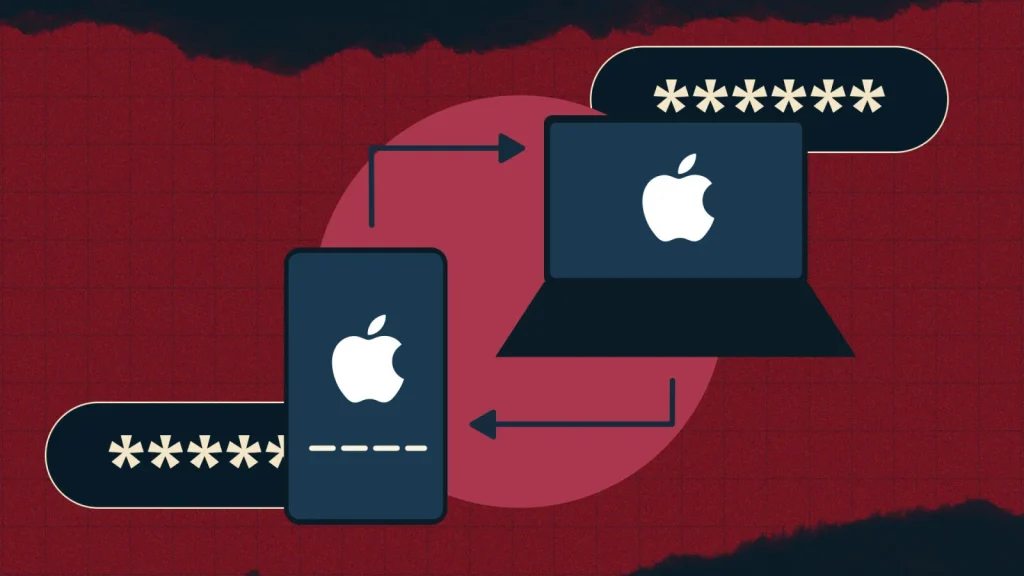
o cheie de securitateAutentificarea cu doi factori adaugă un strat suplimentar de securitate contului tău Apple, cerând o parolă și un cod de verificare sau fizică. Iată cum să o configurezi.
De fiecare dată când folosești contul Apple pentru a cumpăra ceva din App Store, a schimba setări sau a accesa informații sensibile, gândește-te ce s-ar întâmpla dacă cineva neautorizat ar afla parola ta. Este o situație înspăimântătoare, dar nu trebuie să se întâmple dacă îți protejezi contul Apple cu autentificare cu mai mulți factori.
Lansată în 2015 odată cu iOS 9 ca o îmbunătățire a verificării în doi pași, autentificarea cu doi factori necesită, în mod tradițional, să te conectezi la contul Apple folosind o parolă și un cod numeric de șase cifre generat în timp real. Primești codul de verificare prin mesaj text sau apel telefonic pe un dispozitiv mobil autentificat. În 2023, Apple a întărit această metodă, adăugând opțiunea de a folosi o cheie de securitate fizică în locul codului numeric.
Indiferent dacă folosești un cod de verificare sau o cheie de securitate, procesul creează o relaţie de încredere între dispozitivul Apple și contul tău. Chiar dacă parola este compromisă, nimeni nu poate accesa contul fără codul de autorizare sau cheia de securitate fizică. Înainte de a activa această opțiune, reține că nu poate fi dezactivată după ce e pornită. Totuși, avantajele de securitate depășesc cu mult orice inconvenient legat de verificarea contului.
Ca să configurezi codul de verificare 2FA, mergi la Setări pe un iPhone sau iPad și atinge-ți numele din partea de sus a ecranului. Dacă nu ai activat deja autentificarea cu mai mulți factori, Apple îți va sugera să o faci.
Atinge Sugestii cont Apple și ar trebui să vezi opțiunea Activează autentificarea cu doi factori. Selectează Activează, apoi apasă Continuă ca să începi configurarea. Dacă nu primești niciun mesaj de la Apple în secțiunea Sugestii cont Apple, poți activa autentificarea manual.
Mergi la Setări > Parolă și securitate, apoi atinge Activează autentificarea cu doi factori. Indiferent dacă ai deschis ecranul Sugestii cont Apple sau Parolă și securitate, apasă Continuă când apare mesajul de confirmare.
Răspunde la întrebările de securitate, apoi adaugă un număr de telefon care va fi folosit pentru identificarea contului (dacă nu ai făcut deja asta). Alege să fii verificat prin mesaj text sau apel telefonic. Introdu codul de verificare trimis pe telefon, tastează parola contului Apple și autentifică-te.
Ca să confirmi că 2FA este activată, revino la numele tău din partea de sus a ecranului Setări și atinge Parolă și securitate. Opțiunea Autentificare cu doi factori trebuie să fie Activată și numărul tău de telefon de încredere să fie afișat.
Acum să încercăm configurarea codului de verificare pe un Mac. Poți activa și configura 2FA pe un Mac cu OS X El Capitan sau o versiune ulterioară. Mergi la Setări sistem > Cont Apple > Autentificare și securitate și activează Autentificare cu doi factori.
Dă click pe Continuă, răspunde la întrebările de securitate și introdu un număr de telefon pentru identificarea contului, dacă nu ai făcut-o deja. Alege mesaj text sau apel telefonic ca metodă de verificare, apoi dă click pe Continuă.
Introdu codul de verificare pe care îl primești și dă click pe Continuă. Autentificarea cu doi factori ar trebui să fie acum activă, iar ecranul de securitate să afișeze această setare. De acum înainte, când vei accesa o pagină care solicită contul Apple, va trebui să folosești autentificarea pentru a te conecta pe dispozitiv.
Ca test, deschide pagina Cont Apple și introdu adresa de email și parola. Dispozitivul tău va afișa un mesaj care spune că se încearcă conectarea contului Apple pe un dispozitiv nou. (Nu te îngrijora dacă locația nu e aproape; este calculată mai mult după adresa IP și alți factori de rețea decât după poziția fizică). Dă click pe Permite și va apărea un cod de șase cifre. Introdu acel cod în câmpul corespunzător ca să te conectezi și să folosești contul.
Ca să folosești o cheie de securitate fizică, ai nevoie de cel puțin două chei de securitate certificate FIDO. Apple recomandă trei modele: YubiKey 5C NFC, YubiKey 5Ci și Feitian ePass K9 NFC USB-A, dar există și alte chei compatibile. iPhone-ul tău trebuie să ruleze iOS 16.3 sau o versiune ulterioară, iar iPad-ul iPadOS 16.3 sau mai nou.
În plus, autentificarea cu mai mulți factori trebuie deja activată pentru contul Apple. Ca să configurezi această opțiune, mergi la Setări și selectează-ți numele, apoi alege Autentificare și securitate > Autentificare cu doi factori > Configurare lângă Chei de securitate.
Atinge butonul Adaugă chei de securitate pentru a vedea un mesaj care explică de ce ai nevoie de două chei de securitate pentru această funcție. Pe ecranul următor, atinge Deconectare dispozitive ca să fii deconectat de pe orice dispozitiv nefolosit de mai mult de 90 de zile.
Acum adaugă prima cheie de securitate. Dacă cheia folosește conexiune Lightning sau USB-C, conecteaz-o la dispozitiv. Dacă folosește NFC, apropie-o de dispozitiv. Când se aprinde, apasă degetul pe senzorul de amprentă al cheii ca să o autentifici. Introdu un PIN pentru a securiza cheia, apoi dă-i un nume distinct. Atinge Următorul și urmează aceiași pași pentru a doua cheie.
Poți apoi să verifici dispozitivele active asociate contului tău Apple. Selectează orice dispozitiv căruia vrei să-i retragi accesul. Vei primi un mesaj care confirmă adăugarea cheilor de securitate. Revino la ecranul de setări Chei de securitate ca să vezi cele două chei.
Dacă vrei vreodată să elimini cheile de pe iPhone sau iPad, mergi la Setări > Cont Apple > Parolă și securitate > Chei de securitate. Atinge opțiunea Elimină toate cheile, apoi selectează Elimină ca să confirmi. Introdu codul de securitate și apasă Gata.
Citește informațiile de pe ecranul următor ca să afli mai multe despre cum funcționează o cheie de securitate, apoi dă click pe butonul Adaugă chei de securitate. Calculatorul îți va explica de ce sunt necesare două chei de securitate pentru configurare. Dă click pe Continuă.
Introdu parola pentru contul de pe Mac. Introdu prima cheie de securitate și dă click pe Continuă. Apasă pe senzorul de amprentă al cheii, dă-i un nume unic și dă click pe Continuă. Scoate prima cheie și repetă procesul pentru a doua.
Poți apoi să verifici toate dispozitivele active și să elimini oricare căruia nu vrei să-i mai acorzi acces la contul Apple. Vei primi un mesaj care confirmă adăugarea cheilor de securitate. Dă click pe Gata.
Ca să ștergi cheile de pe Mac, revino la opțiunea Chei de securitate din pagina Parolă și securitate și apasă butonul Editează. Dă click pe Elimină toate cheile ca să le deconectezi pe amândouă de cont. Confirmă acțiunea și introdu parola de Mac ca să continui.
Trebuie apoi să folosești una dintre cheile de securitate ca să-ți autentifici identitatea. Abia după ce ai folosit cheia pentru a confirma autentificarea, poți accesa contul și folosi serviciile.
Nu poți dezactiva autentificarea cu doi factori, dar poți adăuga sau înlocui un număr de telefon de pe dispozitivul mobil sau de pe pagina online Apple ID. Pe iPhone sau iPad, mergi la Setări, selectează-ți numele din partea de sus a ecranului și apasă Autentificare și securitate. Atinge link-ul Editează de lângă Număr de telefon de încredere.
Ca să adaugi un număr nou, apasă Adaugă email sau număr de telefon > Număr de telefon și introdu numărul. Apoi alege Mesaj text sau Apel telefonic ca metodă de verificare și apasă Trimite. Introdu codul de verificare primit la noul număr. Ca să elimini numărul original, apasă Editează lângă Numere de telefon de încredere și selectează pictograma roșie pentru numărul de șters. Apasă Șterge, apoi Elimină.
Ca să gestionezi numărul de telefon din pagina Cont Apple, autentifică-te și mergi la secțiunea Securitatea contului. Dă click pe pictograma plus (+) de lângă Număr de telefon de încredere și tastează noul număr. Alege dacă vrei să primești un mesaj text sau un apel, apoi dă click pe Continuă.
Introdu codul de verificare de pe dispozitivul mobil și dă click pe Continuă. Ca să elimini un număr în modul Edit, dă click pe X lângă acesta și apoi pe butonul Elimină.





