
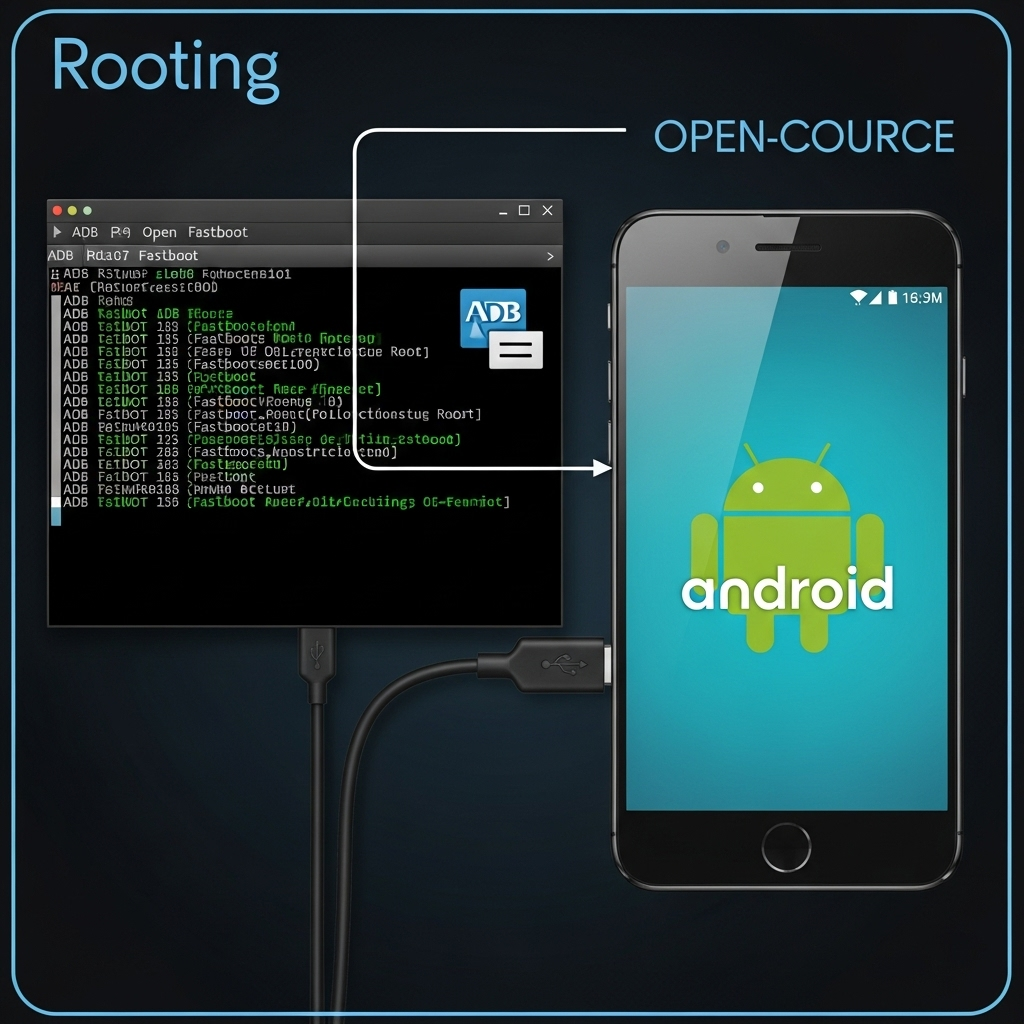
Practic, rootarea este procesul de obținere a accesului root (de administrator) la smartphone-ul tău. Acum, dacă vrei să devii un superutilizator al smartphone-ului tău, atunci în acest articol vom discuta toate metodele disponibile despre cum să îți rootezi smartphone-ul în siguranță și eficient.
Precauții Înainte de Rootarea unui Smartphone
Rootarea modifică fișierele de sistem de bază, așa că luarea măsurilor de precauție este critică pentru a evita pierderea de date sau deteriorarea. Iată ce trebuie să faci mai întâi.
- Înainte de a roota smartphone-ul, este recomandat să faci backup la toate datele pentru a preveni pierderea acestora.
- Verifică compatibilitatea dispozitivului, deoarece multe dispozitive nu suportă rootarea, în special modelele mai noi cu bootloadere blocate (de exemplu, unele dispozitive Samsung sau Huawei).
- Asigură-te că bateria este suficient de încărcată, deoarece o întrerupere a alimentării în timpul rootării poate bloca (brick) dispozitivul. Asigură-te că telefonul tău este încărcat cel puțin 70%.
Punct Important: Rootarea anulează de obicei garanțiile producătorului (deși unrootarea poate restabili eligibilitatea).
Cum Să Îți Rootezi Smartphone-ul
Dacă vrei să îți rootezi smartphone-ul, atunci urmează pașii de mai jos pentru a finaliza procesul în siguranță și eficient.
Pasul 1: Activează Opțiunile de Dezvoltator
- Deschide Setările telefonului tău și apoi mergi la Despre Telefon.
- Acum derulează în jos și apasă pe „Număr versiune” de șapte ori pentru a debloca Opțiunile de Dezvoltator.
- Acum, mergi la Setări, apoi Sistem, Opțiuni Dezvoltator.
- Activează „Deblocare OEM” (dacă este disponibilă) și „Depanare USB”.
Pasul 2: Verifică Suportul pentru Deblocarea Bootloader-ului
- Caută „deblocare bootloader [modelul dispozitivului tău]” pe XDA Developers sau Google.
Pasul 3: Instalează ADB și Fastboot pe Computerul Tău
- Descarcă Android SDK Platform Tools de pe site-ul oficial Google.
- Extrage fișierul ZIP într-un folder (de exemplu, C:\platform-tools pe Windows).
- Adaugă folderul la variabila PATH a sistemului tău:
- Windows: Click dreapta pe Acest PC > Proprietăți > Setări avansate de sistem > Variabile de mediu > Editează „Path” > Adaugă calea folderului.
- Mac/Linux: Editează ~/.bash_profile sau ~/.zshrc cu export PATH=$PATH:/calea/către/platform-tools.
- Deschide un terminal (Linie de Comandă pe Windows) și tastează adb –version. Ar trebui să vezi informații despre versiune.
Pasul 4: Deblochează Bootloader-ul
- Conectează telefonul la PC prin USB.
- Deschide un terminal în folderul platform-tools.
- Tastează adb devices pentru a confirma că dispozitivul tău este detectat (autorizează depanarea USB pe telefon dacă ți se solicită).
- Repornește în bootloader: adb reboot bootloader.
- Verifică eligibilitatea pentru deblocare: fastboot oem device-info (arată dacă bootloader-ul poate fi deblocat).
- Deblochează:
- Pentru majoritatea dispozitivelor: fastboot flashing unlock (sau fastboot oem unlock pentru modelele mai vechi).
- Confirmă pe telefon (folosește tastele de volum pentru a selecta „Deblocare” și butonul de pornire pentru a confirma).
- Utilizatorii Samsung: Este posibil să fie necesar să activezi „Deblocare OEM” în Opțiunile de Dezvoltator sau să folosești unelte specifice dispozitivului precum Odin.
Pasul 5: Descarcă și Instalează Magisk
- Instalează aplicația Magisk, care se va ocupa de procesul de rootare. Descarcă fișierul APK Magisk de pe github.com/topjohnwu/Magisk, copiază-l pe telefon, activează „Instalare din surse necunoscute” în Setări > Aplicații și apasă pe fișierul APK pentru a-l instala.
Pasul 6: Obține Imaginea de Boot a Dispozitivului Tău
- Găsește fișierul imagine de boot al telefonului tău, pe care Magisk îl va modifica pentru a roota dispozitivul. Caută firmware-ul telefonului tău pe XDA sau pe site-ul producătorului.
- Asigurându-te că se potrivește modelului și versiunii tale de Android, dezarhivează-l pentru a găsi fișierul boot.img și copiază acel fișier în folderul Descărcări al telefonului tău.
Pasul 7: Modifică Imaginea de Boot cu Magisk
- Modifică imaginea de boot folosind Magisk pentru a o pregăti pentru rootare.
- Deschide aplicația Magisk, apasă „Instalare,” alege „Selectează și modifică un fișier,” alege fișierul boot.img din folderul tău Descărcări.
- Lasă Magisk să creeze un fișier nou numit ceva de genul magisk_patched_boot.img și copiază acest fișier modificat înapoi în folderul adb al PC-ului tău.
Pasul 8: Instalează Imaginea de Boot Modificată
- Instalează imaginea de boot modificată pe telefonul tău pentru a activa root-ul.
- În terminal, tastează adb reboot bootloader pentru a reveni în modul bootloader, apoi tastează fastboot flash boot magisk_patched_boot.img pentru a o instala și, în final, tastează fastboot reboot pentru a reporni telefonul.
Pasul 9: Verifică Accesul Root
- Deschide aplicația Magisk pentru a vedea dacă scrie „Instalat,” apoi descarcă aplicația „Root Checker” din Google Play, ruleaz-o și verifică dacă confirmă accesul root.
Rootează Smartphone-ul Android Folosind o Aplicație de Rootare
Pasul 1: Mai întâi, trebuie să deschidem browserul de pe smartphone. Apoi trebuie să instalăm o aplicație specială. Aceasta este cunoscută sub numele de aplicația IRoot. Această aplicație nu este disponibilă în Google Play Store. Deci, trebuie să o descărcați de la linkul de mai jos.
https://www.malavida.com/en/soft/iroot/android/
Trebuie să facem clic acolo și să instalăm aplicația. Trebuie să facem clic pe butonul Descărcare pentru a începe descărcarea.
Pasul 2: Acum, după descărcare, trebuie să deschidem aplicația. Aceasta va fi apoi redirecționată către fereastra de instalare. Acolo trebuie să facem clic pe butonul Instalare. Acest lucru va începe instalarea.
Pasul 3: Trebuie să așteptăm câteva secunde pentru a instala aplicația.
Pasul 4: Acum, după instalarea cu succes a aplicației IRoot, trebuie să deschidem aplicația. În acest scop, trebuie să facem clic pe butonul Deschidere. Acesta va deschide aplicația.
Pasul 5: Acum, după deschiderea aplicației. Vom găsi un buton acolo. Trebuie să facem clic pe el. Mai mult, trebuie să facem clic pe Sunt de acord pentru a merge mai departe. Acesta este un pas obligatoriu.
Pasul 6: Acum, după deschiderea aplicației, vom vedea mesajul „Fără permisiune Root”. Deci, pentru a acorda permisiunea root, trebuie să facem clic pe „Obține acces Root”. Acest lucru va începe rootarea smartphone-ului.
Pasul 7: Va dura ceva timp pentru a finaliza procesul de rootare. După finalizarea procesului, aplicația se va opri automat. Deci, nu trebuie să ne îngrijorăm în legătură cu asta.
Pasul 8: Acum, trebuie să deschidem Google Play Store. Acolo trebuie să căutăm aplicația Root Checker. Această aplicație va ajuta la verificarea dacă root-ul este deja prezent pe dispozitiv sau nu. După instalarea aplicației, trebuie să facem clic pe Deschidere pentru a porni aplicația.
Pasul 9: Acum, după deschiderea aplicației, la prima opțiune, va cere verificarea root-ului. Deci, trebuie să facem clic pe opțiunea Verifică Root. Acest lucru va ajuta la aflarea dacă root-ul a fost finalizat cu succes sau nu.
Pasul 10: Dacă root-ul este efectuat într-un mod corect, va afișa un mesaj de Felicitare. Acest lucru înseamnă că am rootat smartphone-ul.
Prin urmare, am rootat cu succes smartphone-ul respectiv.
Notă: Rootarea oricărui smartphone poate deteriora dispozitivul. Nu este recomandat să rootați niciun dispozitiv. Dacă este necesar, utilizatorii ar trebui să acorde atenție spațiului intern și memoriei RAM atunci când cumpără smartphone-uri. Rootarea oricărui smartphone încalcă securitatea smartphone-ului. Astfel, dispozitivul poate fi ușor afectat de amenințări cibernetice. Acest lucru poate afecta confidențialitatea și dispozitivul în sine.
De Ce Să Îți Rootezi Smartphone-ul Android?
Rootarea smartphone-ului este un pas obligatoriu pentru aproape toți utilizatorii de smartphone-uri. În zilele noastre, smartphone-urile vin cu spațiu de stocare intern mare. De asemenea, smartphone-urile au o dimensiune mare a memoriei RAM. Dar pe vremuri, când smartphone-urile Android erau noi pe piață, spațiul de memorie nu era atât de mare. Stocarea internă și memoria RAM aveau spații foarte mici. Cu toate acestea, aplicațiile care trebuie descărcate pe dispozitiv sunt destul de mari. Deci, utilizatorii trebuie să rooteze dispozitivele. Astfel, le va fi ușor să facă modificările sugerate.
Care Sunt Dezavantajele Rootării Telefoanelor?
- Anularea garanției: Este important de reținut că poți oricând să anulezi rootarea dispozitivului (unroot), dar anumiți producători sau operatori îți vor anula garanția dacă faci acest lucru. Reinstalarea backup-ului software pe care l-ai creat va restabili dispozitivul la starea sa originală dacă trebuie să îl trimiți înapoi pentru service.
- Blocarea telefonului (bricking): Rulezi riscul de a bloca (brick) sau corupe dispozitivul dacă ceva nu merge bine în timpul procesului de rootare. Cel mai simplu mod de a evita acest lucru este să urmezi cu atenție instrucțiunile. Asigură-te că instrucțiunile pe care le folosești sunt actuale și că memoria ROM personalizată pe care o instalezi este creată special pentru telefonul tău. Nu va trebui să îți faci griji cu privire la blocarea smartphone-ului dacă îți faci cercetarea.
- Cauze de Securitate: Rootarea vine cu câteva capcane de securitate. Utilizarea anumitor servicii sau aplicații ar putea duce la vulnerabilități de securitate pe dispozitivul tău. În plus, unele programe malware folosesc starea sa rootată pentru a fura date, a instala noi programe malware sau a trimite trafic web distructiv către alte ținte.
- Aplicații Dezactivate: Platformele financiare precum Google Pay și Barclays Mobile Banking nu permit mai multe aplicații și servicii conștiente de securitate pe dispozitivele rootate. În plus, aplicații precum Sky Go și Virgin TV Anywhere care oferă seriale TV și filme protejate prin drepturi de autor, precum și Netflix, nu vor porni pe dispozitivele rootate.
Concluzie
Rootarea smartphone-ului tău deschide o gamă de opțiuni de personalizare și funcționalități îmbunătățite. Urmând pașii prezentați în acest ghid, poți roota în siguranță dispozitivul tău Android și te poți bucura de beneficiile controlului total asupra telefonului tău. Amintește-ți să faci backup la date înainte de a continua și urmează cu atenție instrucțiunile pentru a evita orice probleme.





