
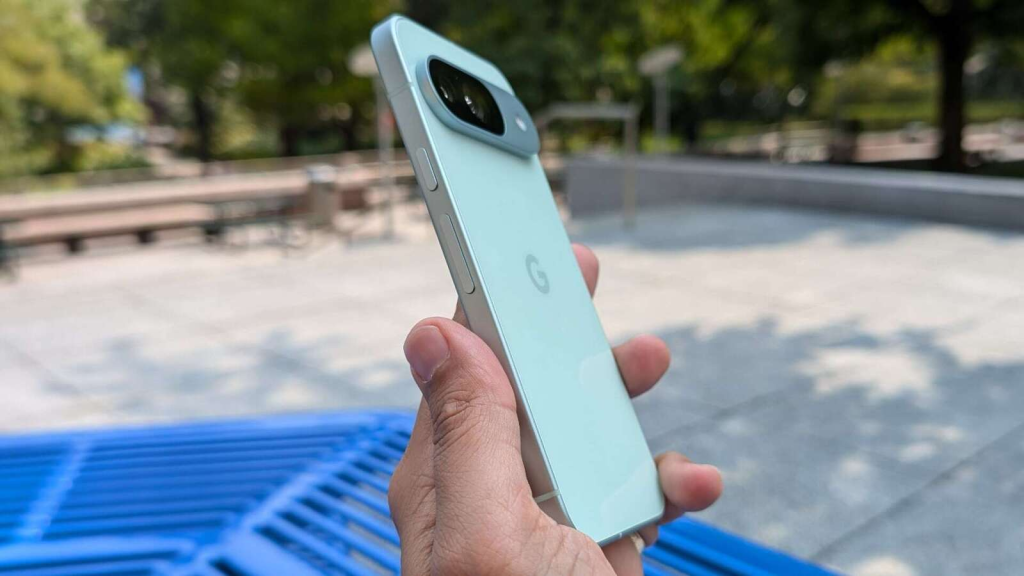
Telefonul tău Android are un buton ascuns pe spate care îți permite să lansezi rapid o aplicație sau o funcție cu o simplă atingere. Este o metodă eficientă de a ajunge imediat la ceea ce folosești cel mai des. Iată cum se activează Quick Tap pe un Google Pixel și Back-Tap pe un Samsung Galaxy.
Cum activezi Quick Tap pe un telefon Google Pixel
Dacă deții un Pixel 4a (5G) sau un model mai nou, funcția Quick Tap este deja încorporată în sistemul de operare. Nu trebuie decât să deschizi Setări > Sistem > Gesturi > Quick Tap to start actions și să activezi opțiunea Quick Tap.
Tot în acel meniu, poți bifa și opțiunea „Solicită atingeri mai puternice” pentru a preveni declanșările accidentale. Astfel ai siguranța că gestul se va activa doar când atingi ferm partea din spate a telefonului.
Va trebui să alegi ce acțiune va efectua Quick Tap. Opțiunile includ realizarea unei capturi de ecran, deschiderea asistentului digital, redarea sau pauza media, vizualizarea aplicațiilor recente, afișarea notificărilor, aprinderea lanternei sau deschiderea unei aplicații specifice.
Pentru a selecta o aplicație, apasă pe pictograma de setări de lângă „Open app” și alege-o din listă. Unele aplicații oferă acțiuni dedicate: de exemplu, Ceasul poate deschide un nou alarmă, Google Drive poate lansa scannerul de documente, iar Spotify poate reda playlist-ul favorit.
Cum activezi Back-Tap pe un telefon Samsung Galaxy
Samsung oferă Back-Tap printr-un modul adițional din aplicația Good Lock. Deschide Magazin Samsung și descarcă Good Lock, apoi instalează modulul RegiStar din fila Life up. După instalare, găsește RegiStar în lista de module, apasă-l și activează Back-Tap action.
Back-Tap îți permite să setezi acțiuni diferite pentru atingerea dublă și pentru cea triplă. Poți regla sensibilitatea și alege când să fie oprită funcția, astfel încât să nu interfereze cu utilizarea de zi cu zi.
Gesturile pot realiza o captură de ecran și o pot partaja, pot accesa asistentul vocal, pot deschide o fereastră pop-up, pot afișa notificările, pot vizualiza aplicațiile recente, pot funcționa ca buton înapoi sau pot deschide o anumită aplicație.
Pentru a alege o aplicație, apasă pe pictograma de setări de lângă „Open app” și selectează-o. Dacă aplicația are o pictogramă de setări, poți atribui acțiuni specifice, de exemplu deschiderea unui eveniment nou în Calendar sau pornirea unei sesiuni private în browser.





