
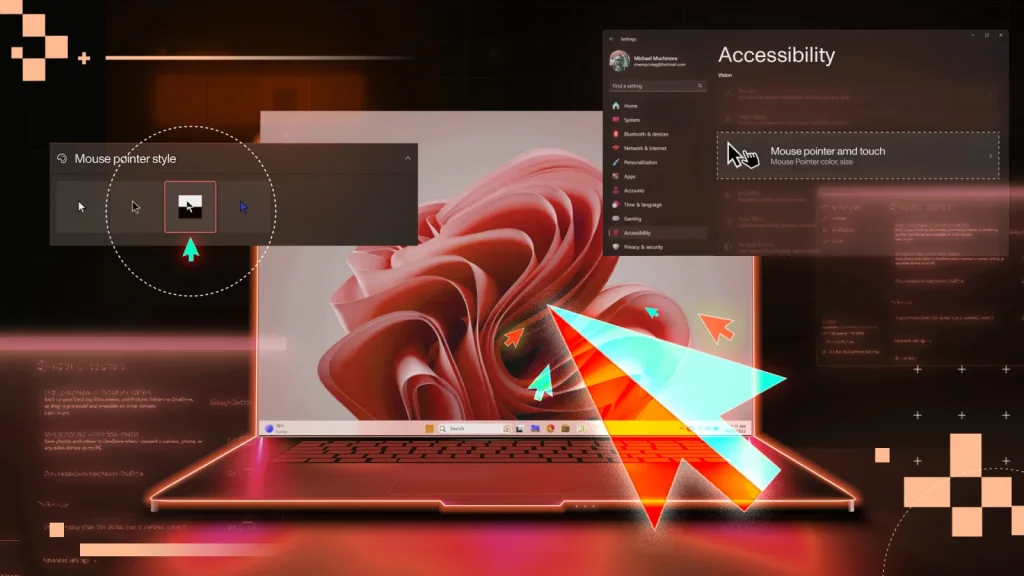
Folosind setările implicite, s-ar putea să nu găsești întotdeauna cursorul cu ușurință în Windows.
Aceste trucuri rapide elimină pentru totdeauna această problemă.
Când folosesc Windows pe un ecran de laptop mic, cu densitate mare de pixeli, întâmpin adesea dificultăți în a găsi cursorul.
Pe un monitor de 68,6 cm, problema dispare, dar pe laptop cursorul poate fi prea mic sau se poate ascunde printre elemente similare, ceea ce nu e ideal pentru accesibilitate.
Obiceiul meu a fost să mut mouse-ul pe marginea ecranului, ca să apară peste un fundal contrastant.
Acest proces de încercare și eroare nu este eficient. Chiar dacă am folosit trasee pentru mouse ani de zile, le consider prea deranjante și inutile dacă cursorul stă pe loc.
Vestea bună este că o simplă vizită în meniul Setări Windows mi-a rezolvat frustrarea.
Unele opțiuni erau deja cunoscute, dar una dintre ele mi s-a părut complet nouă. Urmând pașii de mai jos, nu vei mai pierde niciodată cursorul.
Deschide aplicația setări
Deschide aplicația Setări și tastează „mouse” în caseta de căutare sau navighează la Accesibilitate.
Alege secțiunea „Indicator și atingere”.
Mărește cursorul
De obicei cursorul este prea mic pe ecranele cu DPI ridicat.
Crescând dimensiunea lui, îl vei vedea mult mai ușor.
Alege culoarea inversată
În aceeași secțiune, selectează opțiunea de culoare a cursorului „Inversat”.
Albul și negrul se pot pierde în fundal, iar culorile solide pot deveni deranjante.
Cu „Inversat”, cursorul se adaptează automat la culoarea complementară a fundalului, inclusiv la borduri și forme neobișnuite.
Windows 10 oferă opțiuni asemănătoare.
Alte opțiuni de găsire a mouse-ului
Prin „Setări mouse suplimentare” ajungi la Panoul de control clasic, unde fila „Opțiuni indicator” îți permite să activezi traseele mouse-ului.
O funcție utilă este „Afișează poziția indicatorului când apăs Ctrl”: apare un cerc în jurul cursorului când apeși tasta Ctrl, fără a deranja celelalte funcții ale acestei taste.
Microsoft mută treptat mai multe setări ale mouse-ului în aplicația Setări, așa că s-ar putea să apară opțiuni noi în curând.
Pentru și mai multe sfaturi despre Windows, vezi cele 27 de trucuri utile.





