
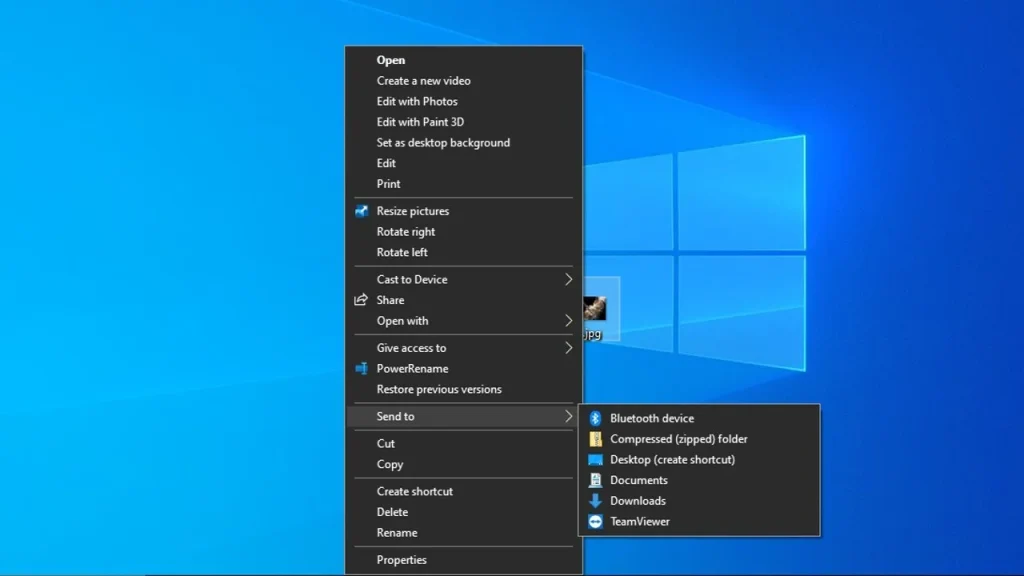
Meniul „Trimitere către” din Windows este o metodă practică de a trimite fișiere către un dosar, o aplicație sau o altă destinație.
Dar nu ești obligat să folosești meniul în forma lui implicită.
Meniul „Trimitere către” din Windows este o funcție utilă de generații. Poate fi ascuns în meniul contextual de clic dreapta din File Explorer.
Cu ajutorul său poți trimite fișiere într-o locație specifică, să copiezi fotografii pe un dispozitiv nou sau să printezi documente în câteva momente. Totodată, vine cu intrări implicite pe care poate nu le folosești niciodată și lipsește de unele opțiuni pe care le dorești.
Din fericire, poți ajusta cu ușurință ce apare în meniul „Trimitere către” pentru a-l adapta nevoilor tale.
Funcția „Trimitere către” funcționează la fel în Windows 11, 10 și 8.1. Deschide File Explorer și fă clic dreapta pe un fișier, de exemplu un document de procesare a textului, un tabel, un fișier text sau o imagine.
Din meniul care apare, mută cursorul peste comanda Trimitere către.
Meniul „Trimitere către” se deschide și afișează diverse locații și aplicații către care poți trimite fișierul.
Alege o intrare, de exemplu un dispozitiv Bluetooth, un fișier comprimat zip, un destinatar într-un e-mail sau folderul Documente. Fișierul selectat va fi trimis către destinația aleasă.
Cum poți elimina intrările nedorite și adăuga pe cele dorite? Apasă tasta Windows + R pentru a deschide fereastra Run (Executare).
În câmpul Open (Deschidere) tastează shell:SendTo și apasă OK.
Se deschide File Explorer în dosarul SendTo al contului tău, de obicei C:\users\[username]\AppData\Roaming\Microsoft\Windows\SendTo.
De aici poți șterge intrările pe care nu le vei folosi niciodată făcând clic dreapta pe ele și selectând Delete.
De exemplu, dacă nu trimiți niciodată un fișier prin fax din Windows, poți șterge intrarea Fax recipient.
Dacă nu ești sigur dacă dorești să ștergi o intrare, o poți tăia și lipi într-o altă locație, cum ar fi un folder de backup. Astfel o poți muta înapoi în dosarul SendTo dacă o vei folosi ulterior.
Pentru a adăuga intrări noi, trebuie să cunoști calea executabilului aplicației pe care vrei să o adaugi.
Să presupunem că asculți melodii cu Windows Media Player și vrei să-l adaugi în meniul „Trimitere către”. Creezi o intrare pentru acesta în dosarul SendTo.
Fă clic dreapta pe un spațiu liber din dosar și selectează New > Shortcut.
În fereastra de creare a scurtăturii, navighează sau tastează calea C:\Program Files\Windows Media Player\wmplayer.exe și apasă Next.
Apoi poți schimba numele scurtăturii în „Windows Media Player” și să selectezi Finish.
Acum poți trimite orice fișier audio către Windows Media Player făcând clic dreapta pe el și alegând comanda „Trimitere către”.
Dacă vrei să adaugi o locație specifică, de exemplu folderul Imagini, ai nevoie de două ferestre File Explorer.
Deschide una în dosarul SendTo. În cealaltă, dă clic dreapta pe folderul Imagini și selectează Copy.
Apoi fă clic dreapta în dosarul SendTo și alege Paste Shortcut. Va apărea o scurtătură pentru folderul Imagini.
Poți redenumi această scurtătură dacă vrei. Astfel vei putea trimite fotografii direct în folderul Imagini din meniul „Trimitere către”.
Poți experimenta cu alte locații, aplicații și dispozitive pentru a configura meniul „Trimitere către” exact așa cum dorești.
Dacă nu vrei să modifici meniul SendTo în File Explorer, poți folosi utilitarul third-party Send To Toys, disponibil pentru descărcare de pe Major Geeks.
După instalare, deschide programul și selectează fila Send To. Aici vei vedea toate intrările curente din meniul „Trimitere către”.
Poți șterge o intrare selectând-o și făcând clic pe butonul Remove. Pentru a adăuga o aplicație sau un folder, apasă Add, apoi găsește și selectează programul sau folderul dorit și apasă OK.
Intrările pot fi redenumite făcând clic dreapta pe un element din listă și alegând Rename.
Un alt instrument este Sendto Menu Editor, care te ajută să adaugi și să elimini intrări din dosarul SendTo, plus alte opțiuni indisponibile în Send To Toys.
Instalează programul și deschide-l pentru a vedea intrările curente (și potențiale) din meniul SendTo. Selectarea cu bifă indică elementele deja prezente, iar cele fără bifă pot fi adăugate.
Pentru a elimina o intrare existentă din dosarul SendTo, debifează căsuța. Poți și să dai clic dreapta pe element și să alegi Hide in Menu. Pentru a-l șterge definitiv din editor, selectează Delete from Menu din meniul clic dreapta.
Pentru a modifica o intrare, fă clic dreapta pe aceasta. Poți redenumi, schimba pictograma, copia calea țintă, vizualiza locația țintă sau verifica proprietățile scurtăturii ori ale fișierului țintă.
Pentru a adăuga o nouă intrare, apasă pictograma Add Shortcut din bara de instrumente de sus. Navighează sau tastează numele fișierului sau al folderului, numele scurtăturii și orice parametri necesari. Apoi apasă butonul Create Shortcut. Noua intrare va fi acum accesibilă din meniul „Trimitere către”.





