
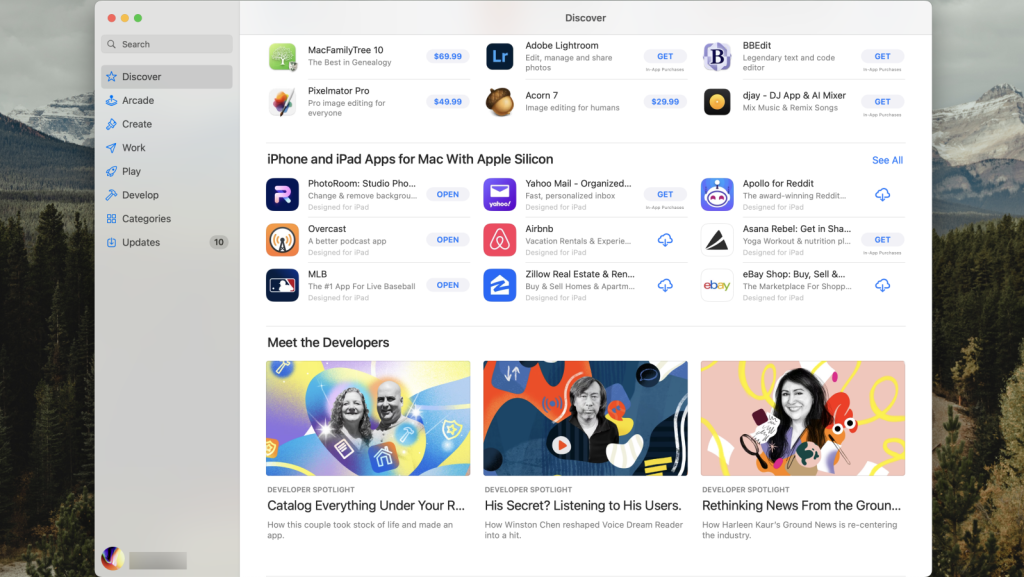
Dacă Mac-ul tău are un cip Apple Silicon, poate rula aplicații suportate de iOS și iPadOS. Iată cum să-ți faci aplicațiile mobile să funcționeze pe laptop sau desktop.
Apple oferă utilizatorilor de iPhone, iPad și Mac o gamă variată de aplicații.
Cele pentru iOS și iPadOS au fost, până acum, disponibile doar în App Store, în timp ce utilizatorii de Mac folosesc Mac App Store pentru toate aplicațiile.
Aceasta s-a schimbat odată cu lansarea Apple Silicon.
Dacă computerul tău are un cip M1, M2 sau M3, poți folosi nativ aplicațiile iPhone (și iPad) direct pe Mac. Caută eticheta Designed for iPhone sau Designed for iPad în Mac App Store.
Accesarea aplicațiilor de pe iPad și iPhone pe un computer deschide o lume nouă pentru editarea foto, ascultarea de podcasturi, gaming și multe altele.
Aplicații precum Overcast și PhotoRoom pot aduce acum experiența mobilă pe ecranul mai mare. Iată cum să le descarci și să configurezi controalele.
Pentru a rula aplicații iPhone sau iPad pe Mac, ai nevoie de un computer echipat cu cip Apple Silicon. În prezent, modelele vândute de Apple includ variații ale cip-urilor M1, M2 sau M3, printre care:
MacBook Air de la sfârșitul anului 2020 și ulterior
Mac mini de la sfârșitul anului 2020 și ulterior
MacBook Pro de 13 inch de la sfârșitul anului 2020 și ulterior
MacBook Pro de 14 și 16 inch din 2021 și ulterior
iMac din 2021 și ulterior
Mac Studio din 2022 și ulterior
Mac Pro din 2023 și ulterior
Pentru a verifica modelul exact al computerului, dă clic pe logo-ul Apple din colțul din stânga sus și selectează Despre acest Mac.
În macOS Ventura și versiunile ulterioare, eticheta Cip din fereastra care apare va arăta Apple sau Intel. În versiunile mai vechi de macOS, caută eticheta Procesor.
Pentru a descărca aplicații iPhone și iPad pe Mac, deschide App Store și dă clic pe numele contului tău din colțul din stânga jos. Apoi vei vedea aplicațiile descărcate și cumpărate prin contul tău, de pe toate dispozitivele.
Selectează textul iPhone & iPad Apps pentru a vedea toate aplicațiile care pot fi instalate pe Mac. Aplicațiile plătite pot fi descărcate din nou gratuit, deși unele necesită un abonament activ pentru a funcționa complet.
Reține că nu toate aplicațiile iPhone și iPad pot fi disponibile pentru descărcare. Dezvoltatorii pot alege să nu își permită aplicațiile pe Mac. De exemplu, Instagram nu poate fi folosit pe laptop sau desktop (poți accesa contul doar prin web).
Unele aplicații pot fi disponibile pentru descărcare, dar nu au fost testate complet de dezvoltator și s-ar putea să nu funcționeze corect.
Dacă folosești Family Sharing pentru aplicații, poți vedea și aplicațiile descărcate de alți membri ai familiei. După ce dai clic pe numele contului în App Store, dă din nou clic pe același nume în partea dreaptă pentru a vedea celelalte aplicații disponibile.
Mac-urile nu au ecrane tactile (încă), așa că unele controale pot fi diferite față de ceea ce simți pe un dispozitiv mobil.
Pentru a activa controale tactile alternative, dă clic pe numele aplicației în colțul din stânga sus, selectează Setări și activează Alternative tactile.
Diagrama din meniul de setări îți va arăta opțiunile disponibile, inclusiv posibilitatea de a înclina, glisa și derula. Poți selecta și fila Game Control pentru a folosi aceste controale cu un gamepad.
Răspunsul scurt: nu. Nu poți rula nativ aplicații de Mac pe un iPad.
O soluție temporară este să folosești software de acces la distanță, precum Screens, pentru a vedea și controla ecranul Mac pe iPad. De asemenea, poți folosi AirPlay pentru a oglindi ecranul tabletei pe laptop. Nu e o soluție perfectă, dar cel puțin pare că folosești aplicații de Mac pe iPad.





