
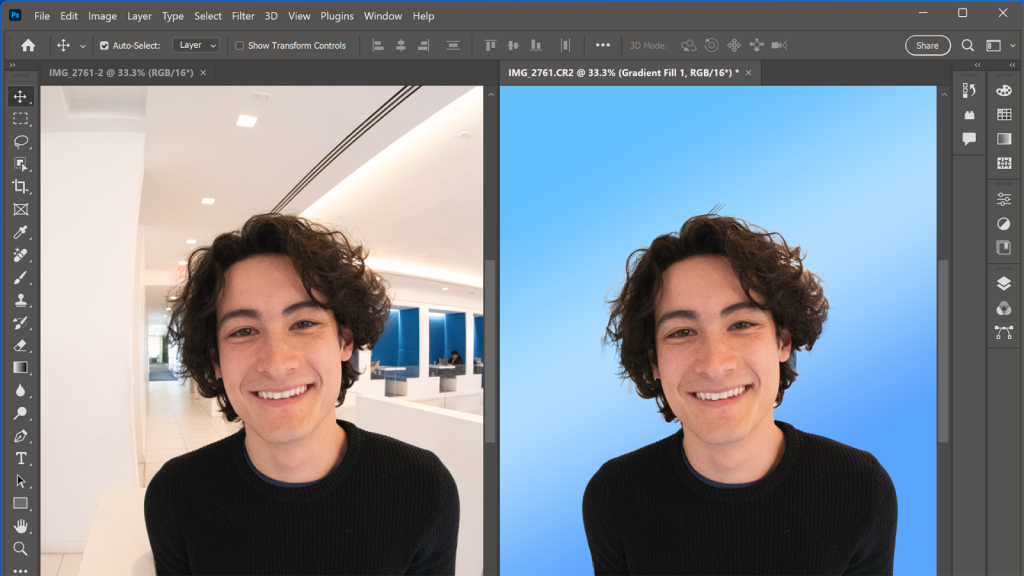
Adobe a făcut eliminarea fundalului din fotografii mai simplă ca niciodată în Photoshop. Vă explicăm procesul pas cu pas pentru a obține cele mai bune rezultate.
Cei care folosesc de mult timp Adobe Photoshop sunt familiarizați probabil cu selectarea persoanelor sau a obiectelor din prim-plan și înlocuirea fundalului. Nu toată lumea cunoaște însă toate trucurile pentru a obține rezultate de calitate.
Este similar cu tehnica ecranului verde din video, doar că mai simplu. În acest ghid vă arătăm cele mai bune metode de a elimina fundalul în cel mai popular program de editare foto și vă oferim câteva opțiuni.
Primul pas implică selectarea părții din fotografie pe care doriți să o păstrați. Adobe oferă instrumente tot mai ușor de folosit, mai precise și mai performante pentru această selecție.
De exemplu, butonul Select Subject folosește inteligența artificială pentru a crea automat selecția sau, cel puțin, pentru a vă ajuta să începeți. De asemenea, puteți selecta acum mai multe subiecte simultan, iar acțiunea rapidă Remove Background face întreg procesul foarte simplu.
Totuși, după cum veți vedea mai jos, probabil veți dori să îmbunătățiți lucrarea automată a programului. Vă ghidăm prin proces pentru a face selecții mai precise și pentru a elimina fundalul original într-un mod convingător.
Pentru a începe, alegeți oricare dintre instrumentele de selecție, cum ar fi Quick Selection, și căutați butonul Select Subject care apare deasupra imaginii. Apăsați pur și simplu acest buton.
Adobe a adăugat opțiunea Select Subject cu un singur clic, bazată pe tehnologia AI Sensei, încă din 2018. De atunci, compania a îmbunătățit semnificativ această funcție, oferind selecții mai precise și posibilitatea de a selecta mai mulți subiecte.
O altă modalitate este din bara de activități contextuală introdusă în actualizarea din iunie 2023, unde veți găsi butoanele Select Subject și Remove Background. Dacă plasați cursorul deasupra subiectului, Photoshop va selecta automat conturul.
Faceți clic pe Remove Background pentru a elimina fundalul în Photoshop și veți obține rezultatul afișat mai jos.
Rețineți că poate fi necesar să perfecționați selecția inițială. Dacă selecția automată este suficient de bună pentru nevoile dumneavoastră, puteți trece mai departe. În caz contrar, continuați cu rafinarea selecției.
Selecția automată a devenit foarte bună, dar pentru o acuratețe mai mare, Photoshop oferă interfața Select and Mask, unde puteți rafina selecția pentru un rezultat mai convingător.
Dacă măriți exemplul de mai sus, veți observa părți pe care Photoshop le-a considerat păr al subiectului, dar care, pentru ochiul uman, nu sunt, precum acele trei linii diagonale din partea de sus și zonele umbrite mai jos.
Pentru a corecta selecția, intrați în modul Select and Mask. Probabil veți prefera să anulați selecția automată și să începeți din acest mod – există un buton în colțul din dreapta sus când folosiți oricare instrument de selecție, precum Lasso sau Object Selection.
În Select and Mask aveți la dispoziție instrumente precum Quick Selection, Refine Edge, Object Selection și Lasso. De asemenea, aveți butoanele pentru mână și lupă, dar puteți folosi și tastatura: țineți apăsat spacebar pentru modul Mână și Alt pentru modul Zoom.
Pentru fiecare instrument apare o scurtătură din tastatură în tooltip, de exemplu B pentru Brush.
Interfața include și un buton Select Subject, iar selecția poate fi procesată în cloud sau local. Varianta cloud oferă detalii mai fine, iar cea locală este mai rapidă.
Puteți alege diverse moduri de vizualizare a selecției, cum ar fi Onion Skin, Marching Ants sau Overlay. Eu găsesc opțiunea Overlay cu fundal roșu cea mai clară pentru a vedea selecția.
Folosiți instrumentul Brush pentru a adăuga zone la selecție și țineți apăsat Alt pentru a comuta la modul de eliminare. Eu fac asta pentru toate zonele incluse greșit.
Butonul Refine Hair oferă rezultate bune, dar pentru modele complexe de păr încă necesită retușuri. Instrumentul Refine Edge funcționează bine acolo unde fundalul a fost selectat odată cu părul, precum zonele albe dintre firele de păr.
Butonul Refine Hair face o treabă bună, dar am observat obiecte nedorite selectate când am trecut la vizualizarea pe straturi. Veți vedea o pată în partea stângă.
Comutarea modului Refine Mode în Object Aware este un truc util pentru corectarea acestor erori. Aceasta a eliminat majoritatea selecțiilor greșite, deși a rămas o tentă gri.
Dacă ați folosit butonul Remove Background din bara contextuală, acest pas pentru crearea măștii a fost făcut deja. În panelul Layers veți vedea masca ca o siluetă lângă miniatura imaginii originale.
Dacă doriți doar conturul subiectului, ați terminat, rămâne doar să salvați și să exportați fișierul. De cele mai multe ori, însă, doriți să înlocuiți fundalul cu altul, iar asta implică utilizarea straturilor.
Deschideți File Explorer (sau Finder pe Mac) și trageți pictograma imaginii noului fundal peste fotografia mășcată în Photoshop. Apoi, în panelul Layers, trageți stratul noului fundal sub stratul cu mască. Ar trebui să semene cu imaginea de mai jos.
Asigurați-vă că modul de îmbinare pentru stratul mășcat este setat pe Normal, cu excepția cazului în care doriți efecte de transparență sau modificări de culoare inedite.
Ca în orice editare în Photoshop, modificările se salvează într-un fișier PSD, pe care nu îl puteți partaja direct prin e-mail sau în rețele sociale. Trebuie să exportați imaginea într-un alt format.
Puteți face asta din meniul File > Export > Export As sau, dacă exportați des, veți folosi probabil combinația de taste Alt+Shift+Ctrl+W. Aceasta a devenit un reflex pentru mine.
Ca să aflați toate detaliile și noile funcții ale acestui software de editare foto, citiți recenzia noastră completă Adobe Photoshop. De asemenea, puteți urmări știrile și recenziile aferente în pagina noastră de acoperire Adobe.





