
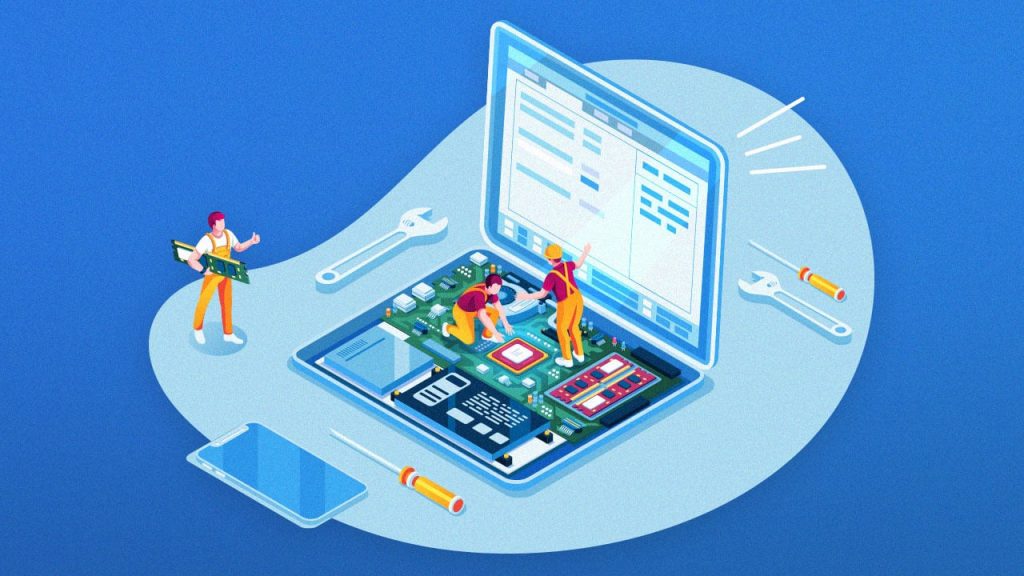
Poți prelungi viața laptopului prin instalarea de memorie sau spațiu de stocare suplimentar ori înlocuirea bateriei ori a plăcii wireless.
Acest ghid te ajută să afli ce componente poți upgrada și cum să procedezi corect.
Chiar dacă laptopul pare o cutie neînțeleasă, multe componente interioare pot fi înlocuite.
Tot ce trebuie să faci este să îndepărtezi panoul inferior și să verifici ce se poate schimba.
Laptopurile nu sunt la fel de maleabile ca un PC desktop când vine vorba de înlocuirea componentelor. Totuși, un upgrade poate aduce un plus de performanță. În funcție de model, poți adăuga memorie RAM, să-ți schimbi unitatea de stocare pentru viteză și capacitate mai mari sau să înlocuiești bateria pentru a redobândi autonomia inițială.
Posibilitățile de upgradare diferă mult în funcție de model. Acest ghid îți va arăta care componente pot fi înlocuite și cum să faci acest lucru. Vom aborda și placa wireless, GPU-ul și eventualele probleme de garanție.
Poate un upgrade să anuleze garanția laptopului?
Întâi, să discutăm puțin despre garanție. Simplul fapt de a deschide laptopul și de a înlocui componente nu anulează garanția conform FTC. Autoritatea le permite clienților să-și repare dispozitivele fără condiții suplimentare.
Atenție însă: dacă provoci daune în timpul upgrade-ului, garanția nu le va acoperi. Dacă nu ești sigur de abilitățile tale, mai bine apelează la un service autorizat sau la un prieten priceput.
Deci, ce pot upgrada exact?
Acest ghid acoperă laptopuri fabricate în ultimul deceniu. Nu include toate configurațiile posibile, dar se apropie mult. Vor exista și excepții.
De exemplu, primele modele Microsoft Surface Laptop cu tastatură acoperită de material textil sunt aproape lipite și greu de deschis fără deteriorări. Altele, precum anumite MacBook-uri, au componente lipite, imposibil de înlocuit.
-
Memoria principală (RAM).
-
Stocarea primară: SSD M.2 sau mSATA ori unitate 6,35 cm (2,5″) SSD sau hard disk.
-
Stocarea secundară, dacă există (de regulă un hard disk de 6,35 cm pe modelele mai mari).
-
Pachetul de baterii.
-
Placa wireless/Bluetooth.
-
Procesorul (CPU).
-
Placa grafică (GPU).
În acest ghid vom detalia fiecare componentă și cum să verifici dacă o poți upgrada pe laptopul tău.
Nu discutăm componente precum ecranul, tastatura sau touchpad-ul, care de obicei necesită piese proprietare și se încadrează mai degrabă la reparații decât la upgrade-uri.
De unde începi și uneltele necesare
Ideal este să găsești manualul de service pe site-ul producătorului, care descrie pașii pentru upgrade-uri de bază. Dacă nu găsești, majoritatea laptopurilor sunt destul de ușor de deservit. Pe YouTube există tutoriale, dar verifică întotdeauna modelul și experiența autorului înainte de a te baza pe ele.
Așa cum am menționat, orice upgrade îl faci pe propria răspundere, așa că documentează-te bine și nu economisi la trusa de unelte.
Majoritatea laptopurilor se pot deschide cu câteva șurubelnițe Phillips de mărimi diferite și, uneori, cu o șurubelniță Torx. Dacă nu știi exact dimensiunea șuruburilor, întoarce laptopul și testează unelte până găsești potrivirea perfectă.
Nu forța șuruburile cu o unealtă nepotrivită; riști să le strici capul și să ai o problemă mult mai mare.
Iată procesul general pentru accesarea componentelor interne:
-
Oprește laptopul, deconectează-l de la priză și închide-l.
-
Pune laptopul cu fața în jos pe un prosop sau o țesătură moale, pe o suprafață stabilă, ca să nu-l zgârii și ca să prinzi șuruburile căzute.
-
Desfiletează șuruburile de pe panoul inferior și îndepărtează-l cu grijă.
-
Poți folosi un card de plastic sau o pânză de separare pentru a desprinde panoul dacă este prins de cleme.
Punând panoul lateral deoparte, sortează șuruburile în funcție de originea lor înainte de a merge mai departe.
Poți folosi tăvițe magnetice sau chiar caserole mici pentru a separa șuruburile de exterior de cele de interior. Ține cont că unele șuruburi sunt captive și nu se scot complet.
Dacă ai șuruburi de lungimi diferite, le poți fixa cu bandă adezivă pe o coală de hârtie, în poziția din care le-ai scos, pentru a nu le confunda.
Unelte recomandate pentru upgrade
Rosewill 32-Piece Precision Screwdriver with Bit Set RPCT-10001
Preț aproximativ: €9,11
Vezi detalii
Fellowes 55-Piece Expanded Computer System Toolkit
Preț aproximativ: €59,65
Vezi detalii
Katzco Magnetic Mini Tray Holders (pachet de 4)
Preț aproximativ: €19,99
Vezi detalii
Păstrează toate piesele vechi pe care le înlocuiești. Astfel, dacă vei trimite laptopul în service, vei putea pune la loc componentele originale.
Dacă totuși vrei să elimini părțile vechi, reciclează-le corespunzător; multe magazine de electronice le colectează gratuit.
Acum că laptopul este deschis, hai să vedem componentă cu componentă.
Memoria SO-DIMM: upgradarea RAM-ului laptopului
Adăugarea de memorie RAM este unul dintre cele mai frecvente upgrade-uri. Mai multă RAM îmbunătățește multitasking-ul și crește viteza de reacție a sistemului.
Totuși, producătorii folosesc din ce în ce mai mult memorii lipite pe placa de bază, mai ales la modele subțiri și ușoare, făcând imposibile upgrade-urile. Dacă specificațiile afișează “LPDDR3” sau “LPDDR4X”, memoria este lipită și nu poate fi schimbată.
Dacă laptopul tău are sloturi SO-DIMM, poți upgrada memoria. Aceste module sunt mai scurte decât DIMM-urile de desktop și se potrivesc doar în sloturile speciale pentru laptopuri.
Manualul sau specificațiile PC-ului indică numărul de sloturi, tipul și viteza memoriei (de ex. DDR4-2666 sau DDR4-3200), numărul de pini (260 pentru DDR4) și capacitatea maximă acceptată în GB. Aplicații ca HWiNFO64 sau site-ul Crucial System Scanner îți spun ce ai instalat deja.
Va trebui să cumperi module care se potrivesc exact specificațiilor. De exemplu, dacă laptopul acceptă DDR4, nu vei putea instala DDR5.
Iată câteva recomandări pentru upgrade-ul memoriei:
-
Alege capacitatea în funcție de nevoile tale: 8 GB este minimul pentru un Windows sau macOS rezonabil, iar 16 GB oferă multitasking mult mai bun. Unele laptopuri acceptă până la 32 GB sau 64 GB, iar stațiile de lucru chiar 128 GB.
-
Nu depăși capacitatea maximă a fiecărui slot. De exemplu, dacă slotul acceptă până la 16 GB, nu monta un modul de 32 GB.
-
Dacă ai două sloturi și doar unul e ocupat, poți adăuga un modul suplimentar, chiar dacă are capacitate diferită, atâta timp cât viteza maximă coincide. Dacă le schimbi pe ambele, cumpără un kit pereche cu aceleași capacități și viteze.
-
Optează pentru mărci cunoscute care oferă garanție pe viață, precum Corsair, Crucial și Kingston. Cumpără de unde ai retur gratuit în caz de incompatibilitate.
Pentru procedura de instalare, urmează manualul de service dacă îl ai. În lipsa lui, procedează astfel:
Mai întâi, localizează sloturile SO-DIMM pe placa de bază. În imaginea de mai jos, laptopul are două sloturi, din care unul a fost deja eliberat.
Apasă simultan clemele de fixare spre exterior cu degetele, iar modulul va ieși la un unghi de aproximativ 30°. Prinde-l de margini și trage-l ușor în direcția unghiului. Modulul nou se introduce în același mod, la unghi, apoi se apasă până când clemele blochează modulul la loc.
După reasamblare, laptopul poate porni puțin mai greu și poate emite semnale acustice până când recunoaște memoria nouă. Este recomandat să rulezi un test de memorie cu Memtest86+ sau cu utilitarul Windows Memory Diagnostic înainte de a lucra intens.
Spațiu de stocare: upgradarea SSD-ului și a hard disk-ului
După memorie, cel mai frecvent upgrade este spațiul de stocare. Înlocuirea vechiului hard disk cu un SSD îți oferă mai multă capacitate și viteză de acces.
Unitățile de stocare din laptopuri apar în mai multe formate:
-
SSD M.2, introdus într-un slot M.2 (PCIe sau SATA).
-
Hard disk sau SSD de 6,35 cm (2,5″) care folosește magistrala SATA.
-
SSD mSATA, pentru sloturi mSATA învechite.
-
SSD lipit sau memorie eMMC, care nu se pot upgrada.
Formatul M.2, cu dimensiuni între 42 mm (2242) și 80 mm (2280), este cel mai comun începând cu sfârșitul anilor 2010.
Unitățile de 6,35 cm (2,5″) au fost populare, mai întâi ca hard diskuri și apoi ca SSD-uri, dar sunt tot mai puțin întâlnite în laptopurile moderne.
Pentru a afla ce format suportă laptopul, uită-te în manualul de service sau scoate panoul inferior și caută unitatea de stocare. Dacă nu o vezi, s-ar putea să fie sub un radiatoare sau sub tastatură, caz în care un video specific pe model poate ajuta.
Dacă folosesc un SSD M.2, verifică dacă folosește magistrala SATA sau PCIe și cumpără un SSD compatibil. Asigură-te și de lungimea fizică necesară.
La SSD-urile PCIe, află dacă laptopul suportă versiunea 3.0 sau 4.0. Un SSD 4.0 va funcționa în modul 3.0, dar la viteze mai mici.
SSD-uri M.2 și de 6,35 cm recomandate
Crucial P5
Preț aproximativ: €83,99
Vezi detalii
Intel SSD 670p
Preț aproximativ: €69,99
Vezi detalii
Samsung SSD 980
Preț aproximativ: €53,00
Vezi detalii
Samsung SSD 870 QVO
Preț aproximativ: €184,45
Vezi detalii
Consumatorii de SSD-uri de 6,35 cm sau mSATA nu trebuie să-și facă griji despre interfață sau lungime, deoarece toate folosesc SATA și se potrivesc.
Dacă ai un hard disk de 6,35 cm, poți trece la un SSD de același format pentru un plus de viteză. Verifică grosimea carcasei: cele mai noi laptopuri au spațiu de 7 mm, iar cele mai vechi de 9,5 mm. Dacă ai nevoie, poți folosi un spațier plastic de la 7 mm la 9,5 mm.
Înlocuirea unității principale necesită backup și reinstalare a sistemului de operare. Poți migra Windows-ul pe noul SSD sau poți reinstala totul. Pentru date, serviciile de stocare în cloud sunt adesea cele mai simple.
Pentru unitățile de 6,35 cm fixate într-o cuvă, deșurubează mai întâi caddy-ul din șasiu, apoi deconectează cablul vechiului disc. Trage ușor conectorul lateral, balansând puțin.
Șurubează caddy-ul pe noul disc, conectează-l și repoziționează-l în laptop, apoi fixează-l la loc.
La SSD-urile M.2 sau mSATA, îndepărtează șurubul de retenție, ridică ușor capătul discului cu câțiva milimetri și trage-l la unghi. Pentru instalare, inserează la același unghi și fixează-l cu șurubul original.
Ai nevoie de o șurubelniță Philips cu vârf fin, de preferat magnetică, pentru șuruburile mici de M.2, care pot fi ușor pierdute.
Pot updata CPU-ul sau GPU-ul laptopului? (nu te iluziona)
Spre deosebire de desktopuri, majoritatea laptopurilor moderne au CPU-uri lipite pe placa de bază, deci nu pot fi înlocuite. Singurele excepții sunt laptopurile gaming cu procesoare de desktop, precum Alienware Area-51m.
Dacă vezi că procesorul folosește socket BGA, este lipit și nu poate fi schimbat. Același lucru este valabil pentru GPU-urile integrate în CPU, precum Intel UHD sau Iris Xe, și pentru soluțiile AMD Radeon integrate.
Chiar și laptopurile de gaming cu GPU dedicat au cipul lipit în majoritatea cazurilor. Standardul MXM, care ar fi permis upgrade-uri, a dispărut din design-urile recente și nu merită investit.
Totuși, dacă laptopul are port Thunderbolt 3 sau 4, poți folosi o carcasă externă pentru GPU (eGPU) în care să instalezi o placă grafică desktop compatibilă.
Înlocuirea pachetului de baterii
Anterior, multe laptopuri aveau baterii detașabile, dar acum majoritatea sunt sigilate în carcasă. Totuși, înlocuirea lor este posibilă și îți poate prelungi viața dispozitivului.
Bateriile laptopurilor își pierd capacitatea în câteva sute de cicluri de încărcare. Dacă autonomia a scăzut semnificativ sau bateria nu mai pornește, probabil e timpul pentru un înlocuitor.
Este recomandat să achiziționezi un acumulator original de la producător. Modelele aftermarket pot avea performanțe și siguranță mai slabe.
Pentru a înlocui bateria, scoate panoul inferior și localizează bateria, care ocupă de obicei majoritatea spațiului interior. Notează modul de conectare la placa de bază.
Deconectează cablul bateriei și desfiletează șuruburile care o fixează. Alte cabluri pot trece pe lângă baterie, așa că ai grijă să nu le tragi sau să nu le strecori greșit.
După îndepărtare, pune bateria nouă în loc, fixeaz-o cu șuruburile și reconectează cablul la placa de bază. Nu forța niciun cablu sau șurub.
După reasamblare și conectarea la priză, indicatorul de încărcare ar trebui să se aprindă. Testează autonomia: încarcă complet bateria, apoi folosește laptopul până la avertizarea de nivel redus.
Upgradarea plăcii Wi-Fi
Dacă vrei o conexiune mai rapidă cu un router Wi-Fi 6, poți înlocui placa wireless, majoritatea fiind modulare și compatibile cu laptopurile moderne.
Placa wireless se recunoaște ușor sub capacul inferior prin firele de antenă; de obicei sunt două. Manualul de service îți arată interfața folosită: Half Mini PCIe sau M.2 2230.
Sloturile Half Mini PCIe și M.2 Type-2230 (Key E) nu sunt compatibile între ele. Cartela M.2 se fixează cu un șurub central și are un singur punct de retenție, în timp ce o placă Half Mini PCIe are două găuri de șurub.
Verifică câte antene are laptopul: dacă are două, cumpără un modul cu ambele conectori. Dacă are doar una, o placă cu două conectori funcționează, dar vei folosi un singur cablu.
Nu cumpăra o placă CNVi, cu excepția cazului în care laptopul tău suportă Intel Integrated Connectivity; nu va funcționa altfel.
Pentru Windows, dezinstalează vechea placă din Device Manager înainte de a opri laptopul. În Device Manager, extinde adaptoarele de rețea, dă clic dreapta pe placa wireless și selectează Uninstall.
După închidere, deconectează antenele prin prinderea metalului și trăgând ușor în sus. Scoate șurubul(e), trage placa orizontal și scoate-o din slot.
Pentru instalarea noii plăci, introdu-o în slot, fixeaz-o cu șuruburile și reconectează firele de antenă la conectorii potriviți (No. 2 la principal și No. 1 la auxiliar). Repozitionează cablurile ca înainte și pune capacul la loc.
Sistemul de operare va detecta placa la repornire și va instala automat driverele necesare.
Pe scurt: ce poți upgrada?
Chiar dacă producătorii folosesc componente lipite, multe laptopuri rămân prietenoase cu upgrade-urile și reparațiile. Adăugarea de memorie, instalarea unui SSD mai rapid și înlocuirea bateriei poate prelungi considerabil viața dispozitivului.
În experiența noastră, cel mai mare impact îl are trecerea de la hard disk la SSD, urmat de creșterea memoriei RAM. Procesorul și GPU-ul sunt upgrade-uri imposibile în majoritatea cazurilor; dacă le depășesc cerințele tale, probabil e momentul pentru un laptop nou.
Mult succes cu upgrade-urile și împărtășește-ți experiențele în comentarii!





