
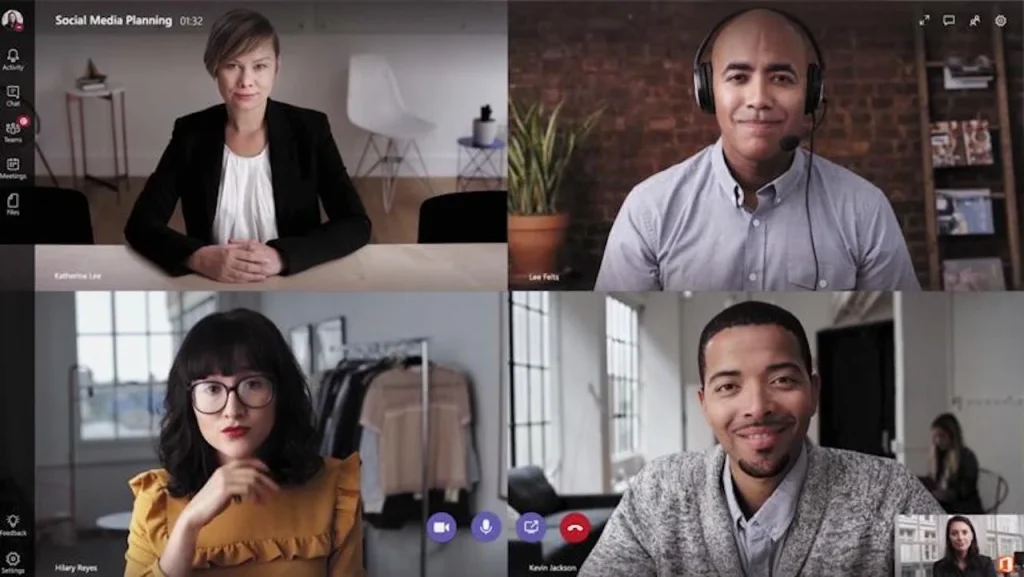
Zoom nu este singura platformă de videoconferință care îți permite să-ți personalizezi fundalul. Microsoft Teams te ajută să ascunzi o cameră dezordonată și să o înlocuiești cu un mediu vesel sau profesional.
Dacă lucrezi de acasă și ai nevoie de o videoconferință prin Microsoft Teams, poți ascunde rapid haosul din spatele tău.
Începe prin a te asigura că ai cea mai recentă versiune de Teams. Din aplicație, apasă pe pictograma de profil din dreapta sus și selectează “Verifică actualizări”. Poți continua să lucrezi în timp ce Teams descarcă și instalează noile versiuni.
Schimbă imaginea de fundal
Pornește apelul video. Dacă nu vrei ca interlocutorul să vadă fundalul înainte să-l schimbi, dă click pe pictograma camerei pentru a dezactiva video.
Pe bara de instrumente, selectează “Mai multe acțiuni” (cele trei puncte) și alege “Afișează efecte de fundal” din meniul care apare.
Pagina de setări pentru fundal oferă diverse imagini prestabilite. Derulează în jos, alege una și apasă “Previzualizare” pentru a vedea cum arăți cu acel fundal.
Când găsești imaginea potrivită, apasă “Aplică și pornește video”. Interlocutorul va vedea noul tău fundal virtual.
Încarcă o imagine personalizată
Microsoft a introdus recent opțiunea de a încărca imagini personalizate direct în Teams. Înainte, trebuia să pui fișierele într-un dosar special de pe computer.
Acum, înainte de întâlnire, apasă pe butonul “Efecte de fundal” lângă microfon. Se va deschide o fereastră unde poți înlocui fundalul cu o imagine proprie.
Pentru a schimba fundalul în timpul apelului, dă click pe cele trei puncte din meniu și alege “Afișează efecte de fundal” > “Adaugă” pentru a selecta un fișier .JPG, .PNG sau .BMP. Poți previzualiza imaginea înainte să fie vizibilă participanților.
Ține cont de contextul apelului când alegi o imagine. Pentru colegii de zi cu zi poți fi mai creativ, iar cu șefii sau clienții e mai potrivit un fundal profesional.





