
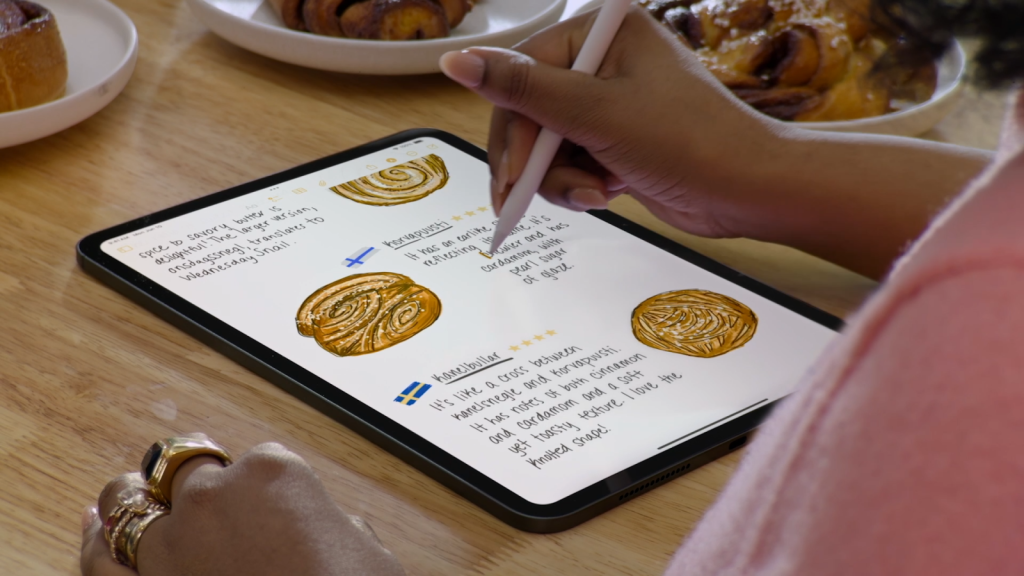
Notezi cu un Apple Pencil pe iPad? Funcția Smart Script din iPadOS 18 poate face scriburile tale mai ușor de citit.
Multe persoane au un scris de mână dificil de descifrat. Mai ales dacă folosești un stilou digital precum un Apple Pencil pentru notițe pe ecranul iPad-ului.
Dar iPadOS 18 adaugă o funcție nouă numită Smart Script, care analizează scribourile tale și le transformă în text lizibil.
Folosind inteligența artificială, Smart Script netezește și rafinează marginile scrisului tău păstrându-i totodată stilul caracteristic. Cu Smart Script poți șterge textul prin zgâriere, corecta un cuvânt scris greșit, adăuga spații între cuvinte și muta textul pentru a-i schimba poziția.
Dacă îți place să iei notițe pe iPad și vrei să le îmbunătățești, această funcție îți poate fi foarte utilă. Iată cum funcționează.
Vei avea nevoie de un model compatibil de iPad pentru ca Smart Script să funcționeze. Aceste modele sunt suportate:
iPad Pro 12,9 inchi (generația a 5-a sau ulterioară)
iPad Pro 11 inchi (generația a 3-a sau ulterioară)
iPad Air (M2)
iPad Air 10,9 inchi (generația a 4-a sau ulterioară)
iPad (generația a 10-a sau ulterioară)
iPad mini (generația a 6-a sau ulterioară)
De asemenea, ai nevoie de iPadOS 18 sau o versiune ulterioară. Pentru asta, mergi la Setări > General > Actualizare software pe iPad și permite instalarea ultimei versiuni. Poți folosi orice stilou digital compatibil cu iPad-ul (inclusiv degetul), dar un Apple Pencil va oferi, cel mai probabil, cele mai bune rezultate.
Cea mai bună metodă de a testa Smart Script este prin aplicația Notițe. În funcție de tipul de stilou, poți activa Smart Script în mai multe feluri.
Dacă folosești un stilou obișnuit (sau degetul), atinge pictograma creionului din bara de instrumente de sus. Alege instrumentul marker din partea de jos pentru a afișa întreaga bară de instrumente. Apoi selectează pictograma cu elipsa de la capăt și activează comutatorul Auto-refine Handwriting. Dacă preferi să desenezi cu degetul, pornește comutatorul Draw with Finger.
Dacă ai un Apple Pencil Pro, poți strânge corpul stiloului. În bara mică curbată, atinge pictograma cu elipsa, selectează pictograma cu rotiță și activează Auto-refine Handwriting.
Folosind unul dintre instrumentele de desen din bara de instrumente, scrie câteva cuvinte pe ecran. Așteaptă câteva secunde, iar textul va fi transformat într-un scris mai neted, mai drept și mai lizibil.
Dacă faci o greșeală sau sistemul recunoaște greșit o literă ori un cuvânt, șterge eroarea cu instrumentul radieră și rescrie textul. Smart Script va detecta noul caracter sau cuvânt și îl va alinia corect.
Pe măsură ce continui să trasezi litere și cuvinte cu Smart Script activat, vei observa că scrisul tău nu devine perfect drept și uniform. Scopul Smart Script este să refine textul pentru a-l face lizibil, păstrând în același timp stilul scrisului tău.
În loc să folosești radiera pentru a elimina textul, îl poți zgâria. Trebuie să faci acest gest imediat după ce ai scris textul, altfel funcția s-ar putea să nu funcționeze.
Smart Script va elimina apoi caracterele zgâriate, permițându-ți să corectezi greșeala. Noile litere sau cuvinte vor fi și ele netezite pentru a se potrivi cu restul textului.
Dacă scrii un cuvânt greșit sau iPadOS nu-l recunoaște în dicționar, acesta va fi subliniat. Pentru a-l corecta, atinge linia subliniată cu degetul. Vor apărea una sau mai multe variante; atinge varianta corectă dacă este disponibilă.
Cuvântul greșit va fi înlocuit cu varianta corectă și va fi aliniat și rafinat de Smart Script.
Cu un Apple Pencil poți adăuga mai mult spațiu între două caractere sau cuvinte, deși procesul poate fi complicat. Pentru a reuși, apasă cu vârful stiloului în spațiul dintre cele două cuvinte până apare o linie verticală.
Apoi mută stiloul spre dreapta fără să-l ridici de pe ecran. Când ai creat suficient spațiu, ridică stiloul, iar cele două cuvinte vor fi mai depărtate.
De asemenea, cu un Apple Pencil poți muta pe orizontală un cuvânt sau un segment de text dacă este într-un loc nepotrivit. Pentru asta, apasă cu vârful stiloului în orice spațiu între două caractere sau la capătul cuvântului până apare o linie verticală.
Mută stiloul spre stânga pe ecran până când textul este aliniat și poziționat cum dorești. Apoi poți ridica stiloul de pe ecran. Funcția poate fi sensibilă, așa că poate fi nevoie să încerci de câteva ori.
Dacă greșești, amintește-ți că poți atinge oricând butonul Undo și să încerci din nou.
În cele din urmă, cei care folosesc un Apple Pencil pot regla câteva setări pentru Smart Script. Mergi la Setări > Apple Pencil. Aici poți controla acțiunile la comprimare sau dublu-tap, poți alege efectele dorite și poți opta să desenezi doar cu Apple Pencil.





