
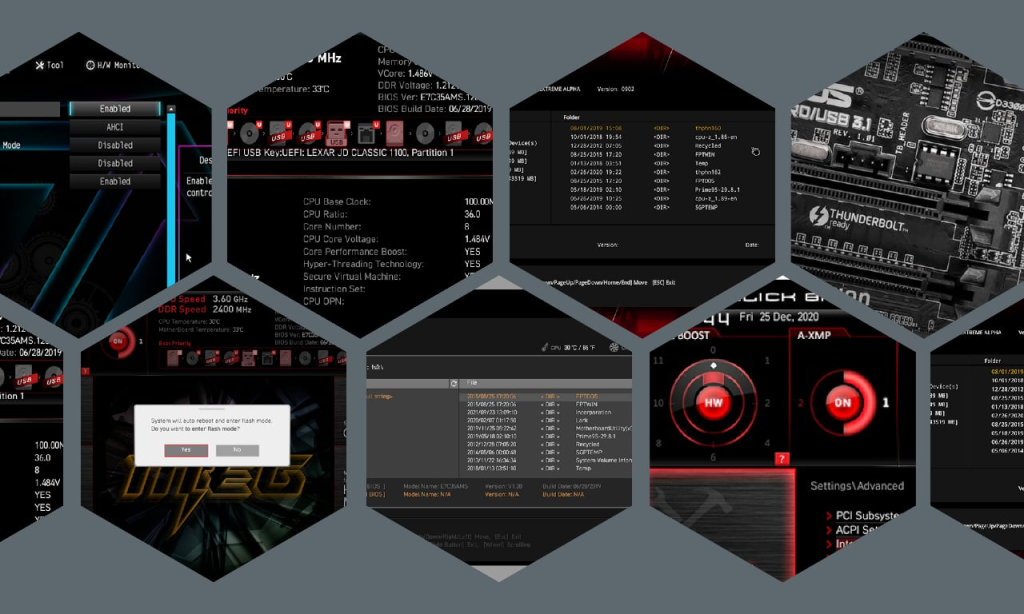
Ai construit un PC desktop nou sau ai actualizat componente esențiale? Următoarele patru funcții principale din UEFI BIOS te vor ajuta să verifici dacă totul rulează corect.
Dacă ai cumpărat un PC desktop pre-asamblat, cel mai probabil producătorul a optimizat setările BIOS pentru hardware-ul din cutie. Oricum, nu strică să verifici și tu aceste opțiuni.
Dacă ți-ai asamblat propriul PC sau ai înlocuit un component important, va trebui să te familiarizezi puțin cu BIOS-ul. Chiar s-ar putea să nu ai de ales.
Acronimul „BIOS” poate fi nou pentru tine sau poate știi ce înseamnă, dar meniurile numeroase te pot intimida. Nu-ți face griji: utilizatorii obișnuiți au nevoie doar de câteva setări în BIOS. Cipul BIOS de pe placa de bază stochează setările de bază pentru pornire și funcționarea hardware-ului.
Firmware-ul este cod care rămâne pe cip chiar și când PC-ul este oprit și este alimentat de o baterie mică. Acesta răspunde de încărcarea sistemului de operare, de viteza de funcționare a memoriei RAM și CPU și de multe altele.
Astăzi majoritatea plăcilor de bază folosesc UEFI (Unified Extensible Firmware Interface), o versiune modernă a BIOS-ului clasic. UEFI elimină limitările BIOS-ului vechi, precum încărcarea de pe unități foarte mari, și oferă meniuri grafice.
Pe parcurs vom folosi termenii „BIOS” și „UEFI” interșanjabil, dar reține că, dacă PC-ul tău este relativ nou, rulează probabil UEFI.
BIOS-ul poate avea zeci de submeniuri în modul „Advanced”, iar modul „EZ” afișează doar informațiile de bază. Pasionații de overclocking explorează adânc, dar schimbă de obicei foarte puține opțiuni.
Să vedem cele patru setări cheie din BIOS pe care ar trebui să le cunoști pe orice placă de bază.
Cum verifici și schimbi ordinea de pornire în BIOS/UEFI
Dacă ai un SSD M.2 sau un SSD de 2,5 inchi nou, firmware-ul ar trebui să detecteze automat unitatea goală și să pornească de pe media de instalare. Totuși, în unele cazuri va trebui să alegi manual dispozitivul de boot.
Pentru a selecta rapid un dispozitiv de boot, plăcile de bază au taste funcționale: F8 la Asus, F11 la ASRock și MSI, F12 la Gigabyte. Apasă tasta potrivită în timpul ecranului de pornire pentru a alege un boot temporar.
Pentru a salva alegerea, intră în BIOS cu tasta Delete (sau tasta indicată de producător) și schimbă permanent ordinea de boot. În multe BIOS-uri, F10 salvează și iese.
În modul „EZ” al Asus și ASRock poți trage cu mouse-ul unitățile pentru a le reordona. La MSI găsești iconițe ce reprezintă dispozitivele și le poți muta cu drag-and-drop.
Majoritatea producătorilor au eliminat unitățile nedetectate din meniul de boot pentru o navigare mai simplă. Astfel, vei vedea doar dispozitivele recunoscute de firmware.
În modul „Advanced” (comutabil cu F7 la Asus și MSI, F6 la ASRock) găsești în fila „Boot” aceleași setări, dar afișate într-o interfață dedicată. Recomandat dacă vrei opțiuni suplimentare.
Cum ajustezi modurile de transfer ale discurilor în BIOS/UEFI
Majoritatea BIOS-urilor detectează automat modurile de transfer SATA moderne (AHCI). Totuși, pentru sisteme vechi sau pentru RAID va trebui să schimbi manual modul de interfață.
Accesează modul „Advanced” în fila „Advanced” > „SATA” la Asus, „Storage Configuration” la ASRock sau „Integrated Peripherals” la MSI. Acolo găsești setarea „SATA Mode”.
Modurile posibile includ AHCI pentru funcții moderne SATA, IDE pentru compatibilitate cu sisteme vechi și RAID pentru configurarea array-urilor. Alege AHCI pentru unitățile de sistem.
Cum actualizezi firmware-ul BIOS/UEFI
Actualizarea BIOS-ului extinde suportul pentru memorii noi sau pregătește placa de bază pentru un CPU mai recent. Majoritatea plăcilor au un utilitar de update integrat în firmware.
La pornire, apasă F6 la ASRock pentru Instant Flash sau Ctrl+F5 la MSI pentru M-Flash. Alternativ, găsești butonul de actualizare în interfața „EZ” sau în meniul „Tool” din modul „Advanced”.
Firmware-ul va scana unitățile conectate și îți va permite să selectezi fișierul de update descărcat. Urmează instrucțiunile și nu întrerupe procesul pentru a evita erori.
Înainte de actualizare, salvează datele importante. Deși este un proces sigur, o pană de curent sau o oprire accidentală poate corupe firmware-ul.
Cum setezi un profil XMP în BIOS/UEFI
Profilurile Extreme Memory Profile (XMP) permit memoriei RAM să ruleze la viteze și timpi de răspuns mai rapizi. Fără XMP, memoria funcționează la frecvența de bază.
În Windows, deschide Task Manager (Ctrl+Alt+Del) și verifică frecvența RAM din fila „Performance” > „Memory” pentru a vedea viteza curentă.
XMP este o tehnologie Intel, dar la AMD poate apărea ca D.O.C.P. sau A-XMP la MSI. În interfața „EZ” găsești direct opțiunea XMP/D.O.C.P./A-XMP.
În modul „Advanced” XMP se găsește de obicei în meniurile de overclocking. Alege profilul recomandat de producător și alege „Save and Exit”. Apoi verifică iar viteza memoriei în Windows.





