
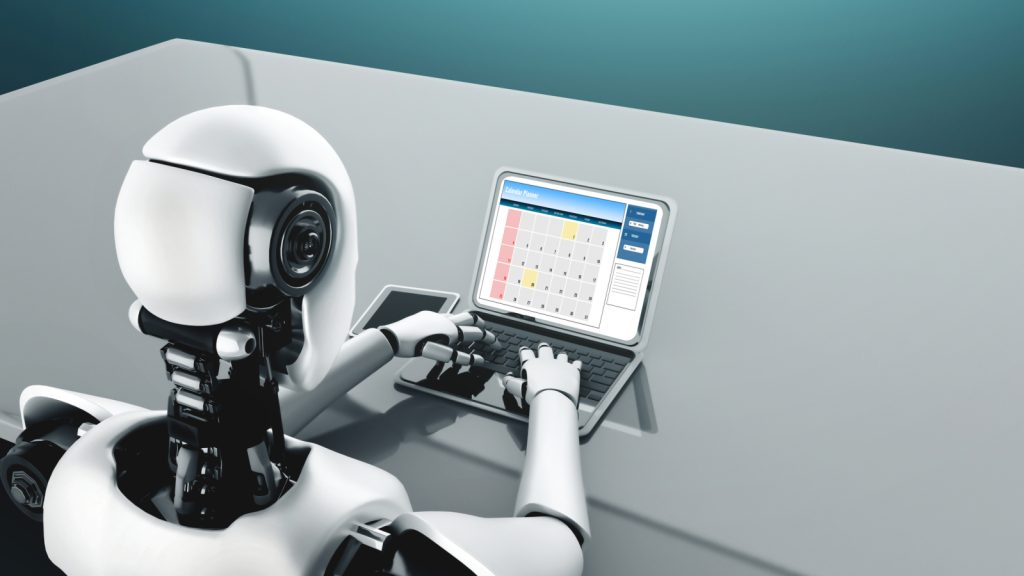
Google Calendar nu este singura modalitate de a-ți organiza programul. Renunță la emailurile nesfârșite de organizare și lasă un AI să se ocupe de tot. Iată cum am reușit să gestionez întâlnirile cu Calendly.
Gestionarea întâlnirilor și jonglarea intrărilor din calendar este un coșmar al etichetei corporative moderne.
(Vorba e din proprie experiență.)
De asemenea, poate genera jocuri de putere subtile între cei care se consideră foarte ocupați și ezită să își fixeze o oră de întâlnire.
Odată ce ai stabilit o întâlnire, aceasta este de obicei reprogramată de mai multe ori, adesea în ultimul moment. Apoi urmează stabilirea agendelor, urmările și memento-urile, și asta înainte de a avea efectiv întâlnirea. Dacă vrei să eviți toate acestea, cere unui AI să îți gestioneze viața sau măcar programul.
UnboxRo a testat multe dintre cele mai bune aplicații de calendar, iar eu am încercat un asistent AI în 2016. Multe dintre companiile pentru care lucrez ca freelancer folosesc Google Workspaces, care îmi permite să rezerv intervale în calendarul directorilor.
Deși am rămas impresionat de demo-ul Google Duplex și am testat Google Assistant, experiența nu a fost atât de fluentă pe cât îmi doream, așa că am renunțat.
Acum aproximativ șase luni, cineva mi-a sugerat cu entuziasm că „Calendly ne poate găsi un timp să discutăm”. L-am folosit și, surprins plăcut, m-am înscris pentru propriul cont.
De atunci, folosesc Calendly în mod constant și nu mai am bătăi de cap cu gestionarea carierei mele multifuncționale de jurnalist, scriitor fantomă și consultant.
Aveam cinci profiluri Gmail diferite conectate la aplicații de calendar, un Samsung A03s și două Chromebook-uri HP pentru acasă și birou.
Nu m-am mai uitat înapoi din 2015.
Creată de Tope Awotona în 2013 ca serviciu freemium pentru aducerea programărilor în secolul XXI, Calendly are acum 10 milioane de utilizatori la nivel mondial, 50.000 de companii ca și clienți și peste 100 de integrări partenere.
Awotona a început studiind informatică la Universitatea din Georgia, apoi a trecut la sisteme informatice de management și a lucrat în vânzări software la IBM, Lexmark și EMC, înainte ca aceasta să fie vândută către Dell.
Anul trecut, Calendly a investit în reclaim.ai, care se integrează în platformă. Apoi a achiziționat aplicația de productivitate pentru echipe Hugo, care completează programarea cu instrumente de pregătire și urmărire a activităților.
În ansamblu, Calendly este simplu de configurat, cu un UX elegant care ascunde inteligența adaptivă bazată pe machine learning. Dacă ești pasionat de astfel de lucruri și simt că sunt printre prieteni, e impresionant să urmărești cum software-ul te ghidează pentru a „antrena AI-ul” să fie asistentul perfect.
Recent am decis să extind utilizarea Calendly la o altă linie de afaceri și la un alt profil Gmail. Dacă vrei să faci la fel, nu trebuie să parcurgi toți pașii de mai jos – există multe opțiuni de configurare – dar îți arăt cum am procedat eu.
Intră pe site-ul Calendly și apasă pe Get Started pentru a crea un cont. Poți alege să te înscrii cu adresa de email sau prin contul Google ori Microsoft. Eu am folosit unul dintre profilurile mele Gmail și am făcut click pe Allow pentru ca Calendly să poată „vedea, edita, partaja și șterge permanent toate calendarele la care ai acces prin Google Calendar”.
Apoi trebuie să alegi un URL potrivit, care va fi distribuit oricui dorește să îți rezerve un interval în calendar. Implicit, va fi numele de utilizator al contului Gmail, dar poți modifica adresa.
Dacă setezi Calendly în timpul unei călătorii, verifică zona ta orară preferată și ajusteaz-o dacă e necesar. Eu sunt pe coasta de Vest, iar opțiunea Pacific Time era deja selectată, așa că am păstrat-o.
Ca european, am ales formatul orei în 24 de ore. Întrucât locuiesc în SUA, am păstrat structura lună/zi/an pentru a evita confuziile.
Pe pagina următoare, Calendly confirmă ce are voie să facă cu intrările din calendarul tău, mai exact să verifice conflictele și să adauge evenimente. Dacă nu vrei să permită ambele, există o opțiune de editare; eu am ales Continue pentru ambele.
Acum poți să-ți definești disponibilitatea și astfel începi să „antrenezi AI-ul” ca să îți protejeze timpul și să fie de ajutor.
Lucrez în Los Angeles, dar mulți dintre cei cu care colaborez sunt în New York, Londra sau în Europa continentală.
Asta înseamnă că trebuie să-mi planific orele având în vedere aceste fusuri orare diferite.
Luni și vineri lucrez pe fusul orar de pe Coasta de Est. Joi permit apeluri foarte matinale pentru întâlniri cu britanici și europeni, apoi mă deconectez devreme.
Marți și miercuri le rezerv integral pentru scris.
Anterior, planificarea programului era un coșmar, dar Calendly o face simplă. Am setat acești parametri și nu afișează niciodată disponibilitate la ore nepotrivite sau în zile greșite.
Dar acesta este doar primul pas. După ce termini configurarea inițială, poți ajusta disponibilitatea accesând secțiunea Availability de pe site-ul Calendly.
Dacă ai responsabilități specifice, poți modifica disponibilitatea pe zile și intervale orare, în loc să setezi un program uniform de luni până vineri, de la 9:00 la 17:00, de exemplu.
Ultima întrebare pe care o pune Calendly este legată de modul în care intenționezi să folosești produsul. Este opțional, dar merită completat pentru o experiență mai personalizată.
De exemplu, unii doresc doar să permită altora să-și programeze întâlniri în calendarul lor, iar alții vor să folosească instrumentele CRM (detalii mai târziu). Eu am ales Freelance + Consultant și am apăsat Finish.
Acum ești gata să explorezi funcționalitățile avansate ale Calendly. Dacă ai ales Freelance + Consultant, vei vedea deja creată o opțiune de 30 Minute Meeting.
Pe pagina de tipuri de evenimente pot apărea elemente diferite, în funcție de funcția selectată. De asemenea, poți apăsa pe New Event Type pentru opțiuni suplimentare, cum ar fi Group, Collective sau Round Robin.
Poți partaja calendarul tău copiind linkul tău personal Calendly și trimițându-l prin mesaj sau email. Când cineva îl accesează, va vedea numele tău și instrucțiunile pentru a adăuga un eveniment în calendarul tău.
Dacă ai creat mai multe tipuri de evenimente, poate vrei să simplifici lucrurile și să trimiți linkul aferent tipului corect. În acest caz, apasă pe butonul Share de lângă eveniment sau pe Copy link.
Prin link, cei care doresc să-ți rezerve timp vor avea acces la calendarul tău. Pot alege ziua dorită și vor vedea intervalele orare disponibile. Apoi fac click pe o oră și apasă Confirm pentru a programa întâlnirea.
Vor fi rugați să ofere detalii suplimentare, cum ar fi numele, emailul și eventuale note adiționale. Există chiar opțiunea de a adăuga participanți la întâlnire. După ce completează toate informațiile, apasă Schedule Event și apare un ecran de confirmare cu detaliile întâlnirii.
Nu mai trebuie să faci nimic. Când îți verifici următorul calendar, vei vedea întâlnirea programată și va fi trimis un email de confirmare tuturor participanților.
Toate acestea reprezintă configurarea de bază pentru a începe să programezi întâlniri. Dacă ai nevoie de funcționalități suplimentare, accesează secțiunea Integrations pentru alte opțiuni, inclusiv extensii Firefox, Chrome și aplicații pentru iPhone.
De exemplu, dacă vrei ca Calendly să insereze automat un link către serviciul tău de videoconferință preferat, există integrări pentru Zoom, Google Meet, Microsoft Teams și altele. De asemenea, poți integra contul cu PayPal sau Stripe, dacă percepi taxe pentru întâlniri.
Majoritatea utilizatorilor folosesc produsul gratuit, însă companiile plătesc, tot mai des, câte 25 €/utilizator/lună pentru a eficientiza operațiunile și a economisi timp prețios. Eu încă folosesc varianta gratuită, dar mă gândesc să fac upgrade, deoarece Calendly face mult mai mult decât să programeze întâlniri.
Instrumentul ajută și în gestionarea fluxului de lucru, urmări și altele.
Aș recomanda Calendly? Da.
Detest să programez întâlniri, iar Calendly a fost eficient și simplu de folosit. De asemenea, m-a ajutat să recuperez o cantitate uriașă de timp lăsând AI-ul să se ocupe de programarea mea.
În cele din urmă, mi-ar plăcea să mă clonez, ca dublura mea digitală să poată gestiona personal întâlnirile.





