
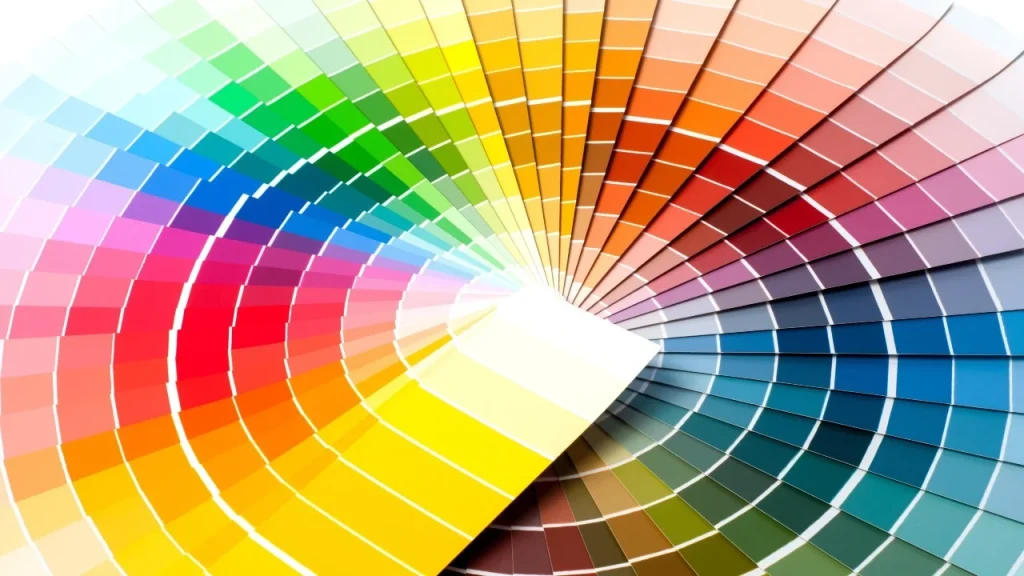
Dacă imprimați fotografii sau grafică color, trebuie să vă asigurați că imprimanta și monitorul sunt sincronizate.
Iată cum să le calibrați pe amândouă.
Încă din primele zile ale publicării pe calculator, editării foto și designului grafic, profesioniștii, viitorii profesioniști și pasionații s-au confruntat cu alunecări de culoare.
Adesea vezi o nuanță pe monitor, dar printul iese cu un alt ton, de exemplu fructe roșii pe ecran ce apar portocalii, verzi, neon sau roșu strident pe hârtie.
De ce se întâmplă asta? Simplul motiv este că monitoarele și imprimantele interpretează culorile diferit.
Monitoarele folosesc combinația de roșu, verde și albastru (RGB), în timp ce majoritatea imprimantelor folosesc cian, magenta, galben și negru (CMYK).
Mulți imprimante foto profesionale nu se limitează la modelul de bază CMYK și pot folosi până la 12 culori de cerneală.
Cu cât sunt mai multe culori în model, cu atât gama de nuanțe (gamut) devine mai largă.
Asta face mai dificilă obținerea unor culori identice între monitor și imprimantă.
Acest dezechilibru se poate rezolva prin calibrarea monitorului cu imprimanta.
Astfel, următoarea dată când imprimați, culoarea afișată pe ecran va corespunde cu cea de pe hârtie.
Indiferent dacă sunteți editor profesionist, fotograf, grafician sau pasionat, calitatea echipamentului este esențială.
Dacă depindeți financiar de calitatea muncii, ar trebui să investiți în cel mai bun echipament pe care vi-l puteți permite.
Display-urile de uz cotidian care costă, să zicem, între 70 € și 460 € nu sunt concepute pentru editare foto sau design grafic.
Producătorii se așteaptă să le folosiți pentru sarcini de birou de bază, cum ar fi aplicații Office, emailuri și rețele sociale.
Monitoarele de gamă superioară au, de obicei, controale pentru ajustarea parametrilor de afișare, cum ar fi luminozitatea, gamma, saturația și nivelurile individuale RGB.
De exemplu, monitorul meu pentru design grafic de 124 cm are numeroase presetări, inclusiv RGB, sRGB și Adobe RGB, cu opțiuni de editare, creare și salvare a altora și control asupra nivelurilor de culoare, a gamelor, nuanței, saturației și câștigului.
Toate aceste controale îmi permit ajustări foarte precise ale culorilor.
Presetările multiple mă ajută să calibrez monitorul pentru diverse medii de lucru și să comut rapid între ele după nevoie.
În general, există două metode de calibrare a monitorului: cu software sau cu echipamente speciale de calibrare.
Kiturile de calibrare monitor și cele monitor-imprimantă sunt disponibile de ceva timp și funcționează destul de bine.
Prețurile pot varia de la aproximativ 90 € până la peste 460 €.
În mod cert, calibrarea hardware este cea mai precisă metodă.
Fiecare produs are propriul procedeu de calibrare, așa că nu pot descrie pas cu pas rutina de calibrare hardware aici.
Mai mult, kiturile vin cu instrucțiuni detaliate. Totuși, profesionaliștii ar trebui să investească într-un colorimetru.
Unul dintre cele mai mari avantaje ale calibării hardware pentru fiecare dispozitiv din fluxul de lucru (monitor, imprimantă, scanner sau chiar Apple TV) este că puteți crea profiluri ICC independente de dispozitiv.
Profilurile ICC definesc spații de culoare specifice pentru fiecare dispozitiv și utilizează valori și procente pentru reproducerea culorilor.
Astfel, particularitățile fiecărui dispozitiv nu ar trebui să influențeze (teoretic) modul în care afișează sau imprimă culorile.
Calibrarea hardware nu este singura metodă de a obține profiluri ICC.
Când instalați driverele imprimantei și ale monitorului, de multe ori se instalează automat profiluri ICC generate de producător.
În Windows 10 și Windows 11, managementul culorilor este integrat în nucleul sistemului de operare.
Majoritatea aplicațiilor redau culorile pe baza profilurilor ICC, iar programe avansate precum Adobe Photoshop și Illustrator preiau instructajul pentru afișare din aceste profiluri, dacă nu specificați altceva.
Este important să vă asigurați că atât monitorul, cât și imprimanta folosesc profilul ICC corect.
Puteți vedea și schimba aceste profiluri din fereastra de Setări pentru managementul culorilor din Panoul de control Windows.
Deschideți Căutarea Windows și căutați „Managementul culorilor”.
Selectați intrarea Management culori.
Alegeți monitorul din meniul derulant Dispozitiv.
Dacă nu ați instalat driverele furnizate împreună cu monitorul, Windows poate recunoaște și instala propriul profil generic pentru ecran.
Unele monitoare ieftine nu includ profiluri ICC și folosesc un profil generic Windows, iar multe ecrane vin setate pentru medii de birou. Monitorul poate necesita ajustări suplimentare ca să se potrivească mai bine cu imprimanta.
Majoritatea imprimantelor moderne includ profiluri ICC, pe care aplicații ca Photoshop și InDesign le încarcă automat când selectați imprimanta la printare.
Puteți descărca, de asemenea, profiluri ICC de pe site-ul producătorului sau cerându-le direct.
Dacă trebuie să instalați manual un profil:
Faceți clic dreapta pe fișierul cu extensia .icc.
Selectați Instalare profil.
O altă parte importantă a procesului de calibrare este alegerea și utilizarea hârtiei potrivite.
Nu încercați să calibrați folosind hârtie de birou ieftină, deoarece graficele și fotografiile bogate în culoare nu vor arăta bine.
Diferitele tipuri de hârtie reproduc culorile în mod diferit.
Unele kituri de calibrare permit crearea de profiluri pentru diverse tipuri de hârtie.
Majoritatea producătorilor de hârtie oferă profiluri pentru variantele lor standard și premium.
Dacă vi se pare prea complicat, există profesioniști care vă pot ajuta să calibrați echipamentele.
Indiferent de tehnica de calibrare aleasă, mediul de lucru ar trebui să fie întunecat, dar nu complet închis.
Mediul nu trebuie să reflecte lumina de la ferestre, veioze sau corpuri de iluminat.
Lumina ambientală ar trebui să rămână constantă pe toată durata calibrării și a lucrului ulterior.
De asemenea, este important să mențineți ecranul cât mai curat posibil.
Praful sau pelicula de pe ecran modifică afișarea culorilor, așa că ar trebui curățat o dată la una-două zile.
Porniti monitorul și lăsați-l să funcționeze 20–30 de minute pentru a ajunge la temperatura normală de operare.
Dezactivați setările de economisire a energiei care ar putea adormi ecranul după perioade scurte de inactivitate și setați rezoluția la ppi-ul nativ, de obicei cel mai înalt nivel.
Windows și macOS includ funcții de calibrare a monitorului încorporate în sistemul de operare.
Aceste rutine sunt cele mai simple și ieftine metode de a reduce deviațiile de culoare, dar nu sunt cele mai precise și pot strica profilul implicit pe monitoarele avansate.
Sunt potrivite pentru utilizatori entry-level. Pentru a începe calibrarea:
În Windows, căutați „Calibrate Display Color”.
Selectați intrarea Calibrate Display Color ca să deschideți aplicația de calibrare a culorii ecranului.
Dacă aveți mai multe monitoare, mutați fereastra aplicației pe cel pe care vreți să-l calibrați.
Apăsați Next și urmați instrucțiunile pentru a calibra monitorul.
Pe macOS, deschideți System Preferences > Displays > Displays.
Selectați fila Color, apoi faceți clic pe Calibrate pentru a porni Display Calibrator Assistant.
Asistentul vă va ghida prin procesul de calibrare, iar la final va crea un profil ICC asociat afișajului.
Există, de asemenea, multe instrumente terțe care oferă controale mai avansate decât software-ul din sistemele de operare.
Unele permit crearea de profiluri ICC bazate pe outputul imprimantei și al altor periferice, iar altele rulează direct în browser și sunt gratuite.
Indiferent de soluția aleasă, trebuie să vă familiarizați cu comenzile monitorului, cum ar fi ajustarea luminozității și a contrastului, pentru a obține rezultate precise.
Am menționat deja că dacă sunteți profesionist și depindeți de acuratețea culorilor, ar trebui să alegeți un colorimetru hardware.
Când am încercat să folosesc calibratorul Windows pe monitorul meu grafc de 76 cm (30″), am primit un avertisment că acesta are un profil wide-gamut și folosirea calibrației Windows ar crea un gamut convențional, nepotrivit și cu culori distorsionate.
Aceasta nu sună promițător, nu-i așa?
Instrumentele de calibrare din sistemele de operare sunt concepute mai mult pentru monitoarele entry-level și medii, la fel ca multe soluții software terțe.
Vestea bună este că modificările de setări nu afectează permanent monitorul și puteți reveni ușor la setările din fabrică.
De asemenea, producătorii de monitoare pentru grafică și fotografie și experții în publicare recomandă calibrarea monitorului la fiecare două-patru săptămâni, iar în medii critice, chiar săptămânal sau zilnic.





