
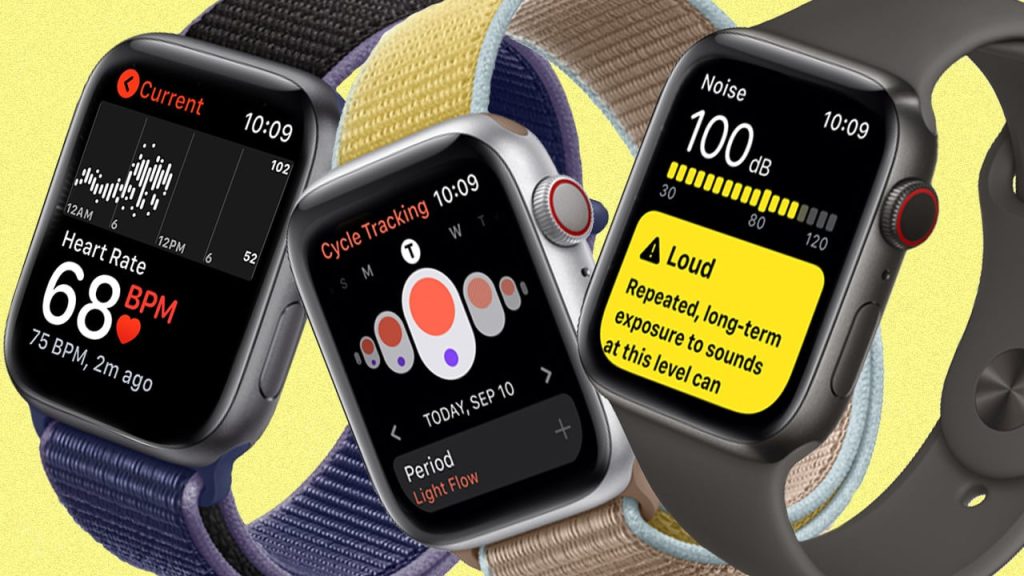
Apple Watch oferă o gamă variată de funcţii care te pot ajuta să îţi menţii şi să îţi îmbunătăţeşti sănătatea şi starea de bine. Poţi monitoriza ritmul cardiac, proteja auzul şi urmări calitatea somnului.
Apple a promovat adesea beneficiile pentru sănătate ale Apple Watch prin mărturii video ale persoanelor care spun că ceasul le-a salvat sau le-a îmbunătăţit viaţa. Toate modelele de Apple Watch includ un monitor de ritm cardiac şi aplicaţia Sănătate pentru a-ţi afişa profilul medical şi ID-ul medical. Modelele mai noi îţi permit să faci un electrocardiogramă, să contactezi serviciile de urgenţă în caz de cădere, să măsori nivelul de oxigen din sânge şi multe altele.
La fiecare versiune nouă de watchOS, Apple introduce funcţii noi şi îmbunătăţite. În watchOS 10, compania a adăugat opţiunea Live Activity pentru ciclişti, actualizări de busolă pentru drumeţi, un monitor al stării de spirit şi un instrument pentru sănătatea vederii care măsoară timpul petrecut la lumina naturală.
Pentru a profita de cele mai noi funcţii, deschide aplicaţia Watch pe iPhone şi accesează General > Actualizare software, sau deschide direct Setări > General > Actualizare software pe ceas. Vei primi o solicitare de instalare a celei mai recente versiuni sau un mesaj că ceasul tău este la zi.
Aplicaţia Sănătate îţi permite să introduci informaţii despre sănătate şi să le vizualizezi pe ceas. Pentru a configura acest lucru, deschide aplicaţia Sănătate pe telefon şi apasă pe fotografia din colţul din dreapta sus.
Apoi apasă Detalii sănătate pentru a adăuga sexul, grupa sanguină şi alte date. Apasă ID medical pentru a completa informaţii despre istoricul medical, afecţiuni şi tratamente.
Poţi vizualiza aceste date pe ceas accesând Setări > Sănătate. Selectează Detalii sănătate şi ID medical pentru a vedea informaţiile introduse. Poţi edita chiar datele din ID medical direct pe ceas, apăsând butonul Editare ID medical din partea de jos a ecranului.
Pentru a înregistra antrenamente pe Apple Watch, deschide aplicaţia Exerciţiu şi derulează printre tipurile de antrenamente disponibile. În partea de jos, apasă Adaugă antrenament pentru a găsi şi alte opţiuni ca pilates, tai chi, yoga, dans, jocuri fitness, arte marţiale sau kickboxing.
Alege apoi antrenamentul dorit pentru a începe înregistrarea.
Pentru a stabili un obiectiv, apasă pe pictograma cu trei puncte şi fixează numărul de calorii arse, distanţa parcursă sau durata dorită. Poţi crea chiar un antrenament personalizat cu parametri specifici. Apoi apasă Porneşte pentru a începe înregistrarea sau atinge direct tipul de antrenament pentru a porni rapid.
În orice moment al antrenamentului, glisează spre dreapta. Aici poţi pune pe pauză exerciţiul şi îl poţi relua când eşti gata. De asemenea, poţi segmenta exerciţiul, împărţindu-l în etape cu propriile durate, distanţe şi alţi parametri.
Când termini, glisează spre dreapta şi apasă Încheiere pentru a încheia sesiunea. Ecranul va afişa caloriile, distanţa şi alte date ale antrenamentului.
Deschide Setări > Sănătate > Date sănătate > Activitate pentru a verifica rezultatele. Atinge o categorie precum Minute de exerciţiu, Etape urcate, Ore în picioare sau Antrenamente pentru detalii.
Dacă eşti abonat la Apple Fitness+, poţi accesa aceste programe direct pe ceas pentru antrenamente şi meditaţii. Deschide aplicaţia Exerciţiu şi apasă pe programul Fitness+ din partea de sus. Alege un program pentru a-l porni sau selectează Caută altele pentru a explora programe anterioare.
Drumeţiile în zone necunoscute pot fi dificile, mai ales dacă eşti singur. Din watchOS 10, aplicaţia Busolă creează puncte de reper pe măsură ce explorezi. Punctele salvate folosesc date de la altimetru pentru a genera o vedere 3D.
Dacă ai nevoie să contactezi pe cineva, Punctul de reper ultimă conexiune celulară marchează ultima locaţie cu semnal mobil. Punctul de reper ultimul apel de urgenţă indică locul ultimei conexiuni în cazul unui apel de urgenţă. Poţi chiar să îţi creezi propriile puncte de reper.
Pentru a testa noile funcţii, porneşte şi înregistrează drumeţia din aplicaţia Exerciţiu de pe ceas. În timpul traseului, deschide aplicaţia Busolă pentru a-ţi verifica direcţia şi poziţia. Atinge butonul din colţul stânga jos pentru a crea un punct de reper; dă-i un nume, alege un simbol şi o culoare, apoi apasă bifa verde pentru a salva.
Atinge pictograma din colţul drept jos pentru a începe să revii pe traseul parcurs. Pentru a vedea punctele salvate, apasă pictograma Info din colţul stânga sus şi apoi Puncte de reper.
Cu watchOS 10 (şi iOS 17 pe iPhone), poţi vedea date live pe telefon în timpul ciclismului. În ecranul blocat şi prin Live Activity pe Dynamic Island (iPhone compatibil), vei vizualiza ritmul cardiac, viteza medie, altitudinea, distanţa şi timpul scurs.
Pentru a testa, montează iPhone-ul în faţa ta pe bicicletă (o prindere specială pentru telefon funcţionează cel mai bine). Porneşte un antrenament de ciclism pe ceas, apoi atinge cronometru pe ecranul blocat sau pe Dynamic Island pe telefon.
Primul ecran îţi arată caloriile arse şi ritmul cardiac în timpul ciclismului. Glisează spre dreapta pentru a vedea alte ecrane cu informaţii suplimentare.
Atinge săgeata în jos pentru a accesa butoane de blocare a controalelor, oprire a vizualizării sau încheiere a antrenamentului. După terminarea sesiunii, telefonul va afişa statistici finale pentru antrenament.
Cu aplicaţia Ritm cardiac integrată poţi verifica oricând ritmul cardiac. Deschide aplicaţia pentru a măsura ritmul instant. Cât timp ecranul ceasului este activ, măsurătorile sunt preluate şi afişate periodic.
Glisează în jos pentru a vedea intervalul zilnic, ritmul în repaus, media la mers şi ritmurile înregistrate la exerciţii. Aplicaţii alternative, precum Cardiogram, Heart Analyzer, HeartWatch şi Talking Heart Rate, oferă funcţii mai avansate.
Dacă ai un Apple Watch Series 4 sau ulterior, poţi face un electrocardiogramă (ECG) pentru a verifica ritmul cardiac. Ceasul te va alerta în cazul unor neregularităţi, cum ar fi fibrilaţia atrială. Dacă simţi dureri în piept sau alte simptome, sună imediat la serviciile de urgenţă, iar pentru afecţiuni cunoscute poţi urmări evoluţia ritmului din aplicaţie.
Pentru a face un ECG, deschide aplicaţia ECG şi apoi menţine degetul pe Digital Crown. Aplicaţia va face o numărătoare inversă în timpul înregistrării.
După 30 de secunde, vei vedea ritmul sinusal şi frecvenţa cardiacă. Poţi nota simptomele resimţite sau contacta medicul ori serviciile de urgenţă dacă ai îngrijorări.
Zgomotele puternice constante pot afecta auzul şi pot duce la pierderea acestuia. Scopul aplicaţiei Noise este să monitorizeze nivelul de zgomot din jur şi să te avertizeze dacă sunetele depăşesc un prag sigur. Setează pragul de decibeli pe iPhone sau pe ceas şi activează Măsurători mediu ambient pentru a începe monitorizarea.
Apoi stabileşti nivelul la care vrei să fii avertizat dacă zgomotul în jur devine prea puternic. Ceasul te va notifica când pragul setat este atins sau depăşit, iar tu poţi deschide manual aplicaţia Noise pentru a verifica nivelul actual.
Studiile arată că timpul petrecut în lumina zilei în aer liber poate reduce riscul de miopie, în special la copii. Din watchOS 10, ceasul măsoară timpul petrecut în lumină naturală folosind senzorul de lumină ambiantă.
Pentru a activa funcţia, mergi la Setări > Confidenţialitate şi securitate > Sănătate > Timp în lumina zilei şi porneşte comutatorul Timp în lumina zilei.
Pentru a vedea cât timp ai petrecut în lumină naturală, deschide aplicaţia Sănătate pe iPhone. Atinge pictograma Răsfoieşte din partea de jos, selectează categoria Alte date şi apoi Timp în lumina zilei pentru istoricul detaliat.
Aplicaţia Monitorizare ciclului permite persoanelor care menstruează să îşi urmărească ciclul menstrual. Pe iPhone, deschide aplicaţia Sănătate, accesează Răsfoieşte > Monitorizare ciclului şi apasă Începe. Va trebui să introduci data ultimei menstruaţii, durata obişnuită a acesteia şi lungimea medie a ciclului.
Aceste setări pot fi utile dacă încerci să rămâi însărcinată sau să eviţi o sarcină.
Pentru a înregistra şi monitoriza ciclul, deschide aplicaţia Monitorizare ciclului pe ceas. Poţi înregistra fiecare etapă a ciclului cu culori diferite şi nota simptomele asociate. De asemenea, vei vedea durata estimată a viitorului ciclu.
Apple Watch Series 4 sau modelele ulterioare includ o funcţie de siguranţă numită Detectare căderi. Dacă ai o cădere puternică care te face inconştient sau imobil, ceasul poate apela automat serviciile de urgenţă. Pentru a o activa, deschide aplicaţia Watch pe iPhone.
Accesează fila Ceasul meu, apoi SOS de urgenţă şi activează Detectare căderi. Poţi alege să o păstrezi activă mereu sau doar în timpul antrenamentelor.
Dacă cazi, ceasul va detecta acest lucru şi va afişa o alertă. În absenţa unui răspuns, ceasul va vibra, va declanşa o alarmă şi va alerta serviciile de urgenţă.
Odată cu watchOS 7, Apple a lansat propriul monitor de somn. Aplicaţia te ajută să îţi pregăteşti rutina de somn, îţi arată cât ai dormit efectiv şi oferă un istoric al tiparelor de somn. Pentru a o activa, configureaz-o din aplicaţia Sănătate de pe iPhone.
Derulează în jos ecranul Rezumat şi apasă Începe lângă Configurare somn. Urmează instrucţiunile pentru a stabili obiectivele şi programul de somn.
Purtă ceasul la culcare şi activează monitorizarea somnului din telefon sau din aplicaţia Somn de pe ceas. A doua zi, verifică datele despre somn pe iPhone pentru a vedea cât ai dormit.
În urma pandemiei COVID-19, experţii recomandă spălarea mâinilor timp de 20 de secunde pentru a opri răspândirea germenilor. În watchOS 7, Apple a introdus un cronometru pentru spălat pe mâini care detectează când mâinile sunt sub jetul de apă şi afişează un timer.
Activează memento-ul de spălare pe ceas accesând Setări > Spălare pe mâini şi pornind comutatorul Cronometru spălare. Dacă ajungi la 20 de secunde, primeşti mesajul “Bravo!”.
Un nivel scăzut constant de oxigen în sânge poate semnala probleme respiratorii sau pulmonare. Pe Apple Watch Series 6 sau mai nou, cu watchOS 7+, poţi măsura nivelul de oxigen cu un oximetru integrat, care verifică dacă primeşti suficient oxigen la creier.
Pentru a configura senzorul, deschide aplicaţia Watch pe iPhone, accesează Setări > Oxigen în sânge şi activează Măsurători oxigen. Poţi ajusta citirile automate în Mod somn şi Mod teatru după preferinţă.
Pentru o nouă citire, deschide aplicaţia Oxigen în sânge pe ceas şi apasă Porneşte. Senzorul porneşte un contor invers de 15 secunde, apoi afişează procentajul oxigenului din sânge, care ar trebui să fie în mod normal între 95% şi 100%.
Pentru rezultate optime, asigură-te că ceasul stă ferm, dar confortabil, pe încheietură. Menţine mâna şi încheietura nemişcate în timpul citirii.
Te simţi copleşit? Deschide aplicaţia Mindfulness de pe ceas şi alege dintre două moduri.
În modul Reflect, ţi se cere să meditezi asupra unui aspect din viaţa ta – o amintire, o idee sau o emoţie – timp de un minut sau mai mult. Modul Breathe te ghidează să respiri adânc în ritm relaxant pentru o perioadă scurtă, pentru a-ţi calma mintea şi corpul.
Din watchOS 10 poţi înregistra starea de spirit pentru a-ţi urmări dispoziţiile şi emoţiile. În aplicaţia Mindfulness de pe ceas, apasă Stare de spirit.
Ţi se va cere să notezi cum te simţi acum sau pe parcursul zilei. Derulează în sus şi în jos pentru a selecta starea dorită: foarte plăcut, plăcut, uşor plăcut, neutru, uşor neplăcut, neplăcut sau foarte neplăcut.
Apoi alegi motivul pentru care te simţi aşa: furie, anxietate, copleşire, ruşine, frustrare, epuizare sau tristeţe. Următorul pas este să selectezi factorul cu cel mai mare impact: sănătate, fitness, familie, muncă, călătorii sau bani. Poţi adăuga şi o notă prin tastare sau dictare pentru detalii suplimentare.





