
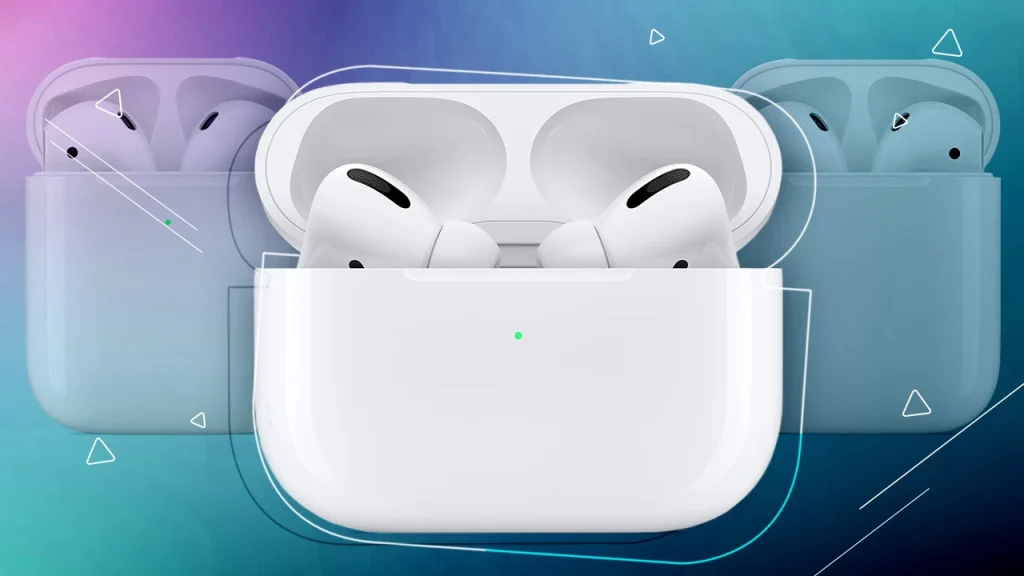
Vei aprecia și mai mult AirPods Pro dacă știi cum să le folosești și să le personalizezi complet.
Ia în considerare modificarea acestor setări pentru o experiență auditivă mai bună.
AirPods Pro reprezintă un upgrade semnificativ față de modelele standard AirPods.
Modelul de bază îți permite să asculți muzica și podcasturile preferate, să vorbești cu Siri, să activezi funcții cu o singură atingere, să verifici nivelul bateriei și să le găsești dacă le pierzi.
Cu varianta Pro beneficiezi de o potrivire mai bună, îmbunătățești calitatea audio, optimizezi încărcarea bateriei și profiți de alte funcții interesante.
Câteva dintre aceste capacități funcționează doar cu AirPods Pro de a doua generație.
Altele necesită iOS 18 sau iPadOS 18 ori o versiune ulterioară.
Înainte de a începe, actualizează-ți iPhone-ul sau iPad-ul la cea mai recentă versiune.
Accesează Configurări > General > Actualizare software și apasă pe Instalează sau Actualizează pentru a aplica ultima versiune.
Acum, iată câteva sfaturi pentru a profita la maximum de AirPods Pro.
Pentru a folosi cele mai noi funcții, AirPods Pro trebuie să aibă ultimul firmware instalat.
Versiunea de firmware diferă în funcție de modelul și generația căștilor.
Pentru a afla care este cea mai recentă versiune, consultă pagina de asistență pentru firmware de pe site-ul Apple.
Deschide apoi iPhone-ul și verifică ce versiune este instalată.
Accesează Configurări > Bluetooth și apasă pe pictograma Informații de lângă AirPods Pro.
Sub secțiunea Despre vei găsi Versiunea curentă de firmware.
Dacă nu este la zi, pune căștile la încărcat și asigură-te că sunt în raza Bluetooth a dispozitivului.
Așteaptă câteva minute, apoi verifică din nou dacă s-a instalat ultima versiune.
Unul dintre dezavantajele AirPods obișnuite este designul universal care nu se potrivește tuturor urechilor și poate aluneca ușor.
AirPods Pro rezolvă această problemă prin designul intra-canal și capace interschimbabile pentru canalul urechii în dimensiuni mic, mediu și mare.
Implicit, sunt montate capacele de mărime medie, dar le poți schimba tu rapid.
Trage ferm de vechile capace pentru a le desprinde de bază.
Potrivește capacele noi astfel încât cercul alb să se alinieze cu cercul negru de pe bază și apasă până se fixează cu un clic.
Pentru a afla ce dimensiune ți se potrivește cel mai bine, efectuează testul de potrivire a capselor.
Atașează capsele la căști și introdu-le în urechi.
Accesează Configurări > Bluetooth pe iPhone, apasă pe pictograma Informații pentru AirPods Pro și selectează Test de potrivire capse.
Atinge Continuă și Redă pentru a porni un scurt clip audio.
Telefonul îți va spune dacă sigiliul este bun sau va recomanda să schimbi capsele până vei obține sigiliul optim la ambele căști.
Poți schimba și numele AirPods Pro după bunul plac.
Asigură-te că ai căștile în urechi, apoi deschide Configurări > Bluetooth pe iPhone.
Atinge pictograma Informații de lângă AirPods Pro, editează numele și apasă Finalizează.
Dacă vrei să controlezi rapid redarea muzicii, apasă tija AirPods Pro cu degetele până auzi un clic fin.
O singură apăsare pune pauză sau redă, dublă apăsare înaintează la următoarea piesă, iar triplă apăsare revine la începutul piesei sau la melodia anterioară.
Dacă folosești AirPods Pro la apeluri, profită de funcția de dezactivare și activare microfon.
Accesează Configurări > Bluetooth și apasă pe pictograma Informații pentru AirPods Pro.
Sub Control apeluri alege Dezactivează/Activează și selectează dacă vrei să apeși o dată sau de două ori pe tijă.
În timpul apelului, apasă tija o singură sau de două ori pentru a dezactiva microfonul și repetă aceeași acțiune pentru a-l reactiva.
AirPods Pro de a doua generație îți oferă control de volum prin glisare pe tija căștilor.
Deschide Configurări > Bluetooth, apasă pe pictograma Informații și accesează Accesibilitate.
Activează comutatorul Volum prin glisare și alege între Mai lung și Cel mai lung ca timp între glisări, pentru a evita ajustările accidentale.
Când redarea este activă, pune degetul mare și cel arătător pe tijă și glisează în sus pentru volum mai tare sau în jos pentru volum mai încet.
AirPods Pro oferă moduri de ascultare care pot reduce zgomotul de fond: anulare zgomot, transparență și adaptiv.
Deschide Centrul de control, apasă lung pe controlul audio și selectează Control zgomot.
Poți și din Configurări > Bluetooth, atingând pictograma Informații de lângă AirPods Pro și apoi alegând un mod:
Anulare zgomot: blochează aproape tot zgomotul exterior și este util în medii aglomerate pentru a auzi clar ceea ce asculți.
Transparență: estompează zgomotul de fond, dar menține sunetele ambientale utile în spații publice pentru a rămâne atent la anunțuri și împrejurimi.
Adaptiv: pentru iOS 17 și iPadOS 17 cu AirPods Pro 2, Adaptive Transparency combină transparența cu anularea activă și ajustează volumul în funcție de mediu.
Dezactivat: oprește toate funcțiile de anulare a zgomotului, permițând să auzi mediul înconjurător, deși poate afecta claritatea audio.
Schimbă modurile printr-o apăsare lungă pe tija oricărei căști; un semnal sonor indică activarea noului mod.
Când ești în medii zgomotoase și ai dificultăți să auzi persoana de la celălalt capăt, folosește izolare vocală.
Swipe în jos din partea de sus a ecranului și apasă pe pictograma portocalie a microfonului în timpul apelului.
Alege Izolare vocală din meniu pentru a îmbunătăți calitatea vocii și a reduce zgomotul de fond.
O funcție unică AirPods Pro și AirPods generația a 3-a este sunetul spațial, care oferă efecte surround și urmărire a capului.
Accesează Configurări > Bluetooth, apasă pe pictograma Informații pentru AirPods Pro și selectează Audio spațial personalizat > Personalizează și urmează pașii.
Scoate căștile din urechi și lasă telefonul să-ți scaneze fața pentru configurarea personalizată.
Deschide apoi un audio sau video care suportă sunet spațial, de exemplu pe Apple TV+, Disney+, iTunes sau Max.
Vei auzi experiența surround schimbându-se în funcție de mișcările capului, corpului sau ale iPhone-ului.
Cu iOS 17 sau versiuni ulterioare și AirPods Pro 2, poți activa modul Conversație inteligentă.
Acest mod detectează când cineva din jur vorbește și reduce volumul redării curente pentru a auzi conversația.
De asemenea, opțiunea Volum personalizat ajustează volumul în funcție de mediul înconjurător.
Pentru a activa, deschide Configurări > Bluetooth, apasă pe pictograma Informații a AirPods Pro și comută Conversație inteligentă.
Poți activa și Volum personalizat tot de aici sau din Centrul de control, unde apeși lung pe controlul audio și selectezi Conversație inteligentă.
Implicit, apăsarea și menținerea pe tija oricărei căști alternează între modul anulare zgomot și transparență (și modul adaptiv pentru unii).
Poți schimba această acțiune pentru căștile stânga și dreapta separat.
Deschide Configurări > Bluetooth, apasă pe pictograma Informații pentru AirPods Pro și derulează la Presare și menținere AirPods.
Aici selectează Stânga sau Dreapta și alege între Control zgomot sau Siri pentru fiecare cască.
Poți controla câteva funcții de accesibilitate ale AirPods Pro din Configurări > Bluetooth > Accesibilitate.
Aici poți ajusta viteza de apăsare pentru pauză/redare și pentru derularea pieselor, precum și durata necesară pentru schimbarea modului de anulare a zgomotului.
Mai poți activa anularea zgomotului cu o singură cască și glisarea volumului.
Funcția Adaptare căști poate îmbunătăți sunetul prin amplificarea notelor slabe și a anumitor frecvențe.
Intră în Configurări > Bluetooth, atinge pictograma Informații pentru AirPods Pro și accesează Accesibilitate > Setări audio > Adaptare căști.
Activează funcția și apasă Redă probe pentru a auzi un fragment audio de test.
Poți regla tonul pentru echilibru, frecvențe medii sau înalte și poți amplifica sunetele slabe la nivel ușor, moderat sau puternic.
O alternativă este să folosești propriile piese pentru a afla setările care ți se potrivesc.
De asemenea, poți selecta Configurare audio personalizată și răspunde la câteva întrebări pentru un profil audio creat pe măsura preferințelor tale.
Când Siri pune întrebări sau anunță notificări cu AirPods Pro, poți răspunde cu un simplu gest al capului.
În loc să spui „da” sau „nu”, dă din cap sus-jos pentru da sau stânga-dreapta pentru nu.
Poți partaja audio cu cineva care are AirPods sau căști Beats.
În timpul redării, deschide Centrul de control pe iPhone și apasă pe pictograma AirPlay de lângă redarea curentă.
Selectează Partajare audio și alege celălalt set de căști din listă, apoi ajustează volumul pentru amândoi sau separat.
Funcția Ascultire Live transformă AirPods Pro într-un aparat auditiv auxiliar.
Mai întâi, adaug-o în Centrul de control din Configurări > Centru de control, apăsând pe + de lângă Auz.
Pune căștile în urechi, deschide Centrul de control și apasă pe pictograma de ureche pentru a activa Live Listen.
Apropie iPhone-ul de persoana sau sursa audio pe care vrei să o auzi mai clar și vei auzi sunetul amplificat.
Oprește Live Listen din Centrul de control când nu mai ai nevoie de el.
Pentru a vedea câtă baterie mai este la căști și la carcasa de încărcare, ține căștile în carcasă și deschide capacul.
Pe ecranul iPhone-ului va apărea un card care arată nivelurile de încărcare pentru carcasă și pentru căști.
Dacă scoți o cască, cardul se actualizează și arată nivelul fiecărei căști separat.
Îndepărtează ambele căști, iar cardul va afișa doar nivelul bateriei căștilor, nu și al carcasei.
Bateria poate dura mai mult dacă amâni încărcarea peste 80% până când ai nevoie de căști.
Deschide Configurări > Bluetooth, atinge pictograma Informații de lângă AirPods Pro și activează Încărcare optimizată a bateriei.
Poți dezactiva această funcție oricând și vei fi întrebat dacă o oprești până mâine sau permanent.





