
Ai nevoie să redenumești mai multe fișiere odată, să găsești cursorul mouse-ului sau să oprești rapid sunetul în timpul unei întâlniri virtuale? Utilitarul gratuit PowerToys de la Microsoft îți va îmbunătăți sistemul de operare.
Îți doreai vreodată să obții mai mult de la Windows? O poți face instalând acest utilitar gratuit.
Dotat cu o suită de unelte, PowerToys are rolul de a adăuga funcționalități noi și de a îmbunătăți caracteristicile existente în Windows.
Microsoft l-a lansat inițial pentru Windows 95 pentru a spori productivitatea și opțiunile de personalizare pentru utilizatorii avansați. Programul a reapărut pentru Windows XP, dar a mai fost reluat abia în 2019.
Astăzi, PowerToys este o aplicație independentă disponibilă pentru Windows 10 și Windows 11.
Include funcții precum Awake, care împiedică PC-ul să intre în modul de repaus; Fancy Zones, ce creează aranjamente de ferestre pentru multitasking eficient; Keyboard Manager pentru remaparea tastelor și PowerRename pentru redenumirea simultană a mai multor fișiere.
Există și multe alte unelte utile. Iată cum să instalezi aplicația și ce ar trebui să încerci mai întâi.
În mod tradițional, singura modalitate de a instala PowerToys a fost descărcarea de pe pagina oficială de GitHub.
Accesează pagina de versiuni, dă clic pe fișierul PowerToysSetup.exe pentru a descărca cea mai recentă ediție.
După ce fișierul este pe computer, dă dublu clic pentru a deschide aplicația și a începe utilizarea.
Odată cu lansarea Windows 11 și a noului Microsoft Store, poți instala PowerToys ca pe orice altă aplicație desktop.
Deschide pagina PowerToys din magazin și apasă butonul Instalează, la fel ca la orice altă aplicație Windows.
După instalare, PowerToys apare în bara de sistem Windows.
Dă dublu clic pe pictograma PowerToys pentru a deschide ecranul de setări.
Dacă pictograma nu apare, deschide scurtătura PowerToys (Preview) din meniul Start pentru a o afișa.
În secțiunea General din setările PowerToys poți alege să rulezi PowerToys ca administrator (necesar pentru unele unelte).
Aici poți schimba tema ferestrei și seta PowerToys să pornească automat la pornirea sistemului.
Poți verifica manual pentru actualizări sau alege să le descarci automat.
Este recomandat să activezi descărcarea automată, deoarece Microsoft îmbunătățește frecvent PowerToys.
Toate uneltele din PowerToys sunt activate implicit, dar poți da clic pe fiecare pentru a afla mai multe și a ajusta setările.
Cu cât deschizi mai multe programe în Windows, cu atât devine mai dificil să menții o fereastră mereu activă în fața celorlalte.
Cu unealta Always on Top poți fixa o aplicație astfel încât să fie mereu vizibilă, chiar dacă dai clic pe o altă fereastră.
Accesează fila Always on Top în setările PowerToys.
Aici poți schimba combinația de taste pentru activare, afișa o margine în jurul ferestrei fixate și modifica culoarea și grosimea acesteia.
De asemenea, poți seta redarea unui sunet la fixarea ferestrei și exclude aplicații specifice.
Deschide mai multe ferestre pentru a folosi această unealtă.
Selectează fereastra pe care vrei să o menții activă și apasă combinația de taste pentru Always on Top.
Chiar dacă dai clic pe alte ferestre, fereastra fixată rămâne activă. Pentru a o elibera, apasă din nou aceeași combinație.
Folosește unealta Awake pentru a menține mai ușor computerul treaz fără să mai reglezi setările Power & sleep din Windows.
Aceasta este utilă când rulezi un proces automat și nu vrei ca PC-ul să intre în repaus sau când îl folosești cu capacul închis.
Accesează fila Awake în setările PowerToys și asigură-te că Enable Awake este activat.
Dă clic pe meniul Mode pentru a selecta una dintre cele patru opțiuni:
- Păstrează planul de alimentare selectat.
- Menține computerul activ pe termen nelimitat.
- Menține computerul activ temporar.
- Menține computerul activ până la expirare.
Dacă alegi să menții PC-ul activ pe termen nelimitat, ți se va cere să setezi durata maximă.
Poți alege și să menții ecranul aprins. Când Awake este activat, vei vedea pictograma aferentă în bara de sistem Windows.
Dă clic dreapta pe această pictogramă pentru a schimba oricând între cele patru moduri.
Cei care lucrează cu grafică sau design web poate că vor avea nevoie uneori să creeze o culoare specifică.
În unele cazuri, observi culoarea perfectă pe ecran și vrei să o capturezi pentru a o folosi în altă parte. Poți face asta cu Color Picker.
În ecranul de setări PowerToys, alege Color Picker pentru a schimba combinația implicită de taste (Win + Shift + C) care activează funcția.
Poți folosi și meniul derulant Activation behavior pentru a seta comportamentul uneltei la activare.
Apoi, selectează formatul implicit al culorii și optează să afișezi numele culorii.
Derulează mai jos pentru a alege ce formate să afișeze Color Picker, de exemplu HEX, RGB, CMYK etc.
Pentru a folosi Color Picker, găsește o culoare pe un site, imagine sau aplicație pe care vrei să o recreezi.
Apasă combinația de taste setată pentru a activa Color Picker și plasează cursorul peste culoare până vezi valoarea acesteia.
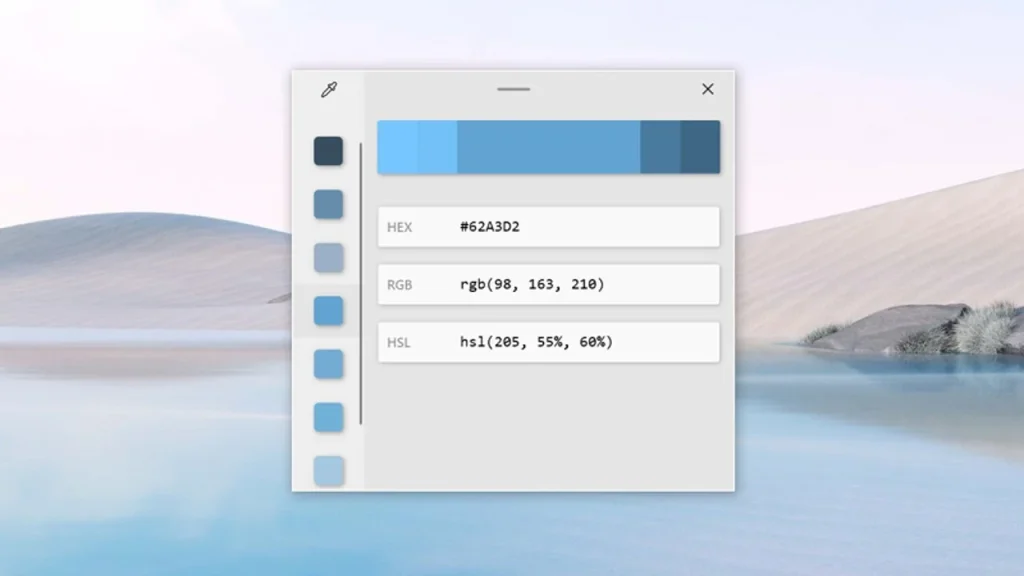
Dă clic pe culoare și unealta completă se va deschide pentru a afișa valorile în formatele alese.
Unealta Crop and Lock îți permite să decupezi orice fereastră de pe ecran sau să o transformi într-o miniatură.
Astfel, poți lucra cu o copie mai mică și precis dimensionată a ferestrei originale.
În setările PowerToys, selectează Crop and Lock pentru a vedea sau personaliza combinațiile de taste pentru decupare și miniatură.
Pentru a încerca Crop and Lock, selectează fereastra pe care vrei să o decupezi și apasă combinația de taste.
Desenează cu mouse-ul zona de decupare, marcată cu roșu. O copie a ferestrei va apărea în acel cadru.
Lucrează cu noua fereastră ca de obicei și închide-o când ai terminat.
Variabilele de mediu sunt valori folosite de sistemul de operare pentru a rula aplicații și procese mai ușor.
În setările PowerToys, dă clic pe Environment Variables și apoi pe Launch Environment Variables.
Partea dreaptă afișează variabilele de mediu existente în Windows.
Pentru a adăuga una nouă, apasă Add Variable lângă User (doar pentru utilizatorul curent) sau lângă System (pentru toți utilizatorii).
Introdu numele și valoarea variabilei, apoi apasă Save.
Poi poți edita sau șterge o variabilă existentă dacă nu mai este necesară.
Apasă săgeata de lângă Add Variable, apoi pe iconița cu trei puncte de lângă variabila dorită și alege Edit sau Remove.
FancyZones te ajută să definești în avans zone pe ecran pentru a aranja ferestrele mai ușor.
În setările PowerToys, accesează fila FancyZones și dă clic pe Launch layout editor.
Alege un șablon implicit (coloane, rânduri, grilă) sau optează pentru Custom pentru a crea un aspect de la zero.
După ce finalizezi, apasă Apply.
Poți schimba combinația de taste pentru activare, modul de lucru cu monitoare multiple și aspectul zonelor.
Când vrei să folosești FancyZones, apasă combinația setată și mută ferestrele în zonele create.
În File Explorer, add-on-urile PowerToys îți permit să previzualizezi fișiere .SVG, .MD și primele 10 pagini dintr-un PDF.
Deschide File Explorer add-ons în setările PowerToys și activează tipurile de fișiere dorite.
În File Explorer, apasă View, apoi Preview pane și selectează un fișier SVG, MD sau PDF pentru previzualizare.
Uneori Windows blochează un fișier și nu știi care aplicație îl folosește. File LockSmith îți arată procesul care deține fișierul și îți permite să îl eliberezi.
Când un fișier este blocat, dă clic dreapta în File Explorer și alege Unlock with File LockSmith.
Fereastra File LockSmith îți arată numele aplicației și detalii precum PID și calea fișierului.
Apasă End Task pentru a elibera fișierul. Dacă ai modificări nesalvate, salvează-le înainte de a închide procesul.
DNS-urile furnizate de ISP traduc adrese IP în nume de domenii. Dacă vrei să folosești alt server sau să depanezi, PowerToys Hosts File Editor te ajută să modifici fișierul hosts mai ușor.
În setările PowerToys, selectează Hosts File Editor și dă clic pe Launch Hosts File Editor.
Confirmă avertismentul și vei vedea lista de intrări existente.
Apasă New entry pentru a adăuga una nouă. Introdu adresa IP, numele de domeniu și alte detalii, apoi apasă Add.
După ce salvezi, poți accesa site-ul după numele adăugat.
Uneori, imaginile sunt prea mari pentru email. În loc să deschizi un editor de imagini, folosește Image Resizer din PowerToys.
În setări, accesează Image Resizer și ajustează presetările existente sau apasă Add new size pentru propriile dimensiuni.
În File Explorer, dă clic dreapta pe imagine și selectează Resize picture. Alege dimensiunea dorită (Small, Medium, Large, Phone) sau definiți una custom și apasă Resize.
Fiecare tastă are o funcție, dar poți schimba asta cu Keyboard Manager din PowerToys.
În Keyboard Manager, apasă Remap a key. În secțiunea Physical Key, apasă + și alege tasta de schimbat. În Mapped to, selectează tasta nouă și apasă OK.
Atenție să nu dezactivezi taste esențiale pentru Windows sau aplicații.
Keyboard Manager permite și remaparea de scurtături: alege Remap a shortcut, apasă +, tastează combinația sursă (maxim 2 taste) și apoi acțiunea dorită. Apasă OK și testează noua scurtătură.
Pentru a șterge o tastă sau scurtătură, apasă iconița coșului din fereastra de setări Keyboard Manager.
Dacă pierzi cursorul mouse-ului, Mouse utilities te ajută să-l găsești ușor.
Deschide Mouse utilities în setările PowerToys și activează Enable Find My Mouse. Alege în Activation method dacă funcția pornește la dublu clic pe Ctrl stânga sau la agitarea mouse-ului.
Când activezi funcția, un cerc de tip radar indică poziția cursorului.
Activează Enable Mouse Highlighter pentru a afișa un punct galben când dai clic.
Apasă tasta de activare și dă clic oriunde pe ecran – un punct galben mic va apărea temporar.
Activează Mouse Jump și apasă tasta de activare pentru a micșora fereastra curentă sau desktop-ul, astfel încât să poți deplasa mouse-ul mai rapid.
Poți activa și Mouse Pointer Crosshairs pentru a afișa un țintar peste cursor când folosești scurtătura.
Vrei să controlezi mai multe calculatoare cu un singur mouse și o singură tastatură? Mouse Without Borders îți permite să le folosești pe toate patru în paralel.
Poți partaja clipboard-ul între sisteme și transfera fișiere de la un PC la altul.
În PowerToys, activează Mouse Without Borders. Pe primul PC apasă New Key pentru a genera un cod de securitate.
Pe al doilea PC, introdu codul și numele primului calculator, apoi apasă Connect.
După conectare, muți cursorul dincolo de marginea ecranului pentru a schimba controlul între PC-uri.
Clipboard-ul Windows s-a îmbunătățit, dar adesea formatarea neplăcută te poate încurca.
Paste As Plain Text îți permite să lipești text fără niciun format adițional.
Deschide Paste As Plain Text în setările PowerToys și asigură-te că este activat.
Combinatia implicită este Win + Ctrl + V. Folosește-o pentru a lipi text curat, fără formatări.
Uneori vrei să vezi conținutul unui fișier fără să-l deschizi în aplicația lui.
Peek îți permite să previzualizezi imagini, documente Office, pagini web și fișiere text.
În setările PowerToys, activează Peek și notează combinația de taste setată.
În File Explorer, selectează fișierul și apasă combinația pentru Peek.
Fereastra Peek va apărea rapid, permițându-ți să vezi conținutul fără a aștepta deschiderea aplicației.
Windows nu oferă o metodă simplă pentru redenumirea în masă a fișierelor cu șabloane personalizate.
PowerRename îți permite să redenumești loturi de fișiere după reguli și modele specifice.
În setările PowerToys, deschide PowerRename pentru a configura unealta.
În File Explorer, selectează toate fișierele pe care vrei să le redenumești, dă clic dreapta și alege PowerRename.
Poți căuta și înlocui text, poți numerota fiecare fișier și multe altele. Coloana Original arată numele vechi, iar Renamed numele nou.
Când ești mulțumit, apasă Apply pentru a redenumi fișierele.
Găsirea rapidă a unei aplicații sau a unui fișier poate fi uneori dificilă.
Cu PowerToys Run activat, apasă Alt + Space și începe să tastezi numele elementului pe care vrei să-l deschizi.
Rezultatele apar instant și poți selecta ceea ce dorești.
În setările PowerToys, accesează PowerToys Run pentru a schimba scurtătura de activare, numărul de rezultate și ordinea lor.
Tastarea caracterelor accentuate în Windows poate fi complicată. Quick Accent îți afișează rapid diacriticele disponibile.
În fila Quick Accent din setări, activează Enable Quick Accent.
Poți schimba tasta de activare, setul de caractere și poziția barei de accent.
Când tastezi un cuvânt cu accent, ține apăsată tasta respectivă și apasă tasta de activare. Bara cu diacritice va apărea deasupra.
Click pe semnul dorit și acesta va fi inserat în text.
Modificările în Registry pot fi riscante dacă nu vezi exact ce se schimbă.
Registry Preview îți arată dinainte cheile și valorile dintr-un fișier .reg înainte de import.
În setările PowerToys, activează Registry Preview și dă clic pe Launch Registry Preview.
Apasă Open și selectează fișierul .reg. Preview îți va afișa setările conținute.
Apasă Write to Registry pentru a importa modificările.
Dacă lucrezi cu web design, programare sau grafică, Screen Ruler te ajută să măsori pixeli direct pe ecran.
În setările PowerToys, accesează Screen Ruler pentru a configura combinația de taste și comportamentul uneltei.
Când vrei să măsori ceva, apasă combinația de taste și va apărea un mic toolbar.
Poți măsura cu formă liberă, crosshair, linie orizontală sau verticală. Mișcă cursorul și notează numărul de pixeli.
Există multe scurtături cu tasta Win în Windows 10 și Windows 11, cum ar fi Win + E pentru File Explorer sau Win + I pentru Setări.
Shortcut Guide îți afișează o hartă cu toate aceste scurtături.
Apasă combinația setată pentru a afișa Shortcut Guide. În setări poți schimba scurtătura sau seta deschiderea ținând apăsat Win.
Vrei să extragi text din imagini sau videoclipuri? Text Extractor din PowerToys funcționează asemănător cu Live Text de la Apple.
În fila Text Extractor din setări, activează funcția și personalizează scurtătura.
Găsește o imagine sau un video cu text, apasă combinația și trage zona respectivă.
Textul capturat va fi disponibil pentru lipire într-un document sau fișier text.
Video Conference Mute îți permite să închizi rapid microfonul și camera în timpul unei conferințe video.
În setările PowerToys, accesează Video Conference Mute și asigură-te că e activat.
Poți seta comenzi rapide pentru microfon, cameră sau ambele.
În timpul întâlnirii, apasă comanda dorită pentru a opri audio, video sau ambele. Apasă din nou pentru a reactiva.





