
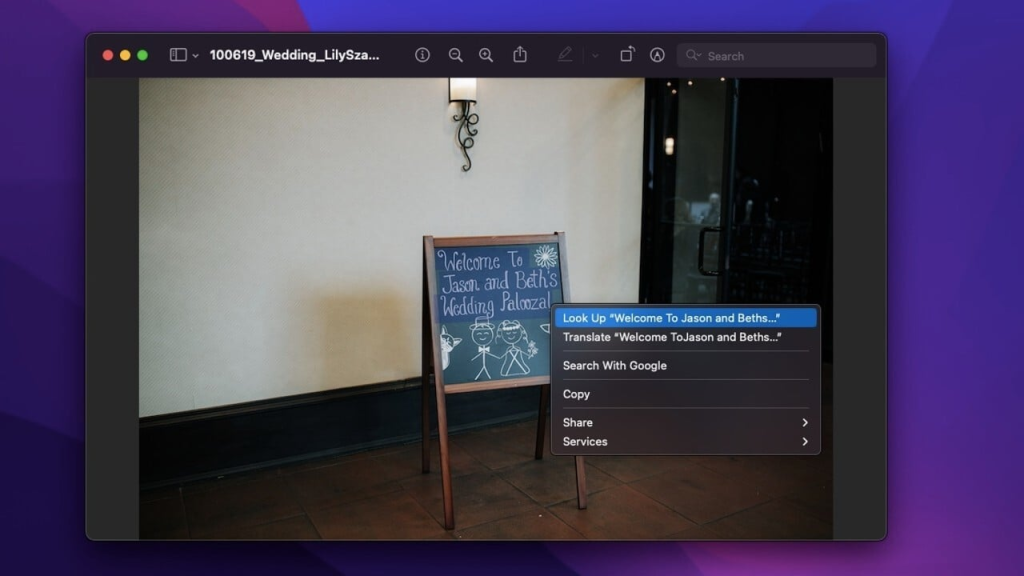
Cu Live Text pe Mac poți selecta text dintr-o imagine pentru a-l copia și lipi, partaja cu alții, traduce într-o altă limbă sau căuta informații online.
Funcția Live Text de la Apple îți permite să copiezi, partajezi, traduci sau să cauți text dintr-o imagine.
Poți de asemenea să selectezi numere de telefon sau adrese de email dintr-o fotografie pentru a iniția un apel sau un mesaj.
În prezent, funcția este disponibilă pe iPhone cu iOS 15 și acum funcționează și pe Mac-urile cu macOS Monterey.
Actualizează-ți Mac-ul
Înainte să folosești Live Text, asigură-te că ai macOS Monterey 12.0 sau o versiune mai nouă.
Deschide meniul Apple din colțul stânga sus și selectează Despre acest Mac pentru a verifica versiunea de sistem.
Dacă folosești o versiune mai veche, apasă Actualizare software pentru a descărca și instala ultima versiune.
Copiază și lipește text din fotografii
Pentru a copia text dintr-o fotografie din biblioteca ta, deschide aplicația Poze și selectează imaginea dorită.
Așază cursorul peste text, fă click și trage pentru a selecta. Apoi dă click dreapta și alege Copiere.
Deschide aplicația în care vrei să lipești textul, fă click dreapta în locul potrivit și selectează Lipire.
Copiază text de pe un obiect fizic
Poziționează obiectul în fața camerei Mac-ului tău și deschide aplicația Photo Booth.
Apasă butonul de captură pentru a face fotografia și apoi dă click pe miniatură în colțul din dreapta jos.
Apasă butonul Partajare și alege Adăugare în Poze. Apoi deschide aplicația Poze și procedează ca mai sus pentru a selecta și copia textul.
Copiază text de pe un site web
În Safari, găsește o imagine cu text și încearcă să-l selectezi cu cursorul.
Dacă selecția nu funcționează, fă click o dată pe imagine și încearcă din nou.
Apoi dă click dreapta și alege Copiere. LiPește textul în aplicația sau documentul dorit.
Apelează un număr dintr-o fotografie
Deschide aplicația Poze și caută o imagine cu un număr de telefon. Selectează numărul și dă click dreapta.
Din meniul contextual poți alege să suni folosind iPhone-ul tău, să inițiezi un apel video FaceTime sau unul audio FaceTime.
Pentru un număr afișat pe un obiect fizic, fotografiază-l în Photo Booth, adaugă-l în Poze și urmează aceiași pași pentru a apela.
Dacă numărul apare pe un site web, selectează-l, fă click dreapta și urmează instrucțiunile pentru apel sau adăugarea în contacte.
Trimite un email dintr-o fotografie
Selectează și fă click dreapta pe adresa de email dintr-o fotografie salvată în Poze. Alege Compune email pentru a deschide o fereastră de mesaj.
La fel funcționează și pentru un obiect fizic fotografiat cu Photo Booth și adăugat în Poze.
Pentru o adresă de pe un site, selecteaz-o, fă click dreapta și compune emailul.
Tradu text dintr-o fotografie
Deschide o imagine cu text în Poze, evidențiază textul și fă click dreapta. Alege Traducere pentru a deschide fereastra de traducere.
Poți schimba limba țintă dacă apeși pe denumirea limbii curente.
Apasă butonul Redare pentru a asculta textul original și traducerea, apoi folosește Copiere traducere pentru a prelua textul tradus.
Pentru un obiect fizic, fotografiază-l cu Photo Booth, salvează-l în Poze și urmează aceiași pași pentru traducere.
Pe un site web, selectează textul din imagine, fă click dreapta și alege Traducere.
Caută informații despre un text din fotografie
În Poze, evidențiază textul dintr-o imagine și fă click dreapta. Alege Căutare pentru a efectua o căutare web folosind motorul tău implicit.
Alternativ, alege Căutare cu… pentru a selecta un alt motor de căutare.
La fel funcționează pentru un obiect fizic fotografiat cu Photo Booth și adăugat în Poze.
Pe un site web, selectează textul din imagine, fă click dreapta și folosește opțiunea de căutare sau Look Up pentru a vedea definiții și rezultate rapide.





