
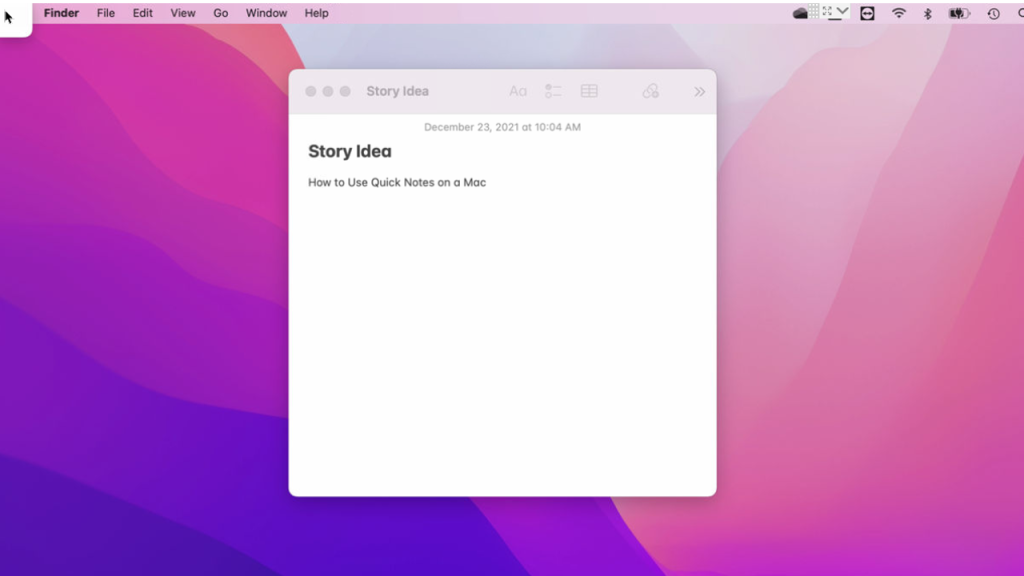
Te afli în fața Mac-ului și trebuie să notezi ceva rapid ca să nu uiți. În loc să deschizi aplicația Notes și să creezi o pagină nouă, folosește Quick Note.
Cu acest instrument poți începe instant o notă nouă cu o combinație de taste, un gest cu mouse-ul sau selectând un text în Safari. Apoi poți formata și personaliza documentul după bunul plac.
Actualizează Mac-ul
Mai întâi, asigură-te că ai macOS Monterey 12.0 sau o versiune ulterioară. Apasă pe pictograma Apple din stânga sus și selectează Despre acest Mac.
Dacă versiunea e mai veche, dă clic pe Actualizare software pentru a descărca și instala ultima actualizare.
Deschide o notă rapidă
Poți deschide o notă rapidă cu scurtătura de la tastatură: apasă Fn + Q sau tasta Glob + Q pe modelele noi. Alternativ, setează un colț fierbinte care declanșează fereastra atunci când muți cursorul.
În Preferințe sistem > Desktop și salvare de ecran, accesează fila Screen Saver și apasă pe Hot Corners. Alege un colț și schimbă acțiunea în Quick Note, apoi apasă OK.
Data viitoare când muți mouse-ul acolo va apărea un mic panou; dă clic pe el pentru a începe o notă.
Poți crea o notă rapidă și din Safari. Selectează textul dorit, apasă pe pictograma de partajare și alege New Quick Note sau Add to Quick Note.
Textul și un link către pagina web vor fi incluse în nota nouă. Dacă dai clic pe link, vei reveni la pagina cu textul evidențiat.
O altă metodă este să dai click dreapta pe selecție și să alegi New Quick Note sau Add to Quick Note din meniul contextual.
Formatează nota rapidă
În fereastra Notes găsești instrumente de formatare în partea de sus. Selectează textul și apasă pe pictograma Style pentru a schimba fontul sau stilul, cum ar fi titlu, antet sau subtitlu.
Pentru a crea o listă cu casete de bifat, selectează liniile și apasă pe pictograma Checklist. Poți adăuga imagini apăsând pe pictograma Photos; apoi alegi o fotografie existentă, faci una nouă, scanezi un document ori desenezi un schiț.
Dă clic pe pictograma Share Note sau pe cea standard de partajare pentru a trimite nota altor persoane. Alege metoda și destinatarul preferat.
Salvează nota rapidă
Când termini, închide fereastra notei și aceasta va fi salvată automat în aplicația Notes. Deschide Notes și selectează categoria Quick Notes pentru a vedea notele rapide create.
Dacă nu vezi folderele, deschide meniul View și alege Show Folders. O notă fără titlu va fi salvată cu numele „New Note”. Pentru a o redenumi, deschide nota și scrie titlul dorit în partea de sus.
Schimbă opțiunile de reluare
Implicit, când creezi o nouă notă rapidă, se redeschide ultima notă pentru a continua adăugarea. Dacă preferi o notă proaspătă de fiecare dată, deschide Notes și accesează Preferences. Debifează opțiunea Resume last Quick Note.
Gestionează notele rapide
Poți gestiona notele rapide la fel ca pe notele obișnuite. În aplicația Notes, selectează folderul Quick Notes. Pentru a șterge o notă, dă click dreapta și alege Delete.
Pentru a muta o notă, dă click dreapta și alege Move to, apoi selectezi folderul dorit. Tot din meniul contextual poți fixa o notă pentru acces rapid, o poți duplica sau îi poți adăuga un tag.





