
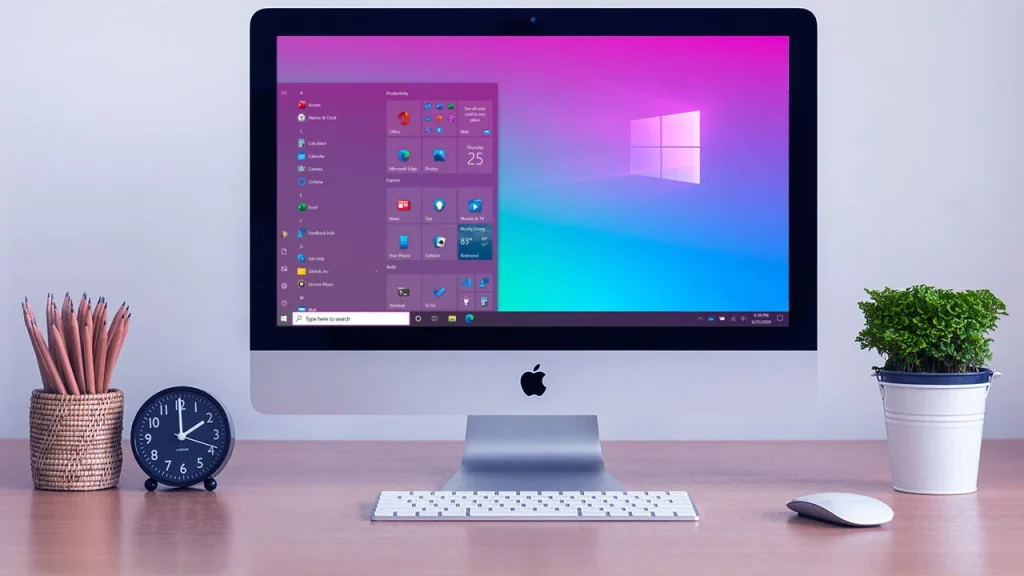
Dacă ai nevoie să rulezi o aplicație Windows pe macOS, ai mai multe opțiuni de virtualizare și emulare.
Procesul nu va fi perfect, dar îți vom arăta pașii corecți pentru a reuși.
Dacă ai trecut de la un computer cu Windows la un Mac, probabil ești încântat de schimbare.
Apoi descoperi că aplicația sau jocul tău preferat nu are versiune pentru macOS. Nu e niciun motiv de panică: există câteva soluții pentru a folosi aplicații Windows pe Mac.
Opțiunile se împart în două categorii: să instalezi un Windows virtual complet și să rulezi programe Windows în acel mediu, ori să folosești un software care emulează doar anumite aplicații Windows deasupra macOS.
Varianta virtualizării Windows oferă performanțe bune (mai ales în versiunile comerciale), dar costă și consumă spațiu și resurse. Pe Mac-urile cu Apple Silicon funcționează doar versiunea ARM preliminară de Windows.
Emularea funcționează rapid, e gratuită și ușor de folosit dacă aplicația dorită e compatibilă. Eu prefer această soluție.
Accesorii recomandate pentru MacBook
- WD Black P50 Game Drive SSD – 280 € pe Amazon Vezi detalii
- Asus ZenScreen (MB16ACE) – 155 € pe Amazon (economisești 37 €) Vezi detalii
- Logitech MX Master 3 – 92 € pe site-ul Logitech Vezi detalii
- Apple AirPods Pro – 201 € la Abt Electronics (economisești 28 €) Vezi detalii
Opțiuni de virtualizare
Dacă vrei să rulezi software complex, cum ar fi versiunea Windows de Excel sau un joc de top, trebuie să creezi un sistem Windows virtual, numit mașină virtuală (VM).
Acesta folosește o versiune completă de Windows și funcționează într-o aplicație macOS. VM-ul se comportă ca un hardware real, doar că rulează puțin mai lent decât Windows pe computer fizic.
Încetinirea apare deoarece rulează în fundal întregul sistem Windows, pe lângă aplicația dorită.
Unele aplicații Windows și jocuri nu funcționează pe Mac decât într-un sistem Windows complet, deci celelalte metode pot fi ineficiente. Microsoft Expression Web, editorul meu preferat WYSIWYG, este un exemplu.
Un alt aspect de luat în calcul sunt costurile: licența Windows, software-ul de virtualizare și eventuale abonamente. Însumate, vei cheltui câteva sute de euro.
Parallels Desktop și VMware Fusion
Pe Mac-urile cu Intel, cele mai bune alegeri sunt Parallels Desktop (80 € pentru ediția standard) și VMware Fusion (200 € pentru Fusion 12 Pro).
Pe Mac-urile cu Apple Silicon (M1), Parallels Desktop este recomandarea principală: e mai ușor de folosit și mai rapid. VMware Fusion e potrivit pentru utilizatorii experimentați sau mediile corporate.
În ambele cazuri, trebuie să cumperi o licență Windows (Windows 10 Home costă în jur de 130 €) și să o introduci la instalare.
Pentru utilizatorii corporate care au nevoie de suport și stabilitate, Parallels Desktop și VMware Fusion sunt singurele soluții. Ambele permit integrarea aplicațiilor Windows în macOS, ca și cum ar fi aplicații native.
Totuși, performanța poate fi mai slabă decât în cazul aplicațiilor Mac native. Pentru rularea punctuală a aplicațiilor, prefer metodele bazate pe Wine, gratuite și cu performanțe adesea mai bune.
Avantajul Wine este lipsa suportului oficial: trebuie să cauți ajutor în forumurile online.
Atât Parallels, cât și VMware Fusion permit clonarea unui sistem existent, dar e mai simplu să instalezi o copie nouă de Windows.
Utilizatorii Intel pot descărca ISO-ul standard de pe site-ul Microsoft, iar Parallels sau Fusion se ocupă de instalare. Utilizatorii M1 trebuie să se înscrie în programul Windows Insider și să descarce versiunea ARM de Windows 10.
Parallels e singurul care suportă Windows ARM pe Apple Silicon și recent a anunțat suport și pentru Windows 11 ARM.
Calculați aproximativ 20 de minute pentru instalare și cel puțin 30 GB spațiu liber.
Nu e nevoie de partiționare: VM-ul vede un fișier de pe hard diskul Mac ca pe propriul disc și poți ajusta oricând dimensiunea.
După instalarea Windows, instalează aplicațiile la fel ca pe un PC: descarcă fișierul de instalare din browserul Windows sau trage-l în disc cu USB, e-mail sau orice altă metodă.
VirtualBox, Boot Camp și Windows 365
VirtualBox, gratuit de la Oracle, e o altă opțiune. Are nevoie de răbdare și expertiză; instalarea e mai dificilă și aplicațiile rulează mai lent. Și aici ai nevoie de licență Windows.
Boot Camp, opțiunea Apple pentru Intel, încă există, dar nu mai primește suport activ. Îți cere să repornești Mac-ul de fiecare dată când treci la Windows și nu permite integrare cu macOS.
Dacă ai un Mac cu Apple Silicon, Boot Camp nu funcționează deloc, deoarece suportă doar Windows x86.
Microsoft a lansat și Windows 365, un serviciu cloud corporate, dar nu e gândit pentru consumatori și viitorul său e incert după suspendarea trial-urilor gratuite.
Cel mai bun software de virtualizare testat
- Parallels Desktop – 100 € pe site-ul Parallels Vezi detalii
- VMware Fusion pentru Mac – 80 € pe site-ul VMware Vezi detalii
- Oracle VirtualBox – gratuit Vezi detalii
Emulare Wine
Dacă vrei să rulezi doar câteva aplicații Windows care nu necesită un sistem complet, poți folosi metode bazate pe Wine, o soluție open-source care emulează anumite aplicații fără a instala Windows integral.
Numele Wine vine de la „Wine Is Not an Emulator”, deși funcționează ca un emulator pentru majoritatea aplicațiilor.
Metodele Wine de interes sunt CrossOver de la CodeWeavers și Wineskin Winery. Poți și configura manual o instanță Wine, dar e mai simplu să folosești programele gata făcute.
Wine suportă doar un număr limitat de aplicații și nu rulează programe complexe de la Microsoft, Adobe sau Corel. Poți instala Steam, dar jocurile moderne nu vor funcționa. În schimb, pentru aplicațiile suportate, performanța e mai bună decât într-o mașină virtuală.
CrossOver
CrossOver de la CodeWeavers costă 60 € cu actualizări gratuite pe un an și se instalează automat.
În CrossOver, cauți aplicația dorită într-o bază de date integrată, iar programul o descarcă sau îți oferă link-ul de download și creează un bottle (container) care rulează aplicația.
Când CrossOver funcționează, totul merge excelent. De exemplu, am instalat Notepad++ în câteva clicuri și l-am deschis imediat. Când nu funcționează, meniurile pot fi confuze și butoanele inactive, iar instalarea manuală devine frustrantă.
Un dezavantaj e că bottle-urile rulează doar dacă ai instalat CrossOver. Nu le poți copia pe alt computer fără CrossOver. Totuși, CrossOver are deja succes în rularea unor aplicații Windows 11.
Wineskin Winery
Dacă ești dispus să faci câțiva pași manuali, poți folosi Wineskin Winery pentru a crea containere standalone care rulează aplicații Windows ca pe orice aplicație macOS.
Aceste containere pot fi copiate pe alt Mac și funcționează fără instalări suplimentare. Wineskin Winery e proiect în curs și documentat sumar, dar funcționează suficient de bine.
Mai întâi, descarcă Wineskin Winery de pe pagina GitHub a lui Gcenx. Derulează la secțiunea de instalare manuală și dă click pe link-ul Download. Mac-ul tău poate extrage automat aplicația; altfel, o extragi manual și o muți în folderul Aplicații.
Apoi dă click dreapta pe aplicație și selectează Deschide. Când apare un avertisment, apasă Esc și selectează din nou Deschide pentru a lansa aplicația.
În fereastra Wineskin Winery, apasă butonul Update pentru a descărca Wine Wrapper-ul. Apoi, lângă New Engines Available, apasă semnul plus și instalează cel mai nou motor CX64Bit disponibil.
După instalare, selectează motorul în lista din partea de sus și apasă Create New Blank Wrapper. Introdu un nume pentru aplicația ta, de exemplu Axialis IconWorkshop, și apasă OK. Când dialogul apare, apasă View Wrapper in Finder.
Dacă Mac-ul afișează un avertisment că aplicația e deteriorată, ignoră-l. Pentru a nu mai vedea avertismentul, deschide Terminal și tastează „xattr -rc ”, apoi trage wrapper-ul în fereastra Terminal și apasă Enter.
Nu deschide încă aplicația. Dă click dreapta pe wrapper și alege Show Package Contents. În fereastra care se deschide, dă dublu clic pe aplicația Wineskin, apoi alege Install Software și Setup Executable. Navighează la fișierul de instalare al programului (de exemplu, cel al Axialis IconWorkshop) și instalează-l.
După câteva secunde și confirmări macOS, instalatorul Windows își va urma pașii și va lansa aplicația. Încheie instalarea și închide fereastra Wineskin.
În acest moment, wrapper-ul conține tot ce trebuie pentru a rula aplicația Windows. Poți trage noua aplicație în Dock sau în folderul Aplicații.
Dacă aplicația are nevoie de acces la folderele Mac-ului, dă click dreapta pe wrapper, alege Show Package Contents, dă dublu clic pe Wineskin, apoi Advanced > Tools > Config pentru a asocia unități virtuale cu foldere macOS.
De asemenea, din Tools poți lansa Winetricks pentru a instala fonturi sau a schimba versiunea Windows emulată. În Configuration poți schimba iconița aplicației.
Incomod, dar nu imposibil
Dacă vrei să rulezi o aplicație Windows pe Mac, nu te aștepta la un proces ieftin sau simplu. Odată ce ai totul configurat, însă, aplicația ar trebui să funcționeze fiabil.
Dacă în schimb vrei să rulezi o aplicație Mac pe Windows, vei descoperi că e aproape imposibil sau nu merită efortul. Aceasta e unul dintre avantajele macOS: poate rula aproape orice aplicație cu puțin efort.





