
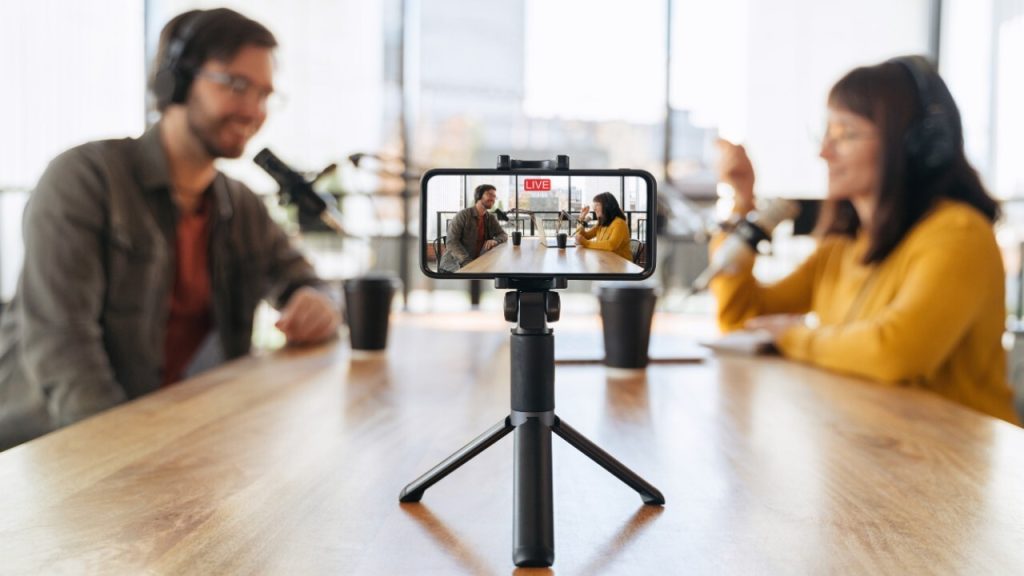
Indiferent de modelul de iPhone pe care îl deții, poți crea un videoclip de calitate dacă știi trucurile și setările potrivite.
Poate nu ești un regizor de top precum Steven Spielberg sau James Cameron.
iPhone poate produce videoclipuri profesioniste de care să fii mândru să le arăți familiei, prietenilor sau să le postezi online.
Orice iPhone lansat în ultimii ani oferă opțiuni de bază pentru înregistrarea video, deși modelele Pro și Pro Max aduc funcții avansate.
Poți filma la rezoluții și rate de cadre diferite, printre care 720p la 30 fps, 1080p la 30 sau 60 fps și 4K la 24, 30 ori 60 fps.
Folosești camera principală sau cea frontală, iar prima oferă presetări de zoom în funcție de model. Telefonul poate filma și în modul Slo-Mo pentru încetinirea mișcării și în Time-Lapse pentru accelerarea filmărilor lungi.
Dacă vrei să începi, actualizează mai întâi telefonul la cea mai nouă versiune de iOS pentru a avea toate opțiunile camerei.
Mergi la Settings > General > Software Update pentru a verifica dacă sistemul de operare e la zi sau pentru a instala ultima actualizare.
Acum ești gata să începi filmarea.
Pentru a începe înregistrarea, deschide aplicația Camera și selectează modul Video.
Ciupește ecranul cu degetele pentru a face zoom in sau zoom out sau apasă unul dintre presetările numerotate din partea de jos pentru un unghi fix și apasă pictograma de rotație pentru a comuta între camera principală și cea frontală.
Dacă plănuiești să filmezi cu camera ultra-wide, te poți duce la Settings > Camera și să activezi Lens Correction la finalul listei.
Asta va corecta distorsiunile care apar la filmarea cu camera ultra-wide sau cu cea frontală.
În funcție de modelul de iPhone, vei găsi controale în partea de sus sau de jos a ecranului.
Din acest meniu poți activa și dezactiva blițul sau îl poți seta pe automat pentru lumină scăzută.
Poți și ajusta expunerea: atinge pictograma și mișcă slider-ul pentru a lumina sau întuneca imaginea.
Ar trebui să vezi un indicator cu rezoluția și rata de cadre curente.
La modelele mai noi poți schimba direct între 4K și HD sau între 30 și 60 fps.
Pe modelele mai vechi, trebuie să deschizi setările camerei pentru a modifica aceste valori.
Înainte de filmare, poate vrei să modifici compoziția cadrelor.
Mergi la Settings > Camera și activează Grid pentru a afișa o grilă care te ajută la aliniere.
Pornește Mirror Front Camera pentru a înregistra un selfie video exact așa cum îl vede camera, nu inversat.
Pentru a filma, apasă butonul roșu de înregistrare.
Apasă din nou pentru a opri filmarea.
Poți apoi să atingi miniatura din stânga jos și butonul Play pentru a vizualiza clipul.
Când termini, apasă săgeata din stânga sus pentru a reveni la cameră.
Mergi la Settings > Camera > Record Video pentru a ajusta rezoluția și rata de cadre implicite: 720p la 30 fps, 1080p la 30 sau 60 fps și 4K la 24, 30 sau 60 fps.
Activând opțiunea HDR video poți înregistra cu gamă dinamică completă în Dolby Vision.
Opțiunea Auto FPS reduce automat rata de cadre pentru a surprinde mai bine scenele cu lumină redusă.
Poți dezactiva această funcție, o poți seta la 30 fps sau la 30 și 60 fps.
Introducerea cu seria iPhone 14 aduce modul Action care stabilizează camera pentru videoclipuri mai fluide, util dacă te muți mult în timpul filmării.
Atinge butonul Action (arată ca un om care aleargă) și setează modul pe On pentru stabilizare îmbunătățită.
Vezi că videoclipurile înregistrate sunt mai line cu Action Mode activ.
Dacă filmezi în lumină redusă, mergi la Settings > Camera > Record Video și activează Action Mode Lower Light pentru a reduce stabilizarea și a obține mai multă lumină în scenele întunecate.
Disponibil din seria iPhone 13, modul Cinematic aplică un efect de profunzime, păstrând subiectul clar și fundalul estompat.
Pentru a folosi această funcție, comută din Video în Cinematic.
Când poziționezi camera pentru a evidenția un subiect, zona înconjurătoare devine ușor neclară, ca și când ai folosi modul Portret pentru fotografii.
Pe măsură ce schimbi accentul pe alt element, focalizarea trece automat la noul subiect.
Poți regla manual zona de focalizare sau poți lăsa modul să o schimbe automat când detectează un subiect nou.
Atinge pictograma F stop și mișcă slider-ul stânga-dreapta.
În modul Cinematic poți ajusta și blițul, expunerea, rezoluția și rata de cadre.
Dacă vrei să filmezi în modul Cinematic (sau în modul video normal la 4K la 60 fps, 1080p la 240 fps sau HDR video), mergi la Settings > Camera > Record Video și asigură-te că High Efficiency este activat.
De asemenea, verifică să fie pornit Enhanced Stabilization.
Atinge Record Cinematic pentru a seta înregistrarea la 1080p la 30 fps, 4K la 24 fps sau 4K la 30 fps.
Dacă setezi modul camerei pe Slo-Mo, poți realiza videoclipuri în slow motion.
În acest mod, poți face zoom înainte și înapoi și poți folosi camera din spate sau pe cea frontală.
Atinge butonul de înregistrare pentru a începe și pentru a opri filmarea și poți face zoom chiar în timpul înregistrării.
Pe iPhone-urile recente, atinge numărul din colțul dreapta sus pentru a comuta rata de cadre Slow-Mo între 120 și 240 fps.
De asemenea, poți merge la Settings > Camera > Record Slo-Mo și seta rezoluția la 1080p cu 120 fps sau 1080p cu 240 fps.
Selectează Time-Lapse pentru a filma videoclipuri care accelerează acțiunea la redare.
De exemplu, poți surprinde norii care se mișcă, construcția unei clădiri sau o plimbare cu mașina pe un drum sinuos.
Ține telefonul stabil, ideal pe un trepied sau pe un gimbal pentru capturi îndelungate.
În modul Time-Lapse poți face zoom cu camerele din spate, ajusta scara expunerii și comuta între camera principală și cea frontală.
Atinge butonul de înregistrare ca să începi filmarea și apasă din nou când ai terminat.
Înregistrarea video macro este disponibilă doar pe iPhone 13 Pro, 13 Pro Max, iPhone 14 Pro și 14 Pro Max și îți permite să filmezi obiecte mici de aproape.
Când controlul macro este disponibil, apare o pictogramă de floare galbenă în stânga.
Atinge această pictogramă pentru a activa și dezactiva modul macro și vezi diferența cu sau fără control macro.
Dacă nu vezi pictograma pe ecran când filmezi un obiect de aproape, mergi la Settings > Camera și pornește Macro Control.
Poți înregistra video rapid în modul Foto fără să schimbi modul pe Video, datorită funcției QuickTake.
În modul Foto, apasă și menține apăsat butonul declanșator pentru a începe filmarea.
Ca să eliberezi degetul fără să oprești filmarea, glisează butonul declanșator spre dreapta și apoi eliberează-l.
Pe modelele Pro și Pro Max din seriile iPhone 13 și 14, Apple ProRes este un format video de calitate superioară (dar cu fișiere mai mari), conceput pentru editare în aplicații profesionale precum Final Cut Pro, Adobe Premiere Pro și Avid Media Composer.
Dacă vrei să filmezi în format Apple ProRes și ai suficient spațiu de stocare, mergi la Settings > Camera > Formats și activează Apple ProRes pentru a capta video de înaltă calitate destinat editării profesionale.
Dacă schimbi des setările camerei, poți păstra aceste ajustări permanent.
Mergi la Settings > Camera > Preserve Settings ca aparatul să rețină ultima setare folosită pentru moduri și funcții precum modul camerei, controale creative, expunere, modul nocturn, zoom portret, Action Mode și Live Photo.





