
Au fost stocate fotografii pe servicii vechi Google? Acum e momentul să le salvați!
Google va întrerupe serviciul care le găzduiește pe 19 iulie.
Dacă ați trimis vreodată imagini prin Google Hangouts sau ați postat fotografii pe Blogger ori pe serviciul Picasa (închis între timp), este foarte probabil să aveți copii ale acelor imagini în serviciul puțin cunoscut Google Album Archive.
Google va elimina acest serviciu. Dacă doriți să păstrați sau să revizuiți imaginile stocate acolo, trebuie să le descărcați înainte de 19 iulie.
Compania a trimis recent un e-mail utilizatorilor și puteți citi despre acest lucru pe această pagină de suport Google.
Nu vă faceți prea multe griji. Fotografiile încărcate pe Blogger rămân disponibile în contul dvs. de Blogger, doar nu vor mai apărea în Album Archive.
Singurele imagini stocate exclusiv în Archive, conform e-mailului de la Google, sunt:
Miniaturi (thumbnail) și comentarii sau aprecieri la albume
Date din Google Hangouts
Imagini de fundal încărcate în selectorul de teme Gmail înainte de 2018
Acelea sunt singurele fotografii care vor dispărea.
Imaginile din Google Foto și Google Drive sunt în siguranță.
Înainte de termenul limită de 19 iulie, verificați ce se află în Album Archive și descărcați orice doriți să păstrați.
Iată cum să procedați.
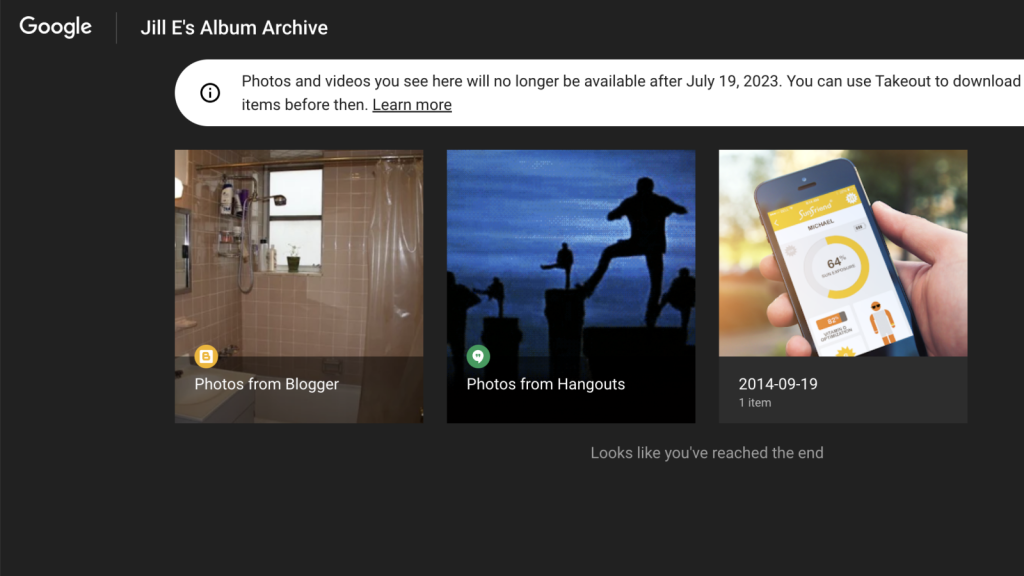
Mergi la get.google.com/albumarchive înainte de 19 iulie.
Imaginea din partea de sus a acestui articol arată un exemplu de aspect al arhivei.
Dacă vreți să salvați imaginile din Album Archive, folosiți Google Takeout, serviciul Google pentru descărcarea datelor din cloud.
Rețineți că, pentru conturile Workspace, departamentul IT poate fi nevoit să activeze funcția de export ca să funcționeze.
Când am încercat să accesez Takeout pe un cont de lucru, am văzut această pagină:
Pe un cont personal, opțiunile Takeout erau disponibile:
În listă apare și AlbumArchive. Asigurați-vă că bifați caseta de lângă acesta.
Puteți da clic pe “Show More Products” pentru a vedea toate datele Google pe care le puteți descărca, cum ar fi conținutul din Google Classroom, Google Play Books și altele.
Debifați orice alte servicii de care nu aveți nevoie și apoi derulați în jos și faceți clic pe butonul “Next step”.
Acum alegeți destinația, frecvența și tipul fișierului pentru descărcare.
Destinațiile pot fi un link trimis pe e-mail, fișierele încărcate în Google Drive sau într-un alt serviciu de stocare în cloud, precum Dropbox, OneDrive sau Box.
Pentru frecvență, selectați “Export once”, deoarece Archive dispare și nu are sens să programați alte exporturi.
Pentru tipul fișierului, ZIP este o alegere universal acceptată, dar puteți alege și TGZ.
Dimensiunea maximă a fișierului este de 2 GB; dacă aveți mai multe date, fișierele vor fi împărțite în arhive multiple.
Puteți mări până la 50 GB, dar descărcările atât de mari pot fi dificile acasă.
Ultimul pas este să apăsați butonul “Create export”.
Apoi așteptați un e-mail care vă anunță când exportul este gata.
Dacă aveți doar câteva fișiere, e-mailul poate ajunge în câteva minute.
Din e-mail, descărcați fișierul ZIP folosind linkul oferit.
UnboxRo este sursa dvs. pentru a descoperi modalități mai bune de a folosi tehnologia și serviciile IT.
Consultați sfaturile noastre despre cum să căutați mai eficient pe Google, cum să folosiți Google Drive ca un profesionist și cum să obțineți mai mult de la Google Maps.
Puteți urmări întreaga noastră acoperire despre Google pe pagina noastră dedicată.





