
Cu SharePlay pe Mac, toți participanții la un apel FaceTime pot urmări aceleași emisiuni și filme, asculta aceeași muzică și partaja aplicații compatibile.
Puteți, de asemenea, să partajați ecranul pentru a arăta altora ceea ce vedeți pe Mac.
Pentru a folosi SharePlay, tot ce trebuie este să inițiați un apel FaceTime și să porniți conținutul pe care doriți să-l vizionați sau ascultați împreună.
Cerințe și limitări
SharePlay funcționează pe Mac-urile cu macOS Monterey 12.1 sau o versiune ulterioară. Pentru a verifica versiunea de macOS, dă clic pe iconița Apple din colțul din stânga sus și selectează Despre acest Mac. Dacă versiunea este mai veche, alege Actualizare software pentru a instala cea mai recentă versiune.
În prezent, doar anumite aplicații acceptă SharePlay pe Mac, deși numărul lor crește. Poți partaja ecranul pentru a compensa lipsa altor aplicații compatibile.
Reține că, pentru a partaja conținut dintr-un serviciu cu abonament, fiecare participant trebuie să aibă propriul abonament. La fel, pentru filme sau emisiuni plătite, toți participanții trebuie să le fi cumpărat anterior.
- Apple Music
- Apple TV+
- CARROT Weather
- Guessing Game for SharePlay
- Moon FM
- Night Sky
- Piano With Friends
- SmartGym: Gym & Home Workouts
- Vinyls
Activează SharePlay
Deschide aplicația FaceTime și accesează FaceTime > Preferințe. Apoi fă clic pe fila SharePlay și bifează opțiunea SharePlay dacă nu este deja activată.
Odată activată, pornește un apel video cu persoanele care vor participa la sesiunea comună. Apoi lansează aplicația sau conținutul pe care vrei să îl partajezi.
Partajează Apple Music
Pentru a partaja melodii din Apple Music, fiecare participant trebuie să aibă un abonament Apple Music. În timpul apelului FaceTime, deschide aplicația Music și selectează o melodie sau un album din biblioteca ta.
Cliquează pe butonul Play și alege SharePlay din meniul care apare. Ceilalți participanți vor primi o notificare de la care pot selecta Open și apoi Join SharePlay, iar muzica va începe simultan pentru toată lumea.
Partajează Apple TV
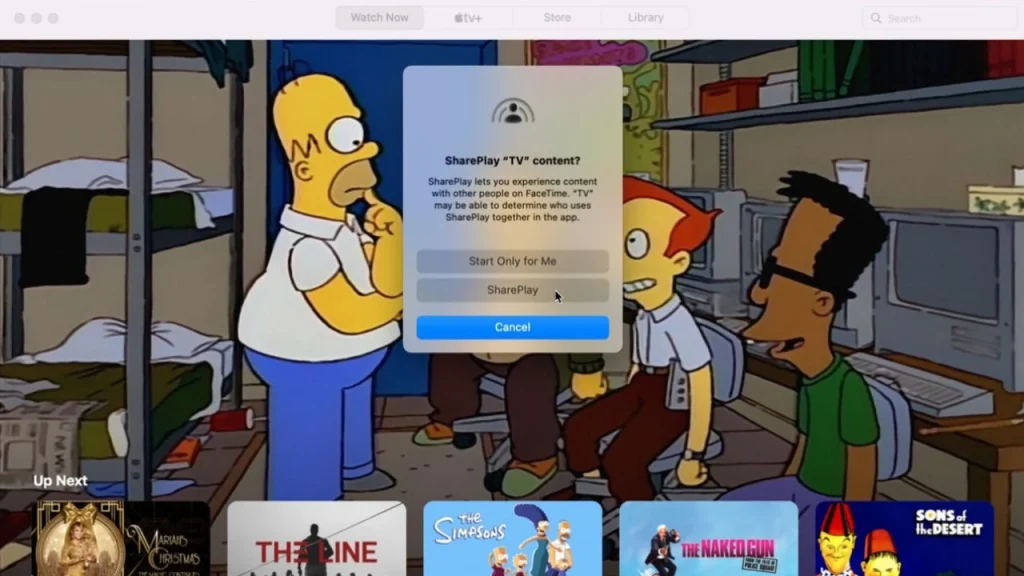
După ce ai pornit apelul FaceTime, deschide aplicația Apple TV și începe redarea unui film sau a unei emisiuni. Va apărea un meniu SharePlay; fă clic pe SharePlay pentru a trimite conținutul celorlalți.
Toți cei din apel trebuie să selecteze Open pe bannerul de notificare, apoi Join SharePlay, pentru ca redarea să pornească sincronizat pe toate dispozitivele.
Joacă Guessing Game for SharePlay
Instalați toți aplicația Guessing Game for SharePlay pe Mac și porniți-o în timpul apelului FaceTime. Alege o categorie și fă clic pe butonul SharePlay din meniul pop-up.
Participanții vor primi o notificare de tip Open și apoi Join SharePlay. Jocul va apărea pe ecranele tuturor, iar fiecare poate ghici răspunsurile fie vorbind, fie selectând răspunsul pe ecran.
Joacă Piano With Friends
După instalarea aplicației Piano With Friends, lanseaz-o în timpul apelului FaceTime și fă clic pe iconița SharePlay din colțul din dreapta sus. Alege SharePlay pentru a invita participanții.
Cei care primesc notificarea trebuie să selecteze Open și apoi Join SharePlay. Apoi puteți cânta la pian virtual împreună, atingând clapele pe ecran.
Cum să partajezi ecranul
În loc să partajezi o aplicație compatibilă, poți transmite orice fereastră sau întregul ecran. În timpul apelului FaceTime, fă clic pe butonul SharePlay din bara inferioară și alege Window sau Screen.
Odată selectată zona, tot ceea ce faci în acea fereastră sau pe întregul ecran va fi vizibil participanților. Apasă Stop Sharing Screen când vrei să oprești partajarea.
Schimbă setările SharePlay
Deschide FaceTime și accesează FaceTime > Preferințe, apoi fila SharePlay. Debifează SharePlay pentru a dezactiva complet funcția.
Poți, de asemenea, să alegi dacă aplicațiile suportate, cum ar fi Apple Music și Apple TV, să pornească automat o sesiune SharePlay sau să fie activate manual de tine.





