
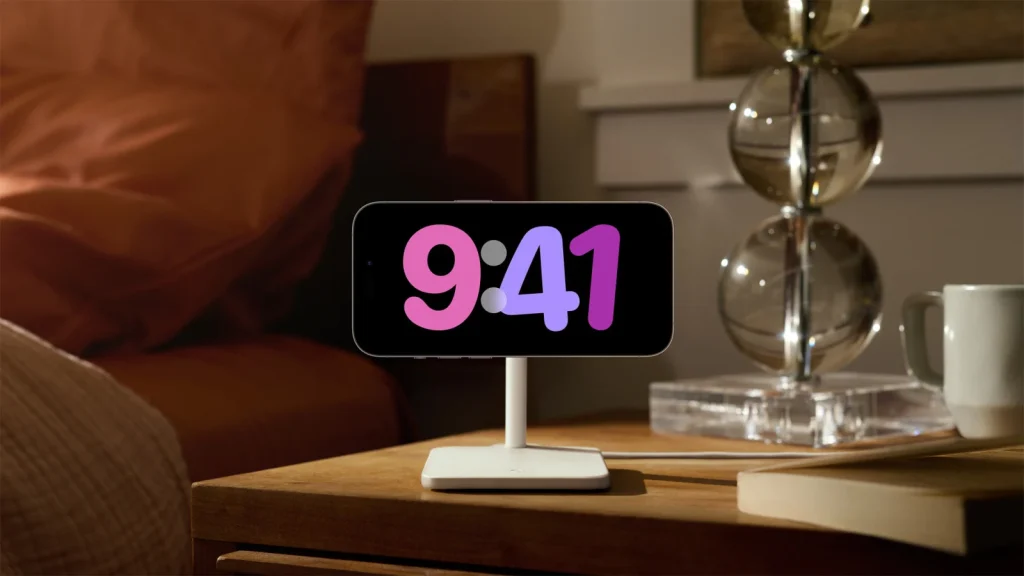
Cu modul Standby, iPhone-ul tău poate funcționa ca un ceas deșteptător, ramă foto digitală și navigator de widgeturi. În doar câțiva pași, poți vedea informații utile fără să-l ridici.
În mod normal, îți lași iPhone-ul blocat și la încărcat pe birou sau noptieră. Pentru a vedea informații utile, trebuie să-l ridici.
Modul Standby transformă iPhone-ul într-un ecran inteligent, dublându-l ca ceas deșteptător, ramă foto digitală și vizualizator de widgeturi. Dacă primește energie printr-un încărcător MagSafe, modul Standby va reține vizualizarea preferată și o va folosi implicit.
Cu funcția Always On display disponibilă pe modelele Pro și Pro Max ale iPhone 14, iPhone 15 și iPhone 16, Standby rămâne activ după ce îl pornești. Pe modelele mai vechi, fără Always On display, ecranul se stinge după un timp scurt.
Pentru a-l reactiva, atinge ecranul, mișcă suprafața pe care stă iPhone-ul sau cere-i lui Siri să-l aprindă. Mai jos găsești cum funcționează modul Standby.
Cum setezi modul Standby
Mai întâi, asigură-te că rulezi iOS 17 sau o versiune ulterioară pe iPhone. Mergi la Configurări > General > Actualizare software. Telefonul îți va spune dacă este la zi sau îți va oferi să instalezi ultima actualizare.
Modul Standby ar trebui să fie activat implicit în iOS 17 și versiunile următoare, dar verifică setările pentru a te asigura.
Mergi la Configurări > Standby și activează Standby și Always On (dacă ai această opțiune). Dacă vrei să vezi notificări, pornește Afișează notificări.
Apasă pe Mod nocturn și pornește comutatorul dacă vrei ca ecranul să capete o nuanță roșie în lumină scăzută, pentru a nu-ți deranja somnul.
Pune iPhone-ul pe lateral și conectează-l la încărcător. Un suport MagSafe ce poate menține telefonul în modul peisaj este recomandat, deși și alte tipuri de încărcătoare pot funcționa.
Atinge butonul lateral pentru a activa modul Standby. La prima utilizare, va apărea un ecran de bun venit.
Implicit, primul ecran afișează widgeturi pentru ceas și calendar. Fă swipe în sus pe ceas pentru a vedea alte widgeturi, precum data curentă, prețul acțiunilor urmărite și alte tipuri de ceas.
Glisează în sus pe calendar pentru a vedea widgeturi pentru temperatura și prognoza meteo, evenimente din calendar și mementouri. Fiecare widget este conectat direct la aplicația sa.
Atinge afișajul ceasului și selectează săgeata diagonală pentru a deschide aplicația Ceas, unde găsești ora mondială. Atinge widgetul de la acțiuni și apoi săgeata pentru detalii în aplicația Bursa.
Atinge data curentă și apoi săgeata pentru a deschide aplicația Calendar cu programul zilei. Alege widgetul Calendar pentru a vedea întregul calendar.
Selectează afișajul meteo și atinge săgeata pentru prognoza completă a zilei. Dacă alegi widgetul Mementouri, se va deschide aplicația Mementouri.
Cum gestionezi widgeturile în Standby
Poți elimina orice widget din modul Standby apăsând pe el și glisând până găsești cel pe care vrei să-l elimini, apoi atinge iconița minus (–).
Pentru a adăuga widgeturi, apasă pe ecran și atinge iconița plus (+) din colțul stânga sus. Glisează lista de widgeturi sugerate și selectează-l pe cel dorit.
Alege Adaugă widget și apoi apasă Gata când ai terminat. Înapoi pe ecranul Standby, poți folosi noul widget, de exemplu să asculți melodia curentă dacă ai adăugat Music.
Cum să adaugi și să vizualizezi fotografii
Glisează spre stânga pentru a vedea ecranul cu fotografii din biblioteca iPhone. Pentru ca opțiunea să funcționeze corect, ar trebui să ai deja albume create.
Glisează în sus pe prima imagine afișată pentru a vedea mai multe. Pentru a exclude o fotografie, apasă iconița ochiului.
Pentru a vizualiza fotografii dintr-un alt album, apasă iconița plus (+) din stânga sus. Glisează pentru a selecta albumul dorit și apasă Gata. Atinge un album pentru a-l seta implicit.
Pentru a seta albumul implicit, glisează în sus și în jos pe ecran până alegi albumul dorit, apoi apasă Gata. Înapoi pe ecranul principal, fotografiile din albumul selectat vor fi afișate consecutiv.
Pentru a elimina un album din afișare, apasă lung pe una din fotografii și atinge iconița minus (–). Pentru a vedea toate fotografiile din album, apasă pe imaginea curentă și selectează Vezi în Fotografii.
Cum personalizezi ecranul ceasului
Glisează spre stânga din ecranul principal Standby pentru a ajunge la ecranul cu ceas. Glisează în sus și în jos pentru a comuta între diferite tipuri de ceasuri, analog și digital.
Apasă lung pe unul dintre ceasuri și atinge cercul mic pentru a schimba culoarea din paletă. Când ai terminat, apasă X pentru a închide paleta și apoi Gata.
Pentru a folosi ceasul din Standby ca alarmă, deschide aplicația Ceas și setează o alarmă. Glisează la ecranul cu ceas în modul Standby și ar trebui să apară ora alarmei.
Vei vedea și auzi alarma când sună. De pe ecranul Standby poți opri alarma sau o poți amâna pentru câteva minute în plus de somn.





