
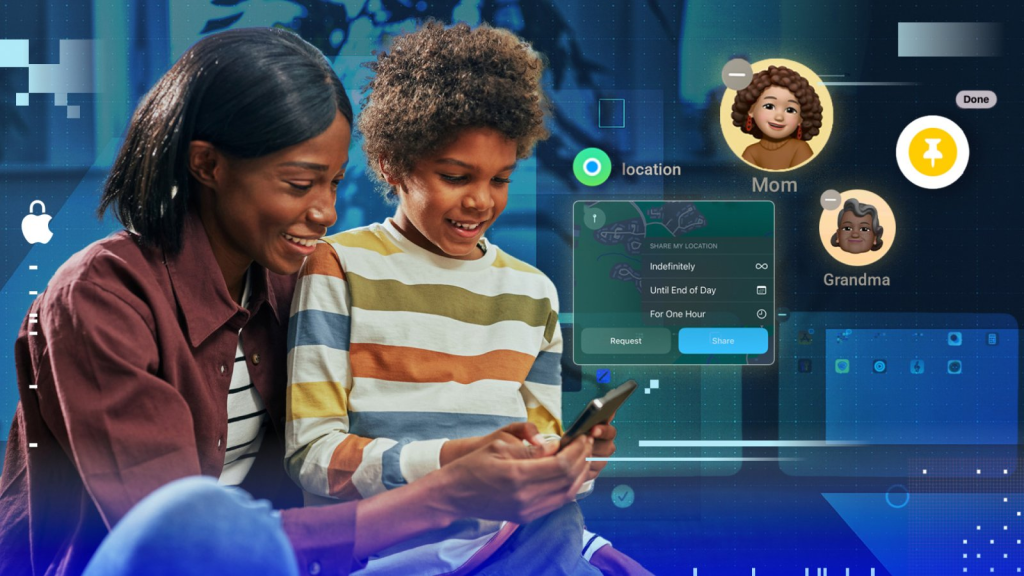
Selfie-urile pot aștepta. Ca tată și expert în tehnologie, iată câteva sfaturi pentru iPhone pe care le-am împărtășit copiilor mei ca să fie în siguranță și productivi pe noul lor smartphone.
Cum să partajezi (și să oprești partajarea) locației pe iPhone
Apple oferă utilizatorilor iPhone mai multe opțiuni pentru partajarea locației cu alții. Cea mai simplă este să o trimiți printr-un mesaj text.
În iOS 18 și versiunile ulterioare, deschide o conversație în Mesaje, atinge pictograma plus (+) din stânga casetei de text și alege Locație. Apoi apasă pe Partajare și selectează durata: o oră, până la sfârșitul zilei sau permanent.
Este la fel de important să știi cum să oprești partajarea locației. Din pagina de Contact a persoanei, apasă pe Oprește partajarea locației mele.
Dacă cei mici uită cu cine și-au împărtășit locația — sau dacă vrei să verifici pentru liniștea ta — deschide Setări > Confidențialitate și securitate > Servicii de localizare > Partajare locație. Atinge un contact pentru a-i accesa pagina și a dezactiva partajarea locației.
Cum să muți mai multe aplicații și să editezi ecranele de pornire
Majoritatea copiilor știu cum să mute și să șteargă aplicații, dar s-ar putea să nu știe că poți muta mai multe simultan. Ține apăsat pe o pictogramă până începe să tremure.
Mișc-o ușor până când semnul minus dispare din colțul din stânga, apoi atinge celelalte aplicații pe care vrei să le muți. Este posibil să ai nevoie de o a doua mână pentru a selecta pictogramele în timp ce ții apăsat pe prima.
Dacă mutarea unor aplicații una câte una nu este suficient de rapidă, poți muta, ascunde sau șterge pagini întregi de aplicații cu o singură atingere. Apasă lung pe o pictogramă până tremură toate.
Apoi, atinge butonul Editare din colțul stânga sus și alege Editare pagini. De aici, trage paginile de pe ecranul principal pentru a le reordona (pagina din stânga sus rămâne ecranul principal).
Dacă deselectezi o pagină, aceasta va fi ascunsă după ce ieși din meniul de editare. Pentru a o vedea din nou, intră din nou în modul de editare și selecteaz-o.
Modurile Concentrare oferă o versiune simplificată a ecranelor principale (de exemplu, doar aplicațiile Muzică și Ceas) și pot fi programate să apară la anumite ore, cum ar fi înainte de culcare.
Fixează grupurile de mesaje și răspunde rapid
Păstrează mesajele părinților accesibile prin fixarea lor în partea de sus a aplicației Mesaje. Pentru asta, apasă lung pe un fir de discuție și selectează Fixează în partea de sus.
Arată-i copilului tău că, atunci când primește un mesaj text în timp ce folosește telefonul, poate trage notificarea în jos pentru a răspunde fără să părăsească aplicația curentă. De asemenea, poate apăsa lung pe o notificare de pe ecranul principal pentru a răspunde direct de acolo.
Se va bucura să afle asta!
Recuperează fotografiile șterse
Se întâmplă accidente și fotografiile pot fi șterse din greșeală, dar ai la dispoziție până la 30 de zile pentru a le recupera. Deschide aplicația Poze și derulează până la Șterse recent.
În iOS 18, această secțiune se află sub Utilitare și este blocată în mod implicit, deci copilul va folosi un cod de acces sau Face ID pentru a intra. Apoi selectează fotografiile sau videoclipurile de recuperat și apasă pe meniul cu trei puncte din colțul din dreapta jos pentru a le restaura sau șterge definitiv.
Cum să faci (și să editezi) capturi de ecran
Realizarea unei capturi de ecran este o funcție esențială și simplă: ține apăsate simultan butoanele de mărire a volumului și Pornire pentru a face captură.
După captare, miniatura va apărea în partea de jos a ecranului câteva secunde. Atinge-o ca să decupezi, adaugi text sau desenezi înainte de salvare.
Sfat: Învață-i pe cei mici să șteargă capturile inutile, pentru că altfel aplicația Poze se poate umple rapid.
Cum să verifici spațiul de stocare și să eliberezi memorie
Dacă telefonul copilului este plin de fotografii, videoclipuri și alte fișiere, acestea pot fi gestionate din Setări > General > Depozitare iPhone.
Ecranul arată spațiul total ocupat pe telefon, câtă memorie folosește fiecare aplicație și oferă recomandări pentru eliberarea spațiului.
Unele aplicații afișează acțiuni suplimentare, de exemplu aplicația Muzică arată melodiile descărcate care pot fi șterse.
Folosește aplicația Parole
Este neplăcut când nu îți amintești o parolă și rămâi blocat în cont — și cu atât mai rău pentru începători. Totodată, este esențial un mod sigur de a partaja parolele într-o familie.
Aplicația Parole de la Apple poate gestiona credențiale de autentificare și poate crea grupuri de parole partajate.
Deschide aplicația Parole și folosește caseta de text din partea de sus pentru a căuta parola pe care vrei să o partajezi.
Selectează câmpul Grup de pe ecranul parolei și alege grupul cu care vrei să o partajezi (sau creează unul nou pe loc). Aceasta este o metodă excelentă pentru a partaja date de autentificare la platforme școlare, servicii de streaming sau aplicații de jocuri.
Chiar dacă nu ești gata să partajezi toate parolele cu copilul, un grup partajat de parole pentru lucruri legate de copii, accesibil de ambii părinți, menține toată lumea organizată.
În plus, aplicația Parole stochează informații despre rețele Wi-Fi, chei de acces și coduri de autentificare în doi pași, așa că nu uita să o folosești.





