
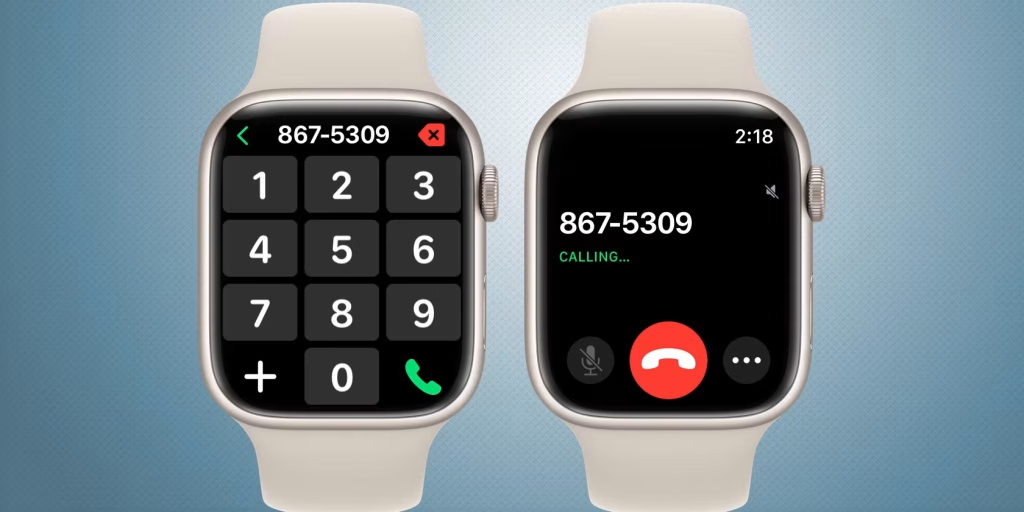
Nu ai nevoie să ții iPhone-ul mereu aproape pentru a efectua sau răspunde la un apel. Poți folosi celelalte dispozitive Apple pentru apeluri.
Dacă trebuie să răspunzi la un apel și iPhone-ul nu este la îndemână, nu e o problemă. Cu funcția Apeluri Celulare pe iPhone, poți prelua apelul pe un iPad sau un Mac aflat în apropiere.
Dacă ai un Apple Watch, poți răspunde la apeluri prin conexiune Wi-Fi sau celulară, în funcție de model. Apelurile celulare pe iPhone fac parte din sistemul Continuitate al Apple, care include și funcțiile Handoff și Universal Clipboard.
Continuitatea îți sincronizează și partajează anumite funcții între dispozitive. Urmărește pașii de mai jos pentru a configura apelurile fără să mai atingi telefonul.
Cerințe de sistem
Pentru a folosi Apeluri Celulare pe iPhone, telefonul trebuie să ruleze iOS 8.1 sau o versiune ulterioară și să fie activat la un operator de telefonie. iPad-ul trebuie să aibă cel puțin iOS 8 sau iPadOS, iar Mac-ul să fie pe OS X Yosemite sau o versiune ulterioară.
Dacă folosești un Mac mini sau Mac Pro, ai nevoie și de un microfon extern sau de o cască cu microfon. Toate dispozitivele trebuie să fie autentificate cu același Apple ID în iCloud și FaceTime.
De asemenea, trebuie să ai Wi-Fi activat și să fii conectat la aceeași rețea prin Wi-Fi sau Ethernet. Dacă iPad-ul are funcție celulară, poți răspunde la apeluri prin Wi-Fi sau rețea mobilă. În caz contrar, tableta trebuie să fie conectată la Wi-Fi.
Pe Apple Watch, funcția de apeluri este integrată direct în dispozitiv. Modelul Wi-Fi + Cellular permite apeluri prin oricare conexiune fără ca iPhone-ul să fie aproape.
Dacă operatorul tău oferă apeluri Wi-Fi, poți folosi ceasul pentru a apela și răspunde prin Wi-Fi, chiar dacă telefonul nu este pornit sau nu este în apropiere.
Permite apeluri pe alte dispozitive
Mai întâi activează funcția pe iPhone. Accesează Configurări > Telefon > Apeluri pe alte dispozitive și activează comutatorul de lângă Permite apeluri pe alte dispozitive.
Dacă ai mai multe dispozitive compatibile, precum un iPad și un Mac, poți alege pe care să primești apeluri.
Pe iPad, accesează Configurări > FaceTime și activează Apeluri de pe iPhone pentru a începe să primești apeluri pe tabletă.
Pe Mac, deschide aplicația FaceTime. Accesează meniul FaceTime și alege Preferințe sau Setări. Bifează Apeluri de pe iPhone.
Răspunde la apeluri
Când primești un apel pe iPhone, vor suna și iPad-ul și Mac-ul. Pe iPad, atinge butonul de răspuns și poți vorbi imediat.
Pe Mac apare o notificare mică despre apelul primit. Fă clic pe Acceptă pentru a prelua apelul pe computer.
Pe Apple Watch, apelul apare automat pe ecran. Apasă butonul de răspuns și vorbește folosind microfonul și difuzorul încorporate sau căștile asociate.
Pentru a transfera apelul înapoi pe iPhone, atinge butonul cu trei puncte Mai multe opțiuni și selectează Răspunde pe iPhone.
Dacă nu vrei să răspunzi, poți trimite apelul direct către mesageria vocală. Apasă Închide apel sau folosește Mai multe opțiuni pentru a trimite un răspuns automat prin mesaj, cum ar fi „Îmi pare rău, nu pot vorbi acum.”
Efectuează apeluri de pe iPad
Deschide aplicația Contacte, selectează persoana și atinge numărul de telefon pentru a iniția apelul. Ecranul de apel va apărea în timp ce aștepți răspunsul.
Poți forma manual un număr și din aplicația FaceTime. Atinge butonul verde Nou FaceTime, tastează numărul și apasă tasta Return. Apoi atinge pictograma de apel audio pentru a efectua apelul.
Efectuează apeluri de pe Mac
Deschide aplicația Contacte, selectează persoana și treci cursorul peste număr. Fă clic pe pictograma de apel pentru a iniția convorbirea.
Pentru a forma manual un număr, deschide FaceTime și tastează numărul. Selectează modul audio și fă clic pe butonul Audio pentru a începe apelul.
Efectuează apeluri de pe Apple Watch
Pe Apple Watch, deschide aplicația Telefon. Alege Preferate pentru persoanele favorite, Apeluri recente pentru ultimele apeluri sau Contacte pentru lista completă.
Alternativ, folosește Siri. Spune „Siri, sună pe [nume persoană]” sau „Siri, formează [număr de telefon]”, iar Siri va efectua apelul pentru tine.





