
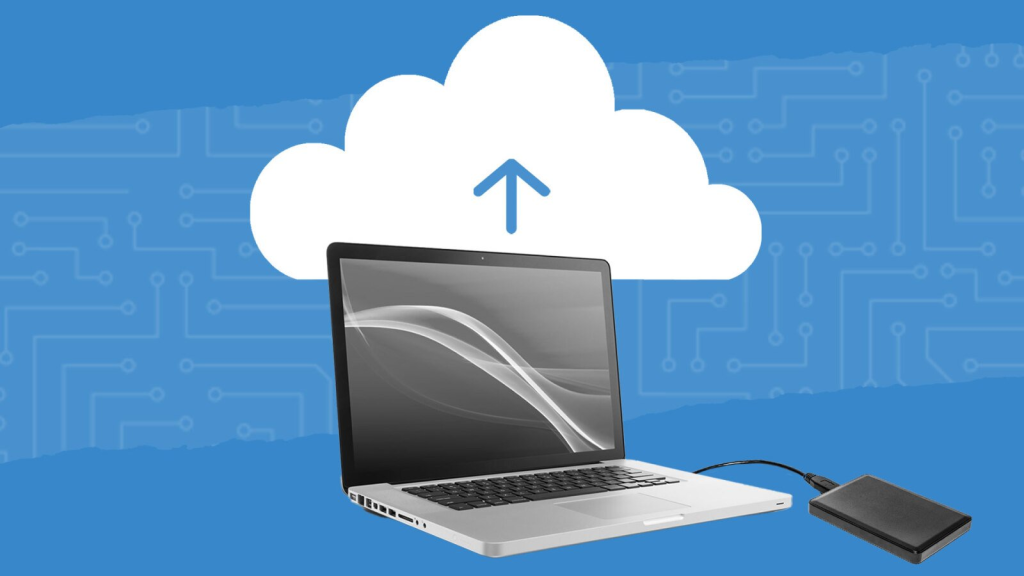
Atacurile cibernetice și pierderile de date pot apărea în orice moment. Fii pregătit făcând backup pentru documentele, muzica, fotografiile și alte fișiere importante. Iată cum îți poți proteja datele corect.
Știm cu toții că ar trebui să facem backup datelor noastre, este esențial pentru liniștea noastră. Totuși, o singură copie a unui fișier pe computer nu reprezintă un backup.
Redundanță, oameni buni, redundanță!
Organizatorii World Backup Day spun că oamenii generează quadrilioane de fișiere în fiecare an, dar mulți nu iau măsuri adecvate ca să le păstreze.
Calculatoarele pot fi infectate și accidentele se pot întâmpla, dar chiar și după ce pierdem documente importante, fotografii de neînlocuit sau toată evidența financiară, majoritatea dintre noi tot nu fac backup.
Cea mai probabilă cauză este că procesul de backup necesită un efort. Cel puțin unul din cinci oameni nu a făcut niciodată backup, arată datele World Backup Day.
Totuși, procesul este mai simplu ca niciodată. Iată o privire rapidă asupra tipurilor de backup disponibile și a instrumentelor de care ai nevoie pentru a le folosi cu minim de efort.
Tipuri de backup pentru PC
Un backup poate fi la fel de simplu ca să copiezi un fișier dintr-un loc într-altul, de exemplu de pe hard disk pe un stick USB. Dar nevoile tale de redundanță, securitate și acces determină ce tip de backup ar trebui să folosești.
Selectarea fișierelor și folderelor
Dacă vrei să faci backup doar pentru anumite date, folosește un software care îți permite să selectezi fișierele pe care vrei să le salvezi. Mutarea unui fișier dintr-un folder în altul nu echivalează cu backup; ai nevoie de cel puțin două copii.
Pentru siguranță, fă backup regulat pentru foldere întregi, ca fișierele noi sau cele modificate să fie incluse. Vei avea nevoie de un al doilea disc pentru a face backup la discul principal.
Windows 10 și Windows 11 recomandă salvarea fișierelor în OneDrive, soluția online de backup și sincronizare de la Microsoft (detalii mai jos). Totuși, ambele încă acceptă File History, același instrument de backup și restaurare prezent din Windows 7. Pentru detalii, citește cum să faci backup și să restaurezi fișierele în Windows.
Cu macOS, folosește Time Machine. Aceasta va salva fișierele și folderele pe un disc extern. Pentru mai multe informații, citește ghidul despre backup pe Mac.
Servicii de stocare în cloud și sincronizare de fișiere
Pentru cei care folosesc mai multe computere sau dispozitive, un software de sincronizare asigură accesul la aceleași fișiere pe toate dispozitivele. Când modifici un fișier, se trimite automat către toate dispozitivele conectate la cont, chiar și pe sisteme diferite.
Este forma supremă de redundanță, deși mulți susțin că nu constituie un backup adevărat, deoarece ștergerea unui fișier local se reflectă și în cloud, așa că ai grijă.
Giganții sincronizării de fișiere includ IDrive, Dropbox, Google Drive și Microsoft OneDrive, care primește un scor perfect în recenzia noastră. Există și multe altele. Majoritatea oferă câțiva gigaocteți de stocare gratuită, de obicei 2 GB, iar pentru mai mult poți plăti abonament lunar sau anual.
Servicii de backup online
Trăim în era cloud, așa că backup-ul online a devenit norma pentru fișierele importante. Spre deosebire de sincronizarea de fișiere, produsele dedicate de backup online transferă direct fișierele de pe hard disk în cloud, oferind opțiuni ușoare de restaurare.
Instalează software de backup online pe PC, selectează fișierele și folderele de salvat, iar programul face restul în fundal. Fiindcă stocarea este online, îți poți accesa fișierele din browser și le poți restaura pe alte sisteme când ai nevoie.
Clonarea imaginilor complete de disc
Există mai multe modalități de a face backup pentru întregul hard disk. Prima opțiune este să folosești un program care copiază toate fișierele individuale de pe unitatea principală pe alta (de obicei mai mare). Astfel, ai tot conținutul la dispoziție și poți actualiza sau restaura ușor fișiere specifice.
O metodă mai bună este să creezi o imagine sau clonă a discului. O clonă reproduce toate datele—fiecare fișier și folder, inclusiv programele și fișierele de sistem. Este o fotografie fidelă a discului în momentul backup-ului. La restaurare, clonă suprascrie sistemul existent, readucând discul la starea din momentul creării imaginii.
Clonarea este ideală pentru un computer nou. Dacă apar probleme, poți reveni la setările inițiale așa cum erau la momentul clonării, fără a restaura datele ulterioare.
Fă regulat backup de tip imagine completă, folosind software capabil să citească imaginile și să extragă selectiv fișiere pentru restaurare. Vei avea nevoie de un disc de stocare generos, de obicei un hard disk extern sau un spațiu de stocare în rețeaua de acasă.
Software terț pentru clonarea discului include IDrive și Acronis, care oferă clonare pe lângă backup-ul normal de fișiere. Opțiunile gratuite sunt rare: Clonezilla este una dintre puținele disponibile. DiskGenius este gratuit și ușor de folosit, iar Macrium Reflect Home include un cloner de disc, însă costă 50 € după perioada de încercare.
Destinații de backup
Metoda de backup depinde de tipul de mediu de stocare folosit. Iată câteva opțiuni.
Discuri externe
Backup-ul nu este mai simplu decât să conectezi un disc de stocare extern la computer. Discurile vin în diverse forme și configurații, iar un model standard nu costă mult, deși trebuie să faci tu tot procesul manual.
Majoritatea discurilor folosesc conectori precum USB-A 3.0 sau USB-C pentru viteze mari de transfer.
Alegerea principală este între un hard disk extern și un SSD extern, mai rapid, dar și mai scump. Spre deosebire de hard disk-uri, SSD-urile nu au componente mobile, oferind performanțe excelente atunci când copiezi volume mari de date.
Pentru detalii, citește SSD vs. HDD: care sunt diferențele. Dacă nu știi ce să alegi, vezi cele mai bune SSD-uri M.2 și cum să copiezi instalarea Windows pe un SSD.
CD-uri, DVD-uri și Blu-ray
Metoda clasică de backup constă în copierea fișierelor pe disc optic. Dezavantajele sunt capacitatea și viteza reduse și faptul că este din ce în ce mai greu să găsești computere cu unități optice integrate.
CD-R-urile pot stoca doar aproximativ 700 MB. DVD-R oferă 4,7 GB, iar DVD-R-urile cu dublu strat pot ajunge la 8,5 GB, însă nici acestea nu sunt suficiente pentru întreaga colecție de muzică și fotografii.
Discurile Blu-ray cu dublu strat (BD-R) pot stoca până la 50 GB, dar prețurile variază. Cu ani în urmă găseam un pachet de 50 discuri pentru 25 €, dar acum costă în jur de 90 €.
Chiar și așa, backup-ul pe discuri va fi extrem de lent comparativ cu SSD-urile și stick-urile USB, iar schimbatul discurilor e incomod.
Avantajul este portabilitatea ridicată și posibilitatea stocării backup-ului în afara locației; un dezastru la computer nu afectează copiile depozitate departe.
Stick-uri USB
Stick-urile USB sunt aproape la fel de ieftine ca discurile optice, chiar dacă capacitățile lor cresc. Sunt extrem de portabile, deși se pot pierde sau fura cu ușurință.
Păstrarea unui stick cu mai mulți gigaocteți într-un seif bancar este mai simplă decât depozitarea discurilor sau hard disk-urilor. Există stick-uri USB proiectate să reziste la intemperii, oferind mai multă siguranță pentru datele tale.
Evident, dacă vei face imagine disc integral, ai nevoie de un stick cu cea mai mare capacitate. Merită costul pentru confort, iar acesta nu este exagerat; stick-ul Samsung de 128 GB costă acum 14,99 €.
Există și stick-uri USB-C disponibile dacă PC-ul tău nu mai are porturi vechi.
Stocare atașată la rețea (NAS)
Un dispozitiv NAS (Network Attached Storage), uneori numit server de acasă, este un spațiu de stocare conectat la rețea, accesibil de toate dispozitivele din intern. Aceste aparate nu sunt mereu ieftine și unele nu includ unități de stocare; trebuie să le achiziționezi separat.
NAS poate face mult mai multe decât backup-ul fișierelor. Poate servi ca server multimedia, streamer pentru console de jocuri și smartphone-uri, și poate partaja fișiere în rețea ori pe internet.
Majoritatea dispozitivelor NAS oferă FTP, acces remote, controale de securitate și diverse configurații RAID pentru redundanță. Unele modele au mai multe porturi Ethernet și USB sau suport Wi-Fi, iar altele pot înregistra semnale video de la camere IP. Opțiunile sunt variate, așa că documentează-te înainte de cumpărare.
Branduri de top pentru NAS includ Asustor și Synology, ultimul câștigând deseori premiul Readers’ Choice pentru performanță și fiabilitate.
Cloud-ul
Am discutat deja despre stocarea în cloud, care rămâne viitorul (și prezentul) backup-ului. Termenul „cloud” se referă la spațiu de stocare online.
Termenul „cloud” poate desemna spațiul pus la dispoziție de servicii precum Google Drive sau alții, printre care favoritele noastre Editor’s Choice, precum IDrive. Acesta oferă upload pentru mai multe dispozitive și 10 GB gratuit sau între 5 și 100 TB contra unei taxe anuale.
Backup-ul direct din PC în cloud nu este o noutate; servicii precum Carbonite au deja zeci de ani pe piață.
Dacă ai doar câteva fișiere mici și un cont Google/Gmail, poți folosi Google Drive. Încarcă orice fișier de până la 250 MB și beneficiezi de 15 GB gratuit în total pentru toate serviciile Google.
Următorul nivel, Google One, oferă 100 GB pentru 1,99 € pe lună sau 19,99 € pe an. Folosește Google Drive for desktop pentru a configura funcțiile de backup și sincronizare.
Ce să incluzi în backup (pe lângă elementele evidente)
Poate părea suficient să direcționezi software-ul de backup către documente, poze, videoclipuri și muzică și să-l lași să-și facă treaba. Și poate fi, dacă te asiguri că îți păstrezi datele organizate pe discurile potrivite.
Totuși, merită să iei în considerare și alte tipuri de date pentru backup.
Browsere
Nu pierde semnele de carte sau favoritele din browser. Principalele browsere, precum Mozilla Firefox, Google Chrome și Microsoft Edge, au funcții de backup și sincronizare, atâta timp cât te autentifici cu contul corespunzător.
Acestea sincronizează date precum bookmarks, istoricul, extensiile și chiar filele deschise, apoi le replică pe toate dispozitivele.
Pentru a găsi setările de sincronizare: în Firefox tastează about:preferences#sync, în Chrome chrome://settings/syncSetup și în Edge edge://settings/profiles.
Când folosești un serviciu web de email precum Gmail sau Outlook.com, poate părea că nu ai de ce să faci backup, pentru că toate datele sunt în cloud. Totuși, chiar și companiile mari pot avea pene de sistem sau atacuri cibernetice (întreabă Facebook sau Microsoft). Dacă mesajele tale sunt critice, ar trebui să faci backup din când în când.
Poți folosi Google Takeout pentru Gmail. Outlook.com nu permite export nativ, dar un software terț precum eM Client (gratuit pentru uz non-comercial, 39,95 € pe an pentru versiunea Personal) poate accesa Gmail și Outlook.com și efectua backup-uri automate.
Poate preferi un client local, precum Outlook din Microsoft Office 365, însă situația backup-ului e mai complicată. Va trebui să faci backup pentru fișierul Personal Storage Table (PST); Microsoft oferă instrucțiuni complete.
O altă opțiune bună este să folosești un cont Outlook web-based sau Gmail, care stochează emailurile în cloud, dar creează și un fișier local Outlook Data File (OST). Pe acesta îl poți salva separat, oferind o copie de siguranță în plus.
Drivere
Când conectezi periferice la PC, ai driverele – software-ul care permite funcționarea plăcilor grafice, imprimantelor și altor dispozitive. Dacă nu faci o imagine completă a discului, fă backup pentru driverele curente.
Altfel, va trebui să cauți driverele pe site-urile producătorilor în timpul restaurării PC-ului.
Răsfoirea site-urilor producătorilor poate fi o idee bună, pentru a obține cele mai recente drivere semnate digital. Procesul durează mai mult, dar aduce un beneficiu pe termen lung pentru PC-ul tău și pentru performanță.
Rețele sociale
Poate părea ciudat să faci backup pentru informații pe care nu le ai pe hard disk, dar poți pierde totul dacă Twitter/X, Facebook, Instagram sau TikTok suferă un incident major. Chiar dacă nu poți restaura platforma online, ai o copie pentru evidență și amintiri.
Pentru a descărca datele de pe Facebook, mergi pe desktop la Settings & Privacy > Settings > Privacy > Your Facebook Information > Download profile information și apasă Request a download.
Când fișierul este gata (poate dura ceva timp), îl vei găsi sub fila Available copies.
La Twitter/X, din browser accesezi Settings > Your account > Download an archive of your data. Vei primi un link prin email cu toate tweet-urile și imaginile încărcate, iar procesarea poate dura până la 30 de zile.
Pe Instagram, în aplicația mobilă, accesează profilul, apasă pe meniul hamburger sus dreapta și selectează Your activity > Download your information > Download or transfer information. Vei primi un link prin email cu un fișier care conține fotografii, comentarii și alte informații; procesarea poate dura până la 30 de zile.
Pentru TikTok, în aplicația mobilă apasă Profil, folosește meniul hamburger și mergi la Settings and Privacy > Account > Download your data. Procesarea poate dura câteva zile, iar când fișierul este gata, ai patru zile să-l descarci.





