
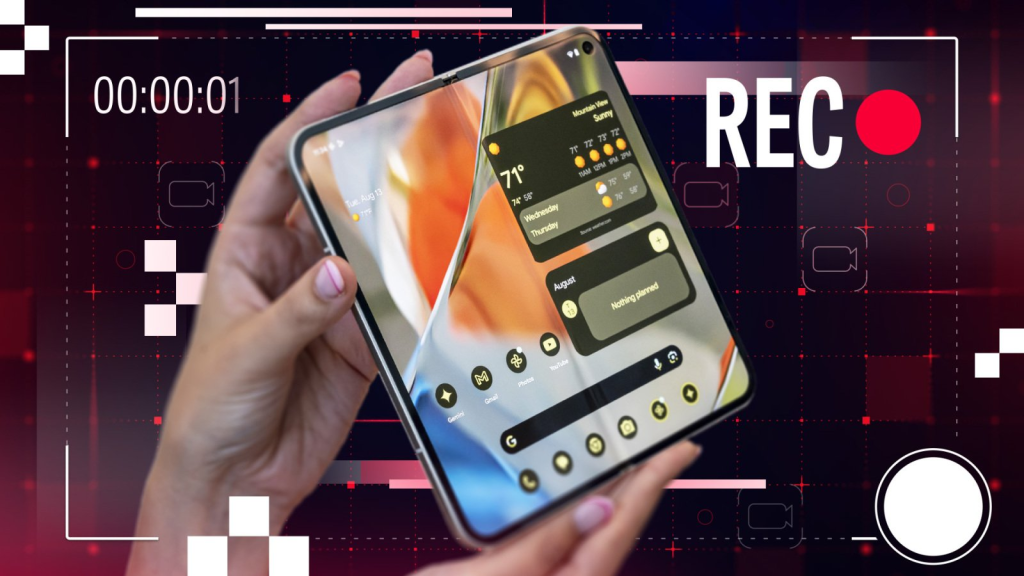
Android 11 a adăugat un recorder de ecran integrat în sistemul de operare.
Pentru telefoanele mai vechi, există numeroase aplicații terțe care fac același lucru.
Dacă vrei să înregistrezi ecranul pe computer, Windows oferă Game Bar și Snipping Tool, iar pe macOS poți folosi instrumentul de capturi de ecran.
Pe dispozitivele Apple există instrumentul Screen Recording, dar ce facem pe Android?
Google a introdus un recorder oficial în Android 11, iar unele telefoane Samsung, LG și OnePlus au avut această funcție încă din Android 9 (Pie).
Pentru dispozitivele mai vechi, poți apela la o aplicație terță parte.
Înregistrează video cu recorderul de ecran al Android
Procedura de înregistrare a ecranului este în general aceeași pe multe dispozitive.
Pe un telefon Samsung, glisează în jos meniul de setări rapide și apasă pictograma Screen Recorder pentru a porni.
Poți ține apăsat acest buton pentru a ajusta calitatea video, înregistrarea audio și dimensiunea filmării cu camera frontală.
De asemenea, poți selecta dacă vrei să înregistrezi sunetul și atingerea pe ecran.
Când ești gata, apasă Start recording. După numărătoarea inversă, începe înregistrarea.
Apare o bară de instrumente care îți permite să desenezi pe ecran, să adaugi un selfie și să întrerupi sau să oprești înregistrarea.
Indicatorul nu apare în filmare, dar poți atinge săgeata pentru a ascunde bara sau să o muți în marginea ecranului.
Când apeși pe butonul Stop, notificarea îți va arăta că filmarea a fost salvată în Galerie sau în Google Photos.
Recorderul de pe Google Pixel are mai puține funcții.
Deschide meniul de setări rapide și apasă Screen recording. Poți alege să înregistrezi o singură aplicație sau întregul ecran.
În ambele cazuri poți înregistra sunet, dar numai înregistrarea ecranului complet va include și atingerile.
În timpul înregistrării nu apare o bară de instrumente complexă, dar nu poți pune pauză, desena sau include filmarea cu selfie.
Când oprești înregistrarea, videoclipul va fi salvat automat în Google Photos.
Înregistrează ecranul cu aplicații terțe
Dacă ai un telefon cu o versiune mai veche de Android sau vrei mai multe opțiuni, poți folosi aplicații din Google Play Store.
Printre cele mai populare se numără ADV Screen Recorder, AZ Screen Recorder și XRecorder.
Multe dintre aceste aplicații sunt gratuite și susținute prin reclame, cu opțiunea de a plăti pentru eliminarea reclamelor.
De obicei, îți permit să înregistrezi orice activitate de pe ecran, să pui pauză, să faci capturi de ecran sau să adaugi o vizualizare cu camera frontală.
Majoritatea oferă și opțiuni avansate precum rezoluție, rată de biți, cadre pe secundă, orientare video și setări audio.
Rulează Android pe PC
În loc să folosești o aplicație mobilă, poți rula Android pe PC și apoi să înregistrezi ecranul emulat cu Windows.
Pe unele telefoane Samsung poți conecta telefonul la Windows și vizualiza aplicațiile de pe desktop.
Apoi poți folosi Xbox Game Bar sau Snipping Tool pentru a înregistra video.
Există, de asemenea, multe instrumente de captură video pentru Windows, unele gratuite, altele cu plată.





