
Dacă ai pierdut poze, videoclipuri și documente de pe iPhone și ai simțit consecințele, iCloud este aici să te ajute.
Iată cum să te asiguri că totul este configurat și sincronizat corect.
Ai schimbat telefonul vreodată și ți-ai pierdut toate pozele, notițele și contactele?
Dacă ai trecut printr-o astfel de situație sau vrei să o eviți, iCloud este soluția potrivită.
Cu iCloud Drive sau un abonament plătit iCloud+ poți face backup wireless pentru informații esențiale, documente și imagini în cloud.
Astfel, poți accesa și descărca ușor toate datele de pe orice dispozitiv conectat.
Apple oferă fiecărui utilizator 5 GB stocare gratuită în iCloud.
Poți folosi acest spațiu pentru backup de aplicații, imagini, videoclipuri sau documente.
Dar cei 5 GB se umplu rapid.
Poți cumpăra spațiu adițional: 50 GB pentru €0,99 pe lună, 200 GB pentru €2,99, 2 TB pentru €9,99, 6 TB pentru €29,99 sau 12 TB pentru €59,99.
Prin abonamentul Apple One primești stocare iCloud suplimentară împreună cu alte servicii Apple precum Apple Music, Apple TV+, Fitness+ și altele.
Recenzie Apple Fitness+
-
Perioadă de probă gratuită pe Apple.com
Vezi
Recenzie Apple TV+
- Verifică prețul
Recenzie Apple Music
-
€10,99 pe lună pe Apple Music
Vezi
Recenzie Apple Arcade
-
€4,99 pe lună pe Apple Arcade
Vezi
Ce include backup-ul iCloud?
Când folosești iCloud pentru backup, salvezi datele aplicațiilor, backup-urile Apple Watch, setările dispozitivului și aspectul ecranului principal.
De asemenea, sunt incluse mesajele iMessage, SMS și MMS, pozele și videoclipurile, istoricul achizițiilor din serviciile Apple, tonurile de apel și parola pentru mesageria vocală vizuală.
Poți alege exact ce date se sincronizează în iCloud din setări.
Deschide aplicația Setări și apasă pe numele tău.
Alege iCloud și apasă pe Arată toate sub Aplicațiile care folosesc iCloud.
Aici poți activa sau dezactiva elemente precum Calendare, Contacte, Sănătate, Poze, Memento-uri și Wallet.
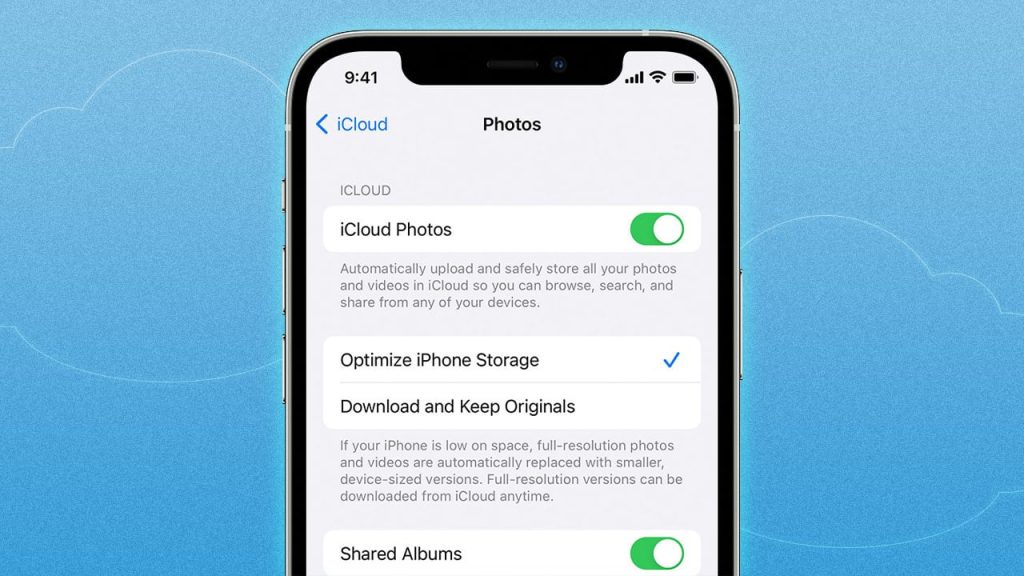
Pentru a face backup la poze și videoclipuri, activează Poze iCloud în Setări > Poze. Astfel biblioteca ta se va încărca automat în iCloud și va fi disponibilă pe iCloud.com.
Cum să faci backup la dispozitivul tău în iCloud
Pentru backup automat zilnic, deschide Setări și apasă pe numele tău.
Alege iCloud și activează opțiunea Backup acest iPhone. Telefonul va face backup când este conectat la priză, blocat, pe Wi-Fi și are suficient spațiu în iCloud.
Dacă ai un iPhone compatibil 5G, poți folosi și rețeaua de date mobile. În acest caz, activează opțiunea Backup prin celular, dacă apare.
După activare, poți face backup manual oricând apăsând pe Realizează backup acum.
Aici vezi și ultima dată la care backupul a fost finalizat cu succes.
Cum să gestionezi spațiul de stocare iCloud
Poți face backup doar dacă există suficient spațiu în iCloud.
În Setări, apasă pe numele tău și apoi pe iCloud pentru a verifica spațiul disponibil. Aici găsești un grafic cu utilizarea spațiului.
Apasă pe Gestionați stocarea contului pentru a vedea lista aplicațiilor și serviciilor incluse în backup și cât spațiu ocupă fiecare.
Pentru a elibera spațiu, apasă pe un element și șterge datele din iCloud. De aici poți și să schimbi planul de stocare dacă ai nevoie de mai mult spațiu.
Cum să sincronizezi pozele și fișierele
Dacă folosești mai multe dispozitive Apple și vrei ca pozele și fișierele de pe iPhone să fie disponibile și pe iPad, asigură-te că sincronizarea este activă pe ambele dispozitive.
Deschide Setări, apasă pe numele tău și alege iCloud. Apoi apasă pe Poze și activează Sincronizează acest dispozitiv.
Revino la iCloud, apasă pe iCloud Drive și activează Sincronizează acest dispozitiv.
Pe Mac, deschide Sistem settings, fă clic pe numele tău și alege iCloud. Activează Poze și iCloud Drive pentru Mac.
Pe Windows, poți importa pozele în aplicația Windows Photos sau te poți autentifica pe iCloud.com pentru a accesa datele din browser.





