
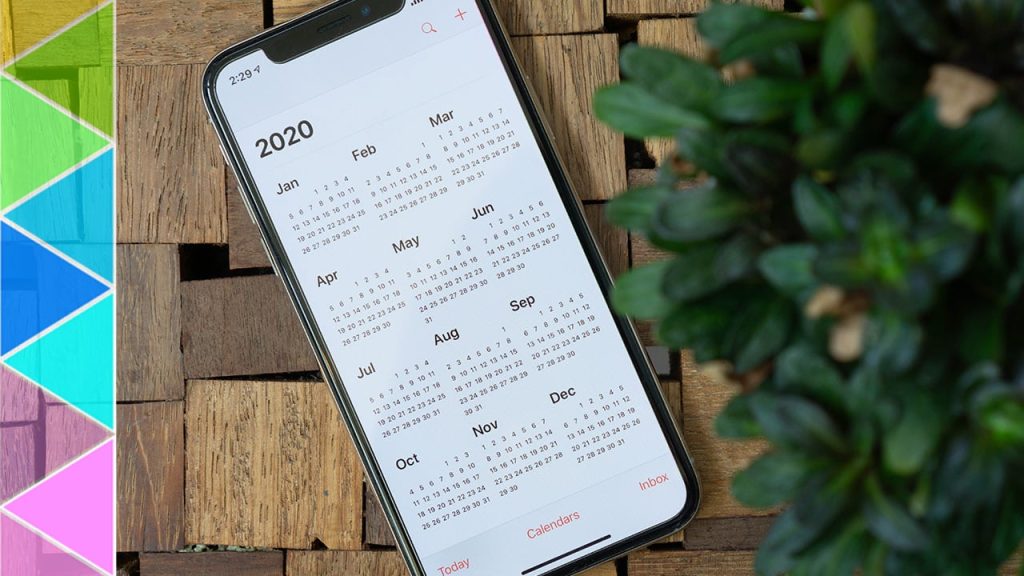
Fie că folosești Calendar pe Mac, iPhone sau iPad, aceste trucuri simple îți pot face viața mai eficientă, productivă și organizată.
Un calendar online este unul dintre cele mai importante instrumente pentru a rămâne organizat.
El păstrează programările, evenimentele, zilele de naștere și mementourile, de exemplu pentru administrarea medicamentelor lunare ale câinilor mei.
Oamenii folosesc calendarele pentru a-și planifica viața, fie că aleg datele ideale pentru o vacanță, fie că urmăresc etapele cheie ale unei sarcini.
Dacă folosești aplicația Calendar de la Apple pe iPhone, iPad sau Mac, probabil ai învățat rapid cum să creezi și să gestionezi programări de bază.
De la lansare, aplicația a evoluat și oferă acum funcții avansate care îți pot îmbunătăți experiența și spori eficiența.
10 sfaturi și trucuri pentru Calendarul Apple
Iată 10 sfaturi și trucuri pentru Calendarul Apple. Alege câteva și încearcă-le, poate chiar vor deveni parte din rutina ta și îți vor ușura organizarea zilnică.
Conectează calendare și sincronizează mai rapid
Aplicația Calendar de la Apple are două roluri principale. Poți crea și gestiona programări care se sincronizează pe toate dispozitivele tale.
De asemenea, funcționează ca un client pentru calendare externe, cum ar fi Google Calendar sau Microsoft Exchange, pe care le poți vizualiza în aplicație.
Pe Mac, mergi la Calendar > Conturi și urmează instrucțiunile pentru conectare. Pe iPhone sau iPad, atinge Calendare > Adaugă calendar și urmează pașii.
La conectarea inițială, nu vei vedea imediat toate intrările din calendarele externe. Aplicația reîmprospătează datele la fiecare 15 minute în mod implicit.
Poți grăbi acest proces pe Mac din Calendar > Preferințe > Reîmprospătare calendare, alegând frecvența dorită.
Permite altcuiva să gestioneze unul dintre calendarele tale
Funcția Delegați din Calendar îți permite să partajezi un calendar cu altă persoană, care poate adăuga și edita evenimente. A fost creată în special pentru calendare Microsoft Exchange, nu pentru iCloud.
Totuși, există un truc pentru calendarul iCloud. Poți oferi drepturi de vizualizare și editare unei persoane din aplicația Calendare de pe Mac sau iOS.
Pe Mac, apasă butonul Calendare lângă modul ecran complet, selectează calendarul dorit și introdu numele sau adresa de email.
Când apare semnalul radio lângă calendar, înseamnă că partajarea a fost activată. Doar o persoană poate edita calendarul în același timp.
Partajează un calendar doar în modul de citire
Dacă vrei să le arăți celorlalți programările fără să le permiți să le modifice, publică calendarul.
Pe Mac, dă clic în dreapta numelui calendarului și bifează Publică. Poți face același lucru și pe iPhone sau iPad.
Aplicația generează un link pe care îl poți copia și trimite ca să permită vizualizarea evenimentelor.
Accesează calendarul fără dispozitiv Apple
Dacă ți-ai pierdut sau ți-a fost furat dispozitivul, poți vedea calendarul dintr-un browser web. Conectează-te la iCloud.com cu ID-ul Apple.
Verifică, pe Mac sau iOS, în Setări > iCloud că opțiunea Calendar este activată pentru sincronizare.
Primește notificări când e timpul să pleci și indicații de orientare
Dacă activezi Serviciile de localizare și adaugi o adresă la un eveniment, aplicația îți spune când trebuie să pleci, bazându-se pe traficul actual din Hărți.
La momentul potrivit, apar indicații de orientare pentru condus. În unele zone, pot fi disponibile și opțiuni pentru mers pe jos sau transport public.
Vizualizează evenimente și indicații în CarPlay
În iOS 13, CarPlay afișează detalii despre evenimentele viitoare direct pe bordul mașinii. Dacă adaugi o adresă și ai Serviciile de localizare activate, vei primi și ruta spre destinație.
Deschide automat un fișier înainte de un eveniment
La întâlnirile recurente, poți seta un memento care deschide un fișier (de exemplu, un șablon de agendă) cu câteva minute înainte.
La crearea evenimentului, alege memento personalizat și apoi Deschide fișier. Selectează documentul dorit.
Acest truc e util pentru pregătirea în avans a întâlnirilor sau pentru sarcini periodice, cum ar fi actualizarea rapoartelor.
Creează și modifică programări fără mâini cu Siri
Cu Siri activată, poți cere rezumatul programărilor viitoare sau chiar să adaugi altele noi fără să folosești mâinile.
De asemenea, poți modifica o programare existentă. Spune ceva de genul „Schimb ora întâlnirii de mâine la 11” și Siri te va ghida pas cu pas.
Afișează sau ascunde evenimentele de toată ziua
Dacă simți că ești copleșit de prea multe evenimente, poți ascunde temporar evenimentele care țin toată ziua. Pe Mac, mergi la Vizualizare > Afișează evenimente de toată ziua.
Debifează opțiunea ca să le ascunzi și bifeaz-o ca să le vezi din nou.
Vezi evenimente programate din vizualizarea anuală
În vizualizarea pe un an, poți face clic pe orice dată pentru a vedea un rezumat scurt al evenimentelor programate în acea zi.





