
Ultimul sistem de operare de la Apple, macOS Mojave, adaugă nenumărate funcționalități noi pentru desktop. Iată câteva sfaturi și trucuri care te vor ajuta să te obișnuiești cu toate schimbările.
Mojave, următoarea versiune de macOS, a fost lansat în septembrie 2018 și a introdus numeroase caracteristici menite să facă experiența pe Mac mai prietenoasă. Singura problemă este să ții pasul cu noile funcții și să înveți cum să le folosești.
Actualizarea anterioară, High Sierra, s-a concentrat în special pe stabilitate și performanță. De data aceasta, Mojave include funcții noi care te ajută să te organizezi mai bine, să cauți mai eficient și să realizezi rapid sarcinile simple.
Dacă abia acum îți actualizezi sistemul de operare sau încă nu ai descoperit tot ce poți face, iată 12 sfaturi ca să profiți la maximum de Mojave. Nu ai făcut încă upgrade? Deschide App Store și descarcă-l acum.
Dezactivează fundalul dinamic
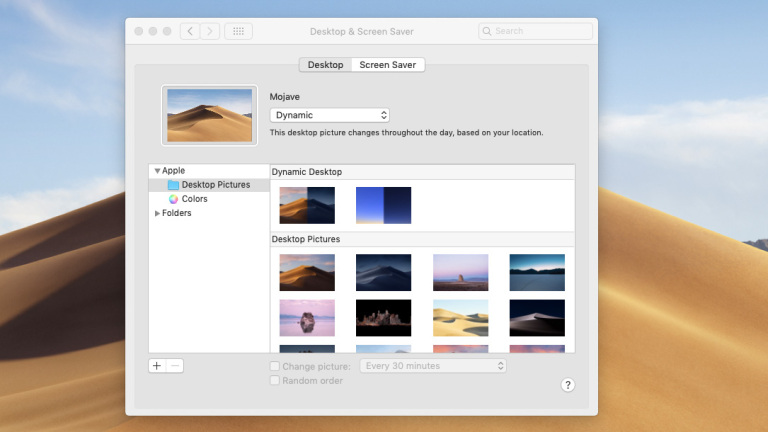
Unul dintre primele lucruri pe care le observi în Mojave este fundalul dinamic inspirat de deșert. O imagine cu dune de nisip se schimbă automat în funcție de ora din zi și a nopții.
Funcția folosește date despre locație pentru a calcula corect ora, așa că, dacă nu vrei acest lucru, poți reveni la o imagine statică. Deschide Preferințe sistem > Desktop și screensaver > Desktop și alege între imagini dinamice și fotografii simple.
Activează modul întunecat
Mojave aduce Dark Mode pentru a-ți proteja ochii de lumina puternică. Activează-l din Preferințe sistem > General > Aspect: Întunecat.
Modul întunecat schimbă interfața tuturor ferestrelor și aplicațiilor, inclusiv Finder, Safari, Calendar și Mesaje. Dezvoltatorii terți pot implementa și ei Dark Mode, iar Chrome lucrează deja la această funcție.
Codifică-ți fișierele prin culoare
Mojave îți oferă opt culori noi pentru interfață, ca să îți organizezi fișierele mai ușor. Accesează Preferințe sistem > General > Culoare accent pentru a alege nuanța preferată.
Poți atribui o culoare unui fișier sau folder cu un clic dreapta pe element și selectând o etichetă colorată.
Organizează desktopul cu Stacks
Funcția Stacks grupează automat fișierele de pe desktop în funcție de tip, astfel încât ecranul tău să nu fie aglomerat. Capturile de ecran, fotografiile și documentele PDF se adună separat în „pile”.
Ca să activezi Stacks, fă clic dreapta pe desktop și selectează „Use Stacks”. După grupare, poți răsfoi conținutul unei pile direct de pe desktop și să o extinzi cu un clic.
Editează fișiere fără să le deschizi
Galeria din Finder afișează o previzualizare orizontală a miniaturilor și oferă instrumente de editare rapide. Apasă bara de spațiu pe un fișier pentru a-l deschide în Quick View și ajustează-l imediat.
Poți marca capturi de ecran, decupa și roti fotografii, tăia fișiere audio și video sau crea un PDF din mai multe documente. Modificările pot fi anulate, suprascrise sau salvate separat.
Poți partaja rapid fișierele prin AirDrop sau Mail și ai acces la toate metadatele fotografiilor, pe care le poți edita după bunul plac.
Fă capturi de ecran și înregistrează video mai ușor
Instrumentul Screenshot din Mojave îți permite să capturezi întreg ecranul, o fereastră selectată sau doar o zonă personalizată. Poți salva imaginea unde vrei, să setezi un cronometru și să alegi dacă să incluzi sau nu cursorul mouse-ului.
Deschide-l din Launchpad > Alte > Screenshot sau apasă Shift + Command + 5. Tastaturile rapide pentru capturi de ecran rămân aceleași.
Fii mai productiv cu aplicațiile Apple
Apple a adus aplicațiile de pe iOS pe desktop, iar în Launchpad ai acum News, Stocks, Voice Memos, Home și Books. Ele te ajută să urmărești știri, să monitorizezi acțiuni, să înregistrezi note vocale, să controlezi dispozitivele smart și să-ți organizezi biblioteca.
Cu Apple News poți alege subiecte și publicații preferate; Stocks ține evidența portofoliului și oferă știri financiare; Voice Memos îți permite să înregistrezi, să editezi și să partajezi ușor; Home controlează dispozitivele HomeKit de pe Mac; iar Apple Books îți oferă acces la cărțile din biblioteca ta.
Folosește continuitatea camerei
Continuity Camera îți permite să faci poze de pe iPhone sau iPad și să le inserezi direct în documentele de pe Mac. Atât Mac-ul, cât și dispozitivul iOS trebuie să fie conectate la iCloud cu același Apple ID, cu Wi-Fi și Bluetooth activate și cu autentificare în doi pași.
Deschide o aplicație compatibilă (Finder, Keynote, Mail, Mesaje, Notes, Numbers, Pages sau TextEdit), fă Control-clic unde vrei poza și alege „Importați sau inserați de pe iPhone sau iPad > Faceți poză”. După ce ai capturat, selectează „Folosiți poza” și aceasta apare imediat în documentul tău.
Gestionează parolele cu Siri
iCloud Keychain salvează parolele și le poți accesa cu Siri. Spune-i să ți le arate, iar sistemul îți va cere Touch ID sau parola înainte de a le afișa.
O experiență Safari mai sigură
Safari din Mojave îți protejează confidențialitatea. Browserul te anunță când detectează trackere sociale și blochează site-urile care te urmăresc după semnătura digitală.
De asemenea, trimite un profil standardizat către site-uri astfel încât toate cererile par să vină de la același utilizator.
Noua versiune a App Store
App Store a fost reproiectat ca să semene cu varianta de mobil. Conținutul este împărțit pe taburi: Descoperă, Creează, Lucrează, Joacă și Dezvoltă.
Fiecare secțiune are selecții de la editor și sugestii Apple. În Categorii găsești filtre suplimentare, iar Actualizări listează versiunile noi ale aplicațiilor.
Actualizări în altă locație
Actualizările macOS nu mai apar în App Store, ci în Preferințe sistem > Actualizare software. Acolo poți activa sau dezactiva actualizările automate și poți alege ce tip de conținut să descarci: sistem de operare, aplicații din App Store sau actualizări de securitate.
15 trucuri și sfaturi secrete în iOS 12
Multe sunt funcții mari și vizibile, dar există și trucuri ascunse ideale pentru împătimiții iOS. Află ce poți face cu iOS 12.





