
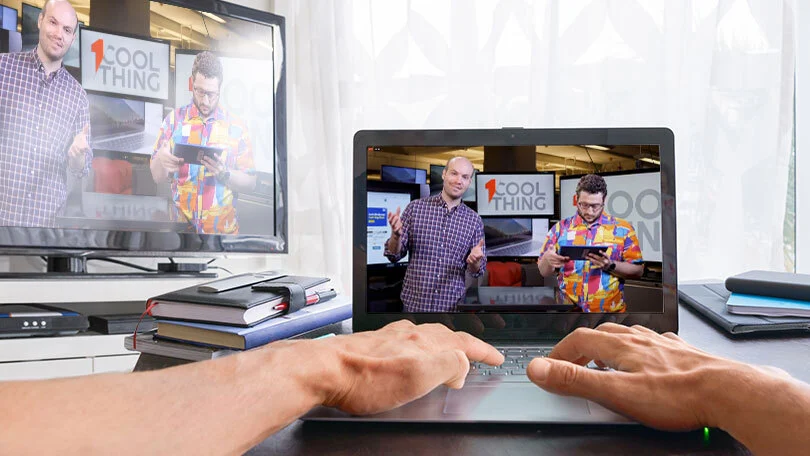
Uneori ecranul laptopului nu este suficient de mare. Iată cum poţi configura televizorul ca al doilea ecran pentru PC. Astfel vei putea urmări filme, juca jocuri şi participa la cursuri online pe un ecran care îţi oferă mai mult confort vizual.
Calculatorul este locul în care mulţi dintre noi petrecem mult timp la muncă. Studenţii vor continua să urmeze cursuri online şi au nevoie de o experienţă vizuală cât mai clară. Deşi laptopurile şi monitoarele obişnuite sunt utile, ele rămân mai mici decât majoritatea televizoarelor.
De aceea recomandăm să îţi conectezi laptopul la televizor. Soluţiile variază în funcţie de poziţia TV-ului, a calculatorului şi de modul în care vrei să foloseşti ecranul suplimentar. Unele metode sunt mai potrivite pentru jocuri, altele pentru streaming sau teleconferinţe.
Aceste tehnici funcţionează nu doar cu laptopuri, ci şi cu calculatoare desktop. În cazul desktopurilor, singurul inconvenient este mobilitatea redusă când sunt amplasate departe de televizor.
De ce să foloseşti televizorul pe post de al doilea ecran
Dacă lucrezi de acasă, cel mai mare avantaj este că poţi avea simultan fereastra de lucru pe ecranul principal şi aplicaţiile de comunicare pe televizor. Poţi vedea rapid notificările din Slack, emailuri sau documente fără să schimbi constant ferestrele.
Studenţilor le oferă acces la prezentări şi profesori pe un ecran mai mare şi mai clar. Dacă acel ecran de pe laptop pare prea mic pentru teme sau proiecte de grup, televizorul rezolvă rapid problema.
Fluxuri media şi Plex
Indiferent de metoda aleasă, poţi transmite filme şi videoclipuri de pe hard disk sau din aplicaţii web direct pe televizor. Plex te ajută să partajezi întregul tău catalog multimedia printr-un meniu simplu.
Gaming pe televizor
Jocurile de PC merg excelent cu un cablu HDMI, fiindcă asigură imagine de calitate şi latenţă mică. De asemenea, poţi folosi Steam Link pentru streamingul jocurilor pe reţeaua locală.
HDMI: conectare prin cablu
Cel mai simplu şi mai fiabil mod de a conecta laptopul la televizor este un cablu HDMI. Conexiunea prin fir oferă cea mai bună calitate a imaginii şi cea mai mică latenţă. Nu depinzi de reţeaua wireless şi poţi juca jocuri fără întârzieri semnificative.
Dacă apartamentul sau casa nu sunt foarte întinse, traseul cablului este uşor de organizat. În loc să montezi cablul deasupra podelei, poţi instala tuburi în pereţi pentru a evita cablurile vizibile.
Gama standard a unui cablu HDMI fără amplificatoare este de aproximativ 15 metri înainte de a începe să apară pierderi de semnal. Pentru distanţe mai lungi, există amplificatoare de semnal, dar costă în plus şi complică instalarea.
Dacă optezi pentru această soluţie, citeşte explicaţia despre ce trebuie să ştii despre cablurile HDMI. Sugestie: cele ieftine funcţionează la fel de bine.
Avantaje: cea mai bună calitate a imaginii şi latenţă minimă. Conexiune extrem de fiabilă. Suport 4K. Ideal pentru gaming.
Dezavantaje: cablurile pot fi greu de ascuns sau de instalat pe distanţe mari fără echipamente suplimentare.
Cabluri fără fir: HDMI wireless
Dacă nu poţi trage un cablu HDMI şi nu vrei să foloseşti aplicaţii de streaming, un set de transmisie HDMI wireless face legătura între un transmiţător conectat la laptop şi un receptor la televizor. Semnalul nu trece prin reţeaua Wi-Fi, ci direct punct-la-punct.
Majoritatea dispozitivelor ajung până la rezoluţie 1080p şi oferă o rază de acţiune de circa 30 metri. Preţurile pornesc de la aproximativ 120 € şi pot depăşi 180 €. În schimb, întârzierile de imagine pot fi mari, nerecomandate pentru jocuri.
Avantaje: instalare fără trasee de cablu, rază mai mare decât HDMI-ul clasic, nu foloseşte reţeaua Wi-Fi casnică.
Dezavantaje: nu suportă de obicei 4K, latenţă prea mare pentru gaming.
Streaming cu Chrome: Chromecast și Google Cast
Chromecast este un dispozitiv accesibil care se conectează la HDMI-ul televizorului. Poţi trimite orice filă Chrome din laptop pe ecranul mare, inclusiv Netflix, YouTube sau alte servicii de streaming.
Modelul 1080p costă circa 32 €, iar Chromecast Ultra cu suport 4K ajunge în jur de 62 €. Dacă ai un televizor Android, Google Cast este integrat şi nu ai nevoie de dongle suplimentar.
Deşi funcţionează impecabil de pe smartphone sau Chromebook, integrarea de pe PC rămâne limitată la browserul Chrome. Controlul prin telefon e mai flexibil, cu telecomandă şi aplicaţii compatibile.
Avantaje: foarte ieftin, transmite atât video cât şi file de browser. Suportă 4K pe Chromecast Ultra şi pe anumite televizoare Android.
Dezavantaje: integrare PC mai slabă comparativ cu dispozitivele Android.
Standard Windows wireless: Miracast
Miracast este suportat nativ în Windows 8.1 şi Windows 10. Din bara de notificări dai Connect, alegi dispozitivul Miracast compatibil şi ecranul PC-ului este oglindit direct pe televizor.
Pentru televizoarele vechi poţi folosi un adaptor Miracast dedicat, precum Microsoft Wireless Display Adapter (aproximativ 45 €). Rezoluţia este de obicei 1080p, iar latenţa poate fi deranjantă la gaming.
Avantaje: suport nativ în Windows, adaptoare relativ ieftine, fără aplicaţii suplimentare.
Dezavantaje: nu suportă de obicei 4K, latenţă mare pentru jocuri.
Biblioteci mari la laptop: Plex
Plex este un server media care indexează fişierele audio şi video şi le redă pe orice dispozitiv cu aplicaţia Plex. Poate accesa biblioteca ta locală şi multe servicii online.
Aplicaţia este gratuită, dar pentru funcţii avansate precum TV live sau DVR ai nevoie de Plex Pass: aproximativ 5 € pe lună, 40 € pe an sau 120 € pe viaţă.
Plex nu oferă oglindire de ecran, ci transmite doar conţinut înregistrat prin interfaţa sa. Rezoluţia maximă este de 1080p, deci nu vei beneficia de 4K şi nu vei putea transmite jocuri.
Avantaje: suportă multe formate şi servicii, accesibil şi în afara casei, versiune gratuită performantă.
Dezavantaje: fără suport 4K, nu funcţionează pentru jocuri.
Doar pentru jocuri: Steam Link
Steam Link a fost lansat pentru a transmite jocurile de PC pe televizor. Dispozitivul original nu mai e disponibil, dar există aplicaţii Steam Link pentru Android TV, Apple TV, Samsung TV sau Raspberry Pi.
Interfaţa Big Picture este optimizată pentru jocuri, cu latenţă redusă dacă reţeaua wireless este bună sau dacă foloseşti conexiune Ethernet.
Avantaje: latenţă redusă pentru gaming de PC.
Dezavantaje: nu este potrivit pentru streaming media obişnuit sau pentru aplicaţii în afara platformei Steam.
Care soluţie e potrivită pentru tine?
Fiecare metodă are avantaje în funcţie de nevoile tale. Cablu HDMI rămâne soluţia ideală pentru jocuri şi imagine de top pe distanţe scurte. Dacă nu poţi trage un cablu, Google Cast şi Plex sunt excelente pentru streaming media, iar Steam Link pentru gaming.
Dacă vrei un al doilea ecran mai mic decât televizorul, consultă ghidul nostru pentru a folosi iPad-ul ca extensie a computerului.





