
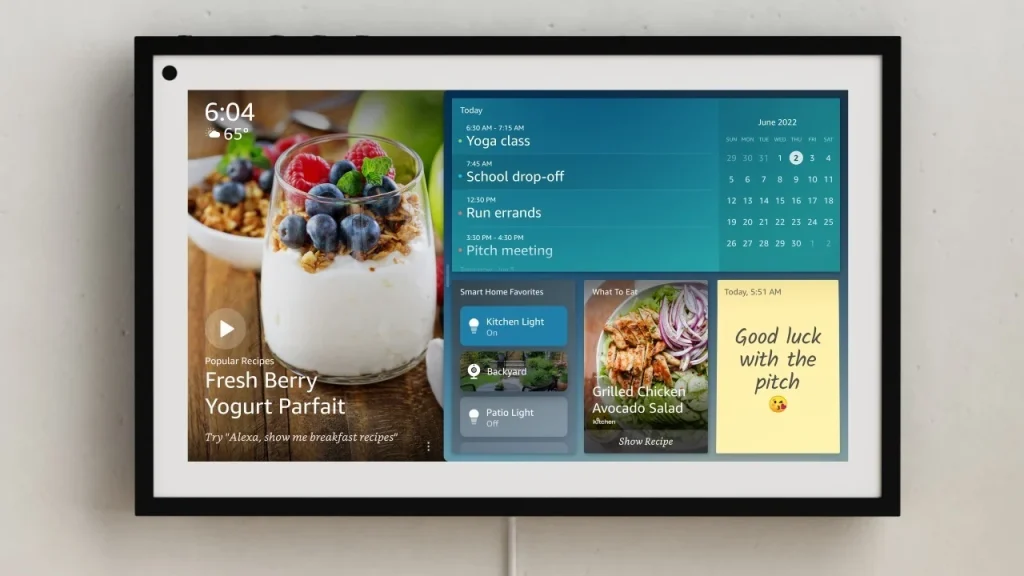
Ai nevoie de ajutor pentru a urmări programările viitoare sau cât timp mai are încărcătura de rufe? Pur şi simplu întreabă Alexa sau deschide aplicaţia pentru alerte personalizate.
Ai nevoie de ajutor pentru a gestiona mai multe evenimente, întâlniri şi sarcini zilnice?
Cu un dispozitiv Echo, Alexa este la dispoziţia ta.
Poţi configura memento-uri ca Alexa să te anunţe când o sarcină sau o programare este programată să înceapă.
Poţi crea alarme pentru a te trezi dimineaţa sau pentru a fi avertizat când primeşti un mesaj.
De asemenea, poţi seta un cronometru pentru orice activitate – de la fierberea unui ou până la urmărirea unei curse intense.
Poţi chiar adăuga articole pe o listă de cumpărături sau pe o listă de sarcini.
Alexa te va ajuta prin orice dispozitiv Echo, multe gadgeturi Alexa de la terţi şi prin aplicaţia Alexa.
Iată cum să configurezi totul.
Configurează memento-uri în Alexa
Memento-urile funcţionează ca alarme pe termen scurt pentru a te ajuta să nu uiţi anumite activităţi sau evenimente.
Când este momentul, Alexa spune „Iată memento-ul tău” şi apoi îl repetă o dată.
Singurul dezavantaj este că memento-ul sună doar pe dispozitivul Echo pe care l-ai ales.
Dacă ai mai multe dispozitive Echo, setează memento-ul pe cel pe care îl foloseşti cel mai des.
Ca soluţie de rezervă, memento-ul apare şi pe telefon prin aplicaţia Alexa.
Pentru a crea unul, spune „Alexa, creează un memento nou.” Alexa te întreabă pentru ce este memento-ul.
Spune ceva de genul „merg la dentist”, „încep spălatul rufelor” sau „gătesc cina”.
Apoi spune data şi ora – de exemplu „azi la 15:00”, „mâine la 16:00” sau „10 iulie la 10:00”.
Ca variantă rapidă, poţi oferi toate detaliile dintr-o singură comandă:
„Alexa, aminteşte-mi să încep spălatul rufelor azi la 14:30.”
De asemenea, poţi crea un memento din aplicaţia Alexa. Deschide aplicaţia, atinge pictograma Mai multe şi selectează Memento-uri, apoi apasă pe Adaugă memento.
Completează câmpurile cu numele memento-ului, data, ora şi dispozitivul Echo pe care vrei să-l foloseşti.
Atinge Salvează.
Pentru a-ţi asculta memento-urile, spune „Alexa, care sunt memento-urile mele?” şi le va citi cu voce tare.
În aplicaţie, secţiunea Memento-uri îţi arată toate memento-urile programate.
Ca să elimini un memento, spune „Alexa, şterge [numele memento-ului]” sau „Alexa, şterge toate memento-urile”.
În aplicaţie, deschide memento-ul şi apasă Şterge.
Configurează alarme în Alexa
Poţi folosi Alexa ca ceas deşteptător tradiţional spunând „Alexa, setează o alarmă”.
Alexa te întreabă ziua şi ora şi apoi setează alarma conform indicaţiilor tale.
De asemenea, poţi include toate detaliile într-o singură comandă, de exemplu:
„Alexa, setează o alarmă pentru 10:45 azi.” sau „Alexa, setează o alarmă pentru 08:00 mâine.”
Dacă vrei o alarmă recurentă, spune „Alexa, setează o alarmă să sune în fiecare luni la 07:00”.
Ca alternativă, din aplicaţia Alexa atinge Mai multe şi selectează Alarme & Cronometre, apoi apasă pe Adaugă alarmă.
Stabileşte ora, dispozitivul pe care vrei să sune şi eventual intervalul de repetare.
Poţi alege chiar o melodie sau un ton personalizat în locul sunetului implicit.
Când alarma sună, Echo-ul va reda sunetul selectat.
Spune „Alexa, opreşte” pentru a o dezactiva sau „Alexa, amână” pentru încă 9 minute de somn.
Ca să vezi alarmele active, întreabă „Alexa, care sunt alarmele mele?” sau verifică secţiunea Alarme din aplicaţie.
Acolo poţi modifica ora, tonul, intervalul sau poţi şterge o alarmă glisând spre stânga şi alegând Şterge.
Configurează cronometre în Alexa
Renunţă la cuptorul cu microunde ca timer pentru ouă – foloseşte funcţia de cronometre cu nume din Alexa.
De exemplu: „Alexa, setează cronometru pentru ou 3 minute” sau „Alexa, setează cronometru pentru rufe 30 minute”.
Cronometrele apar în secţiunea Cronometre din aplicaţie, unde le poţi pune în pauză, anula sau regla volumul.
De asemenea, poţi întreba „Alexa, care sunt cronometrele mele?” şi îţi va spune numele şi timpul rămas pentru fiecare.
Când un cronometru ajunge la zero, Alexa anunţă finalul şi aşteaptă comanda „Alexa, opreşte cronometru” sau „Alexa, opreşte”.
Configurează liste în Alexa
Poţi folosi Echo-ul pentru a crea liste de cumpărături sau liste de sarcini care să te ajute să îţi organizezi activităţile.
Spune „Alexa, adaugă lapte pe lista de cumpărături” sau „Alexa, adaugă ‘du maşina la mecanic’ pe lista de sarcini”.
În aplicaţia Alexa, atinge Mai multe şi selectează Liste & Note.
Alege apoi lista de Cumpărături sau de Sarcini pentru a adăuga articole.
Poţi şi să creezi o listă nouă prin butonul Creează listă.
Pentru a verifica conţinutul listei, spune „Alexa, ce este pe lista de cumpărături?” sau „Alexa, ce am pe lista de sarcini?” şi va recita articolele.
În aplicaţie, accesează Liste & Note şi deschide lista dorită pentru a marca sau şterge articole.
Dacă ai nevoie de funcţii avansate, poţi activa servicii terţe precum Any.do sau Todoist din Skills & Games din aplicaţia Alexa.
Caută „lists” în căutarea de skill-uri, apoi alege şi activează serviciul preferat.
După ce îţi configurezi contul terţ, poţi spune „Alexa, adaugă [articol] pe lista mea” şi Alexa va folosi acel serviciu.





