
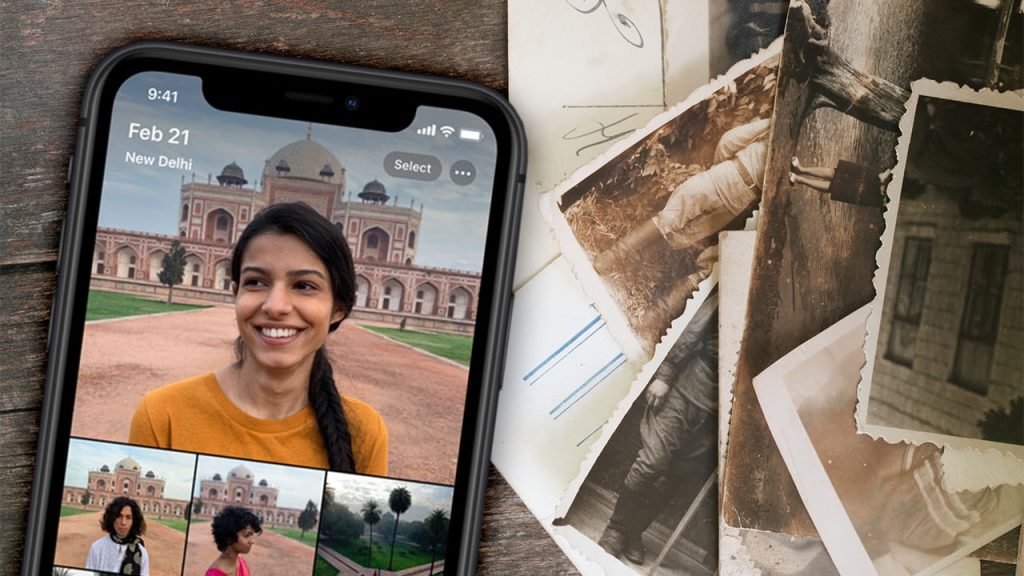
Dacă ai fotografii vechi de familie pe care vrei să le salvezi, există mai multe aplicații care pot transforma telefonul într-un scanner. Iată cum să digitalizezi fotografii vechi folosind Google PhotoScan, Microsoft Office Lens și TurboScan.
Dacă ai o colecție mare de fotografii tipărite, le poți digitaliza cu un scanner conectat la computer. Totuși, metoda cea mai simplă și mai ieftină este să folosești o aplicație de scanare foto, precum Google PhotoScan, Microsoft Office Lens sau TurboScan.
Aplicațiile permit scanarea, rotirea, decuparea și aplicarea de filtre direct de pe telefon. Avantajul este că nu mai trebuie să te ocupi de conexiuni complexe sau de configurări dificile; doar îndrepți camera și scanezi.
Google PhotoScan
Google PhotoScan oferă scanări fără reflexii, decupare automată și rotire inteligentă pentru imagini drepte și aliniate.
Descarcă aplicația gratuită pentru Android sau iOS și deschide-o.
Așază fotografia pe care vrei să o scanezi și apasă butonul de declanșare. Aplicația afișează un cerc alb în fiecare colț al fotografiei.
Mută telefonul pe orizontală pentru a atinge fiecare cerc, unul câte unul, fără să înclini dispozitivul. După ce ai făcut contact cu toate cele patru puncte, atinge miniatura din dreapta jos pentru a vedea imaginea scanată.
În ecranul de previzualizare poți roti imaginea, ajusta colțurile sau șterge scanarea pentru a reîncerca. Atinge pictograma Share pentru a distribui imaginea prin e-mail, mesaje sau alte aplicații.
Când ai terminat, atinge săgeata din stânga sus pentru a vedea imaginea sau atinge din nou pentru a porni o nouă scanare.
Microsoft Office Lens
Microsoft Office Lens este conceput pentru scanarea documentelor, a cărților de vizită, a tablelor și a fotografiilor.
Descarcă și instalează aplicația gratuită pentru Android sau iOS, deschide-o și setează modul de scanare pe Photo.
Poți regla blițul manual sau pe modul automat.
Atinge butonul de declanșare pentru a realiza scanarea, apoi atinge cercul portocaliu pentru a continua.
În editorul foto, atinge Add pentru a scana o altă imagine. Poți experimenta cu filtre prin pictograma Filters sau ajusta colțurile cu Crop. Atinge More pentru funcții suplimentare.
Poți roti imaginea cu pictograma Rotate sau o poți șterge cu Delete. Cu Ink desenezi peste fotografie, iar Text îți permite să adaugi text. Când ai terminat, atinge Done.
În ecranul următor salvezi fotografia în galeria telefonului sau în Microsoft OneDrive, o exporti ca document Word sau PowerPoint ori o distribui prin Outlook, Mail și alte aplicații.
TurboScan
Cu TurboScan poți scana documente, cărți de vizită, carduri de index și fotografii.
Aplicația gratuită pentru Android și iOS permite doar trei scanări. O achiziție în aplicație de 4,50 € îndepărtează această limită pentru scanări nelimitate.
TurboScan oferă numeroase opțiuni: setezi dimensiunea implicită a paginii, formatul fișierului (PDF sau JPG) și blițul pe on, off sau automat.
Pentru a scana, poziționează fotografia și apasă butonul de declanșare. Poți configura aplicația să facă automat trei fotografii pentru fiecare scanare, astfel încât să alegi cea mai bună variantă.
În ecranul următor atinge Frame în stânga sus pentru decupare și apoi Done când ai terminat.
Poți regla luminozitatea, contrastul, roti imaginea sau șterge scanarea dacă nu e mulțumitor. Atinge Next pentru a continua.
La pasul următor atinge pictograma Pencil pentru a denumi fotografia, a schimba dimensiunea sau a adăuga o dată. Atinge Done pentru a finaliza.
Atinge pictograma Share pentru a distribui fotografia prin e-mail, mesaje sau servicii cloud. Poți salva imaginea în galeria foto, copia în altă parte sau o poți imprima. Atinge Done pentru a o stoca în galeria TurboScan.





