
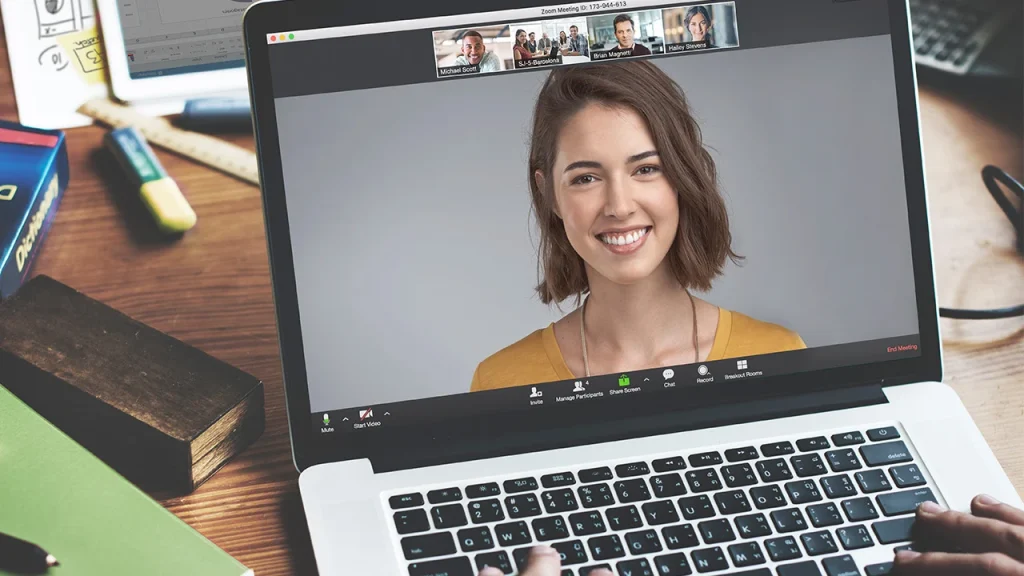
De aproape un an de când a început pandemia, utilizarea Zoom continuă să crească. Aceste sfaturi te ajută să profiți la maximum de aplicația populară de videoconferință, fie pentru muncă, fie pentru o întâlnire virtuală cu prietenii.
Serviciul de videoconferință Zoom a cunoscut un val uriaș de popularitate de la debutul pandemiei la începutul anului 2020.
Acum, aproape toată lumea îl folosește nu doar pentru munca de acasă și școala de acasă, ci și pentru cluburi de lectură, petreceri pentru bebeluși, zile de naștere sau întâlniri cu prietenii.
Unul dintre motivele pentru care Zoom este considerat unul dintre cele mai bune servicii de videoconferință este reziliența sa în menținerea apelurilor, chiar și atunci când conexiunea Wi-Fi fluctuează sau semnalul 4G slăbește.
Zoom ajustează automat diferiți parametri tehnici pentru a asigura o experiență cât mai fluidă, în ciuda întârzierilor și înghețării ocazionale.
Pe lângă performanțele tehnice, Zoom include funcții care fac apelurile video mai plăcute și mai distractive.
Poți estompa imperfecțiunile pielii, aplica un fundal virtual sau suprima automat zgomotele puternice. Și, da, te poți transforma într-o pisică, dar cel mai important este să știi cum să verifici dacă aceste setări sunt dezactivate înainte de următorul apel.
Aceste 10 sfaturi prezintă cele mai utile caracteristici Zoom și te vor ajuta să profiți la maximum de apelurile video, fie că lucrezi de acasă, fie că stai de vorbă cu prietenii și familia.
Activează/dezactivează microfonul, folosește căști și verifică filtrele
Dacă nu participi frecvent la apeluri video, ar trebui să stăpânești trei abilități de bază:
- Dezactivează microfonul. Când nu vorbești și nu ești așteptat să intervii rapid, dezactivează microfonul pentru a respecta eticheta în grupuri mari.
- Folosește căști. Căștile și un microfon dedicat îmbunătățesc semnificativ calitatea audio pentru toată lumea.
- Verifică echipamentul și filtrele video. Cu câteva minute înainte de apel, accesează Setări > Audio și testeză microfonul și difuzorul, apoi Setări > Video pentru camera ta ca să te asiguri că nu ai filtre amuzante activate.
Retușează-ți aspectul
Zoom oferă o opțiune numită Retușare aspect care adaugă un filtru de netezire a pielii.
Înainte de întâlnire, mergi la imaginea de profil > Setări > Video > Retușare aspect și ajustează intensitatea efectului.
În timpul apelului, fă clic pe săgeata în sus de lângă butonul Oprește video > Setări video > Retușare aspect.
Schimbă-ți apariția
Poți aplica filtre video și efecte de studio ca să schimbi complet aspectul.
Filtrele video adaugă imagini sau rame, iar efectele de studio funcționează ca un machiaj virtual: ruj, sprâncene sau mustață.
Accesează Setări > Fundal și filtre > Filtre video.
Fă clic pe Efecte de studio în colțul din dreapta jos pentru a deschide panoul de efecte.
Aceste funcții sunt disponibile din versiunea 5.2.0 pe macOS, Windows și iOS și necesită cerințe hardware suplimentare. Poți folosi și filtre terțe, precum cele de pe Snapchat.
Setează o parolă amuzantă
Când programezi o întâlnire, Zoom generează o parolă compusă din cifre și litere plictisitoare.
O poți schimba cu orice vrei, până la 10 caractere. Alege un cuvânt care se potrivește temei întâlnirii, un banc intern sau viitoarea sărbătoare.
Majoritatea participanților nu trebuie să tasteze parola, fiind inclusă în linkul securizat pe care îl primesc.
Creează o sală de așteptare și previno zoom-bombing
Dacă găzduiești un apel, poți direcționa participanții într-o sală de așteptare.
Ei nu pot intra până nu îi admii, prevenind astfel zoom-bombing.
Poți lăsa să intre participanții unul câte unul sau pe toți odată și poți seta ca unii să sară direct în întâlnire.
Cu un cont Pro, bifează opțiunea Sală de așteptare când programezi întâlnirea în aplicația Zoom. Pentru a personaliza textul și grafica, conectează-te pe site și mergi la Setări > Întâlniri > Securitate.
Creează camere de lucru
Pentru întâlniri mari sau cursuri, funcția de camere de lucru împarte participanții în grupuri private, separate de sesiunea principală.
Doar organizatorii și coorganizatorii pot crea și gestiona camerele de lucru.
Poți atribui participanți manual sau aleatoriu, poți denumi grupurile și pregăti alocarea înainte de începerea întâlnirii.
De asemenea, poți seta un cronometru ca participanții să revină automat în sesiunea principală sau le poți permite să revină când doresc.
Protejează-ți intimitatea cu un fundal virtual sau blurat
Cu Zoom, poți ascunde camera dezordonată adăugând un fundal virtual sau estompând fundalul.
Aceasta nu doar ascunde dezordinea, ci și protejează intimitatea, astfel încât participanții să nu vadă detalii despre mediul tău.
Funcția merge cel mai bine cu green screen și o singură persoană în cadru, dar e utilă și fără acesta.
Zoom oferă câteva fundaluri, inclusiv opțiunea blur, și poți încărca propriile imagini din Setări > Fundal virtual.
În timpul apelului, fă clic pe săgeata de lângă Oprește video > Setări video > Fundal și filtre > Fundal virtual.
Adaugă un sondaj
Adaugă un sondaj pentru a colecta răspunsuri sau ca element distractiv de tip icebreaker.
Nu poți crea un sondaj direct din aplicația desktop; mai întâi activează sondajele în contul web Zoom la Management cont > Setări cont.
Acolo poți și salva sondajele pentru a le lansa rapid în întâlnirile următoare.
În timpul întâlnirii, fă clic pe Sondaje din bara de instrumente și selectează sondajul dorit.
Conturile gratuite nu au această funcție și e necesară aplicația Zoom pentru Windows, macOS sau Linux versiunea 5.4.7 sau mai recentă.
Reduce automat zgomotele puternice
În setările audio, Zoom îți permite să ajustezi nivelul de suprimare a zgomotului de fundal.
Implicit, setarea automată e potrivită pentru sunete normale, dar o poți crește dacă aștepți un câine care latră sau un excavator în apropiere.
Înainte de apel, mergi la Setări > Audio > Suprimare zgomot de fundal.
În timpul apelului, fă clic pe săgeata de lângă Mute > Setări audio > Suprimare zgomot de fundal.
Colectează informații și urmărește participanții
Dacă găzduiești întâlniri mari sau evenimente publice, poți solicita participanților să completeze un formular înainte de a intra.
Pentru aceasta ai nevoie de un cont plătit și nu poți folosi ID-ul personal de întâlnire.
În aplicația web Zoom, alege Întâlniri, editează una existentă sau programează alta și bifează Înregistrare obligatorie.
După salvare, derulează în jos la Înregistrare și fă clic pe Editare pentru a personaliza formularul.
După întâlnire, poți descărca un fișier CSV cu participanții prezenți din rapoartele de utilizare de pe site.
Încearcă o alternativă la Zoom
Zoom nu e pentru toată lumea. Pe măsură ce baza de utilizatori a crescut, au apărut probleme de securitate și confidențialitate.
În timp, Zoom a lansat rapid actualizări și a clarificat politicile, dar unii utilizatori sau organizații nu au încredere în companie.
Din acest motiv, mulți caută cele mai bune alternative gratuite la Zoom pentru discuții cu prietenii ori servicii de videoconferință pentru afaceri.





