
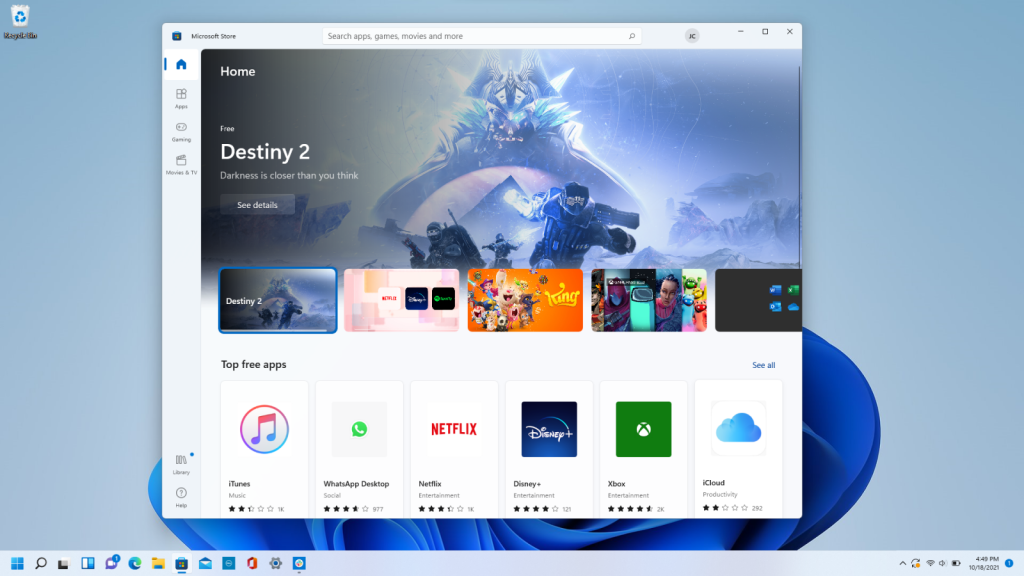
Windows 11 aduce un Microsoft Store cu o interfață reorganizată și navigare mai simplă. Acum poți găsi mai rapid aplicațiile și media de care ai nevoie. Mai mult, magazinul acceptă și terțe părți.
Microsoft Store este locul în care utilizatorii Windows pot descărca aplicații, jocuri, seriale și filme. În Windows 11, magazinul afișează categorii clare și secțiuni evidențiate pentru aplicațiile esențiale și recomandări.
Acum poți instala și alte magazine în interiorul Microsoft Store. Primul disponibil este Epic Games Store, care oferă multe jocuri și aplicații. Amazon Appstore, aflat în beta, va permite rularea nativă a aplicațiilor Android.
Navighează prin Microsoft Store
Pe computerul tău cu Windows 11, dă clic pe pictograma Microsoft Store de pe bara de activități pentru a deschide magazinul. Pe ecranul principal vei vedea secțiuni precum aplicații promovate, jocuri gratuite și colecții tematice.
Magazinul este împărțit în file pentru aplicații, jocuri și filme și seriale TV. Alege fila dorită ca să explorezi ofertele disponibile.
În bara laterală, dă clic pe pictograma Aplicații pentru a vizualiza aplicații gratuite și cu plată. Vei găsi secțiuni pentru oferte speciale, cele mai vândute aplicații și categorii precum productivitate.
Dă clic pe pictograma Jocuri pentru a răsfoi titluri gratuite și cu plată. Magazinul afișează jocuri promovate, cele mai populare jocuri gratuite și colecții tematice.
Vrei să vezi un film sau un serial? Dă clic pe pictograma Filme și TV din bara laterală. Acolo poți explora filme noi, seriale populare și colecții de titluri recomandate.
Caută în magazin
În loc să răsfoiești fiecare categorie, poți căuta direct aplicații, jocuri, filme sau seriale. Introdu termenul de căutare în bara de sus și apasă Enter.
Rezultatele pot fi filtrate după tip: Aplicații, Jocuri, Filme sau Serial TV. Pentru mai multe opțiuni, dă clic pe butonul Filtre și selectează criterii precum grupă de vârstă sau preț.
Gestionează biblioteca
Dacă găsești ceva de descărcat, dă clic pe butonul Obține pentru conținut gratuit. Pentru articole plătite, vei vedea prețul afișat pe buton.
Ca să vezi aplicațiile și jocurile instalate, dă clic pe pictograma Bibliotecă din bara laterală. Acolo poți deschide programe, partaja aplicații sau fixa scurtături în Meniu Start și pe bara de activități.
Dă clic pe butonul Primește actualizări pentru a instala ultimele versiuni ale programelor. Dacă vezi o iconiță de nor lângă o aplicație, înseamnă că ai descărcat-o anterior pe un alt dispozitiv.
Descarcă Epic Games Store
Microsoft Store găzduiește și alte magazine, iar primul este Epic Games Store. Caută și instalează aplicația Epic Games Store direct din magazin.
După instalare, vei găsi lansatorul Epic Games Store pe desktop și în lista de aplicații din Meniu Start. Deschide launcher-ul și autentifică-te cu un cont Epic Games, Facebook, Google, Xbox Live sau Apple.
Epic Games Store oferă în principal jocuri pentru PC, dintre care multe sunt gratuite. Dă clic pe preț pentru a cumpăra jocuri plătite sau pe butonul Obține pentru a instala titluri gratuite. Există și aplicații precum browser-ul Brave, Discord și Spotify.
În interfața Epic, dă clic pe Bibliotecă ca să vezi toate titlurile și să le instalezi sau lansezi. În Setări poți activa opțiuni precum salvări în cloud, modul offline și altele.
Gestionează setările contului în Microsoft Store
Dă clic pe pictograma de profil și selectează Gestionare cont și dispozitive pentru a deschide pagina contului tău Microsoft. Aici poți vizualiza dispozitivele conectate și gestiona abonamente.
Tot din pictograma de profil, selectează Metode de plată ca să adaugi sau să ștergi carduri și să vezi istoricul tranzacțiilor tale.
Pentru a răscumpăra un cod sau un card cadou, alege Răscumpărare cod sau carduri cadou și introdu codul primit. Apasă Răscumpără pentru a adăuga creditul în cont.
În Setări aplicații poți activa sau dezactiva actualizările automate, solicitarea parolei la achiziții și rularea aplicațiilor când ești offline.





